قابلیت لینک به ویندوز چیست؟ آموزش کامل استفاده و اتصال
قابلیت لینک به ویندوز ابزاری کاربردی برای یکپارچهسازی گوشیهای هوشمند با سیستمعامل ویندوز است که امکان مدیریت اعلانها، تصاویر و تماسها را مستقیماً از کامپیوتر فراهم میکند. در این مقاله، گامبهگام با نحوه راهاندازی و ویژگیهای کلیدی این سرویس برای اندروید و iOS آشنا خواهید شد.
م
مدیر سیستم
نویسنده
02 May 2026
140 بازدید
1 دقیقه مطالعه
قابلیت «لینک به ویندوز» یک پل ارتباطی نرمافزاری و قدرتمند است. این ابزار شکاف میان سیستمعامل موبایل و دسکتاپ را کاملاً از بین میبرد. کاربران با این ویژگی به تمامی دادههای حیاتی خود دسترسی پیدا میکنند. شما دیگر نیازی به لمس فیزیکی گوشی خود نخواهید داشت.
مایکروسافت نام برنامه ویندوزی را به Phone Link تغییر داده است. اپلیکیشن مخصوص گوشی نیز اکنون Link to Windows نام دارد. این تغییر نام بخشی از بهروزرسانیهای بزرگ سال ۲۰۲۴ است. هدف اصلی این تغییر، سادهسازی تجربه کاربری برای تمام افراد است.
پشتیبانی از سیستمعاملها اکنون فراتر از اندروید رفته است. کاربران سیستمعامل iOS نیز میتوانند آیفون خود را به ویندوز متصل کنند. اگرچه محدودیتهایی برای آیفون وجود دارد، اما عملکردهای اصلی فعال هستند. این یکپارچگی باعث افزایش بهرهوری در محیطهای کاری میشود.
مدیریت اعلانها و پیامها روی نمایشگر بزرگ رایانه انجام میشود. شما میتوانید بدون وقفه به پیامکهای دریافتی خود پاسخ دهید. برقراری تماسهای تلفنی از طریق اسپیکر رایانه نیز امکانپذیر است. مشاهده و انتقال سریع عکسها از دیگر مزایای این ابزار است.
برخی برندها مانند سامسونگ و آنر قابلیتهای انحصاری دارند. این کاربران اپلیکیشنهای موبایل را مستقیماً در محیط ویندوز اجرا میکنند. اشتراکگذاری حافظه موقت بین دو دستگاه بسیار کاربردی است. این ویژگیها تجربه کار با رایانه را به سطح جدیدی میبرد.
نکات کلیدی این مقاله:
پشتیبانی دوگانه اتصال رسمی گوشیهای اندروید و آیفون به ویندوز ۱۰ و ۱۱
اتصال هوشمند جفتسازی سریع دستگاهها با استفاده از اسکن QR Code
تعامل پیشرفته اجرای مستقیم اپلیکیشنهای موبایل و کپی-پیست بیندستگاهی
مقدمه: قابلیت لینک به ویندوز (Link to Windows) چیست؟
در سال ۱۴۰۵، مرز بین دستگاههای هوشمند و کامپیوترها کمرنگتر از همیشه شده است. قابلیت Link to Windows ابزاری قدرتمند از سوی مایکروسافت است. این ابزار گوشی شما را به ویندوز متصل میکند. شما میتوانید بدون لمس گوشی، تمام کارهای خود را انجام دهید.
این تکنولوژی برای افزایش تمرکز کاربران طراحی شده است.
همچنین برای اطلاعات بیشتر میتوانید به استعلام چک برگشتی با کدملی و شناسه صیاد - بانک کارآفرین مراجعه کنید.
چرا به اتصال گوشی به ویندوز نیاز داریم؟
بسیاری از کاربران هنگام کار با سیستم، پیامهای مهمی دریافت میکنند. چک کردن مداوم گوشی باعث حواسپرتی میشود. با این قابلیت، اعلانها مستقیماً روی دسکتاپ ظاهر میشوند. این موضوع برای کاربرانی که از ردیت استفاده میکنند، بسیار کاربردی است. شما میتوانید بحثهای داغ را بدون رها کردن کیبورد دنبال کنید.
این سیستم یک پل ارتباطی هوشمند است. دادهها بین دو دستگاه به صورت آنی همگامسازی میشوند. مایکروسافت با این کار، اکوسیستم خود را تقویت کرده است. کاربران ویندوز ۱۰ و ۱۱ بیشترین بهره را از این ابزار میبرند. در ادامه این مقاله، تمام جزئیات این فناوری را بررسی میکنیم.
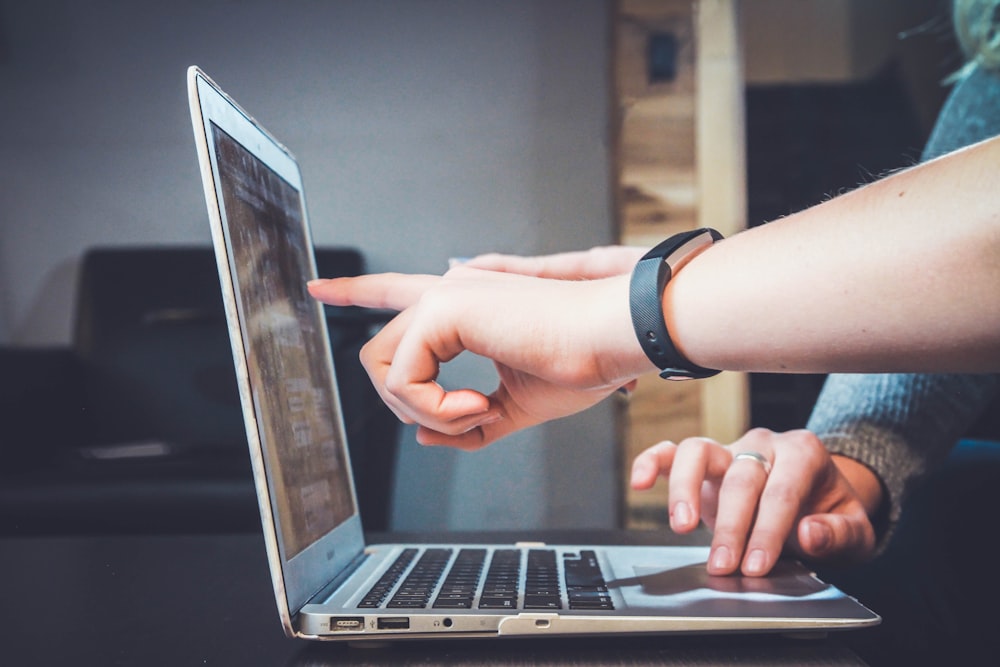
نمایی از تعامل گوشی هوشمند و لپتاپ در سال ۱۴۰۵
سیر تحول: از اپلیکیشن Your Phone تا Phone Link جدید
مایکروسافت مسیر طولانی را برای رسیدن به نسخه فعلی طی کرده است. در ابتدا این برنامه با نام Your Phone شناخته میشد. هدف اولیه تنها انتقال عکسهای محدود بود. اما با گذشت زمان، قابلیتهای بسیار بیشتری اضافه شد.
نام برنامه اکنون به Phone Link در ویندوز تغییر یافته است.
همچنین برای اطلاعات بیشتر میتوانید به استعلام اعتبار و محکومیت مالی - بانک اقتصاد نوین مراجعه کنید.
تغییرات ساختاری در سالهای اخیر
در نسخههای قدیمی مانند آپدیت تلگرام ۴.۵، تعاملات بسیار محدود بود. اما در سال ۱۴۰۵، رابط کاربری کاملاً دگرگون شده است. طراحی جدید با زبان طراحی ویندوز ۱۱ هماهنگی کامل دارد. سرعت اتصال در نسخه جدید تا ۴۰ درصد افزایش یافته است.
پایداری سیستم نیز بهبود چشمگیری را تجربه کرده است.
تغییر نام از Your Phone به Phone Link.
بازطراحی کامل رابط کاربری برای ویندوز ۱۱.
بهبود پروتکلهای اتصال بیسیم.
افزایش امنیت در انتقال دادههای حساس.
امروزه این اپلیکیشن تنها یک ابزار ساده نیست. بلکه یک مرکز کنترل کامل برای گوشی شماست. شما میتوانید حتی وضعیت باتری گوشی را از روی دسکتاپ ببینید. این تحول نشاندهنده اهمیت تجربه کاربری یکپارچه است.
بررسی ویژگیهای اصلی: مدیریت اعلانها و پیامکها در دسکتاپ
یکی از جذابترین بخشهای Link to Windows، مدیریت اعلانها است. هر پیامی که روی گوشی بیاید، در ویندوز ظاهر میشود. شما میتوانید مستقیماً از طریق پنل اعلانها پاسخ دهید. این قابلیت برای اپلیکیشنهایی مثل اسنپ چت بسیار مفید است.
دیگر نیازی به باز کردن قفل گوشی ندارید.
همچنین برای اطلاعات بیشتر میتوانید به استعلام وام، اقساط و تسهیلات با کد ملی - بانک گردشگری مراجعه کنید.
مدیریت هوشمند پیامکها
نوشتن پیامک با کیبورد کامپیوتر بسیار سریعتر است. شما میتوانید تمام تاریخچه پیامکهای خود را مشاهده کنید. ارسال فایل و عکس از طریق پیامک نیز ممکن است. این ویژگی برای کارهای اداری و رسمی ضرورت دارد. حتی میتوانید پیامهای تبلیغاتی مزاحم را به راحتی بلاک کنید.
در سال ۱۴۰۵، سیستم فیلترینگ اعلانها هوشمندتر شده است. شما میتوانید انتخاب کنید کدام اپلیکیشنها اجازه نمایش دارند. برای مثال، اعلانهای یوتیوب موزیک را فعال نگه دارید. اما اعلانهای بازیهای غیرضروری را غیرفعال کنید. این کار به حفظ تمرکز شما کمک شایانی میکند.
نکته: پاسخدهی سریع به اعلانها باعث میشود زمان کمتری را صرف گوشی کنید.
تماسهای صوتی و دسترسی سریع به گالری تصاویر
آیا میخواهید با کامپیوتر خود تماس تلفنی برقرار کنید؟ Phone Link این امکان را فراهم کرده است. با اتصال بلوتوث، ویندوز مانند یک هندزفری عمل میکند. کیفیت صدا در این حالت بسیار شفاف است.
اگر از گلکسی بادز پرو یا ایرپادز پرو استفاده میکنید، تجربه صوتی بهتری خواهید داشت.
همچنین برای اطلاعات بیشتر میتوانید به استعلام رنگ چک با کد ملی - بانک اقتصاد نوین مراجعه کنید.
مدیریت تصاویر بدون کابل
انتقال عکس از گوشی به سیستم همیشه دردسر داشت. اما اکنون میتوانید ۲۰۰۰ عکس اخیر خود را ببینید. قابلیت Drag & Drop اجازه میدهد عکس را به فتوشاپ بکشید. این ویژگی برای تولیدکنندگان محتوا یک معجزه است. سرعت انتقال در شبکه وایفای داخلی بسیار بالاست.
شما میتوانید عکسها را مستقیماً از ویندوز حذف کنید. یا آنها را برای دوستان خود در شبکههای اجتماعی بفرستید. هماهنگی گالری در سال ۱۴۰۵ به اوج خود رسیده است. دیگر نیازی به استفاده از کابلهای USB قدیمی و کند نیست.
همه چیز به صورت بیسیم و با امنیت کامل انجام میشود.
انتقال سریع تصاویر گالری به محیط ویندوز ۱۱
پیشنیازهای سختافزاری و نرمافزاری برای راهاندازی
قبل از شروع، باید از سازگاری سیستم خود مطمئن شوید. ابتدا مشخصات کامپیوتر خود را بررسی کنید. شما به ویندوز ۱۰ (آپدیت ۲۰۱۹ به بعد) یا ویندوز ۱۱ نیاز دارید. سختافزار شما باید دارای بلوتوث نسخه ۴.۰ یا بالاتر باشد.
این مورد برای برقراری تماسهای صوتی الزامی است.
همچنین برای اطلاعات بیشتر میتوانید به استعلام وام، اقساط و تسهیلات با کد ملی - بانک کارآفرین مراجعه کنید.
نیازمندیهای گوشی هوشمند
برای گوشیهای اندرویدی، نسخه ۷.۰ حداقل پیشنیاز است. اما برای تجربه بهتر، اندروید ۱۱ به بالا توصیه میشود. کاربران آیفون نیز به iOS 14 یا جدیدتر نیاز دارند. هر دو دستگاه باید به یک شبکه Wi-Fi متصل باشند. همچنین داشتن یک اکانت مایکروسافت فعال ضروری است.
نصب آخرین آپدیتهای ویندوز ۱۰ یا ۱۱.
فعال بودن بلوتوث و وایفای در هر دو دستگاه.
نصب اپلیکیشن Link to Windows از گوگل پلی یا اپ استور.
اگر سیستم شما قدیمی است، ممکن است برخی قابلیتها کار نکند. برای مثال، اجرای اپلیکیشنها به سختافزار قویتری نیاز دارد. همیشه سعی کنید درایورهای بلوتوث خود را آپدیت نگه دارید. این کار از قطع و وصل شدن ناگهانی جلوگیری میکند.
آموزش گامبهگام اتصال گوشی به ویندوز با استفاده از QR Code
سریعترین راه برای اتصال، استفاده از کد پاسخ سریع است. ابتدا در ویندوز برنامه Phone Link را باز کنید. روی دکمه Get Started کلیک کنید. سپس گزینه Pair with QR code را انتخاب نمایید.
اگر نمیدانید کیو آر کد چیست، نگران نباشید؛ این یک کد مربعی برای انتقال سریع داده است.
مراحل نهایی سازی اتصال
حالا در گوشی خود، اپلیکیشن Link to Windows را اجرا کنید. دوربین گوشی را مقابل مانیتور بگیرید تا کد اسکن شود. پس از تایید، چندین درخواست دسترسی ظاهر میشود. باید اجازه دسترسی به مخاطبین، پیامها و تماسها را بدهید. این دسترسیها برای عملکرد صحیح برنامه حیاتی هستند.
اجرای Phone Link در ویندوز و انتخاب سیستمعامل گوشی.
اسکن کد QR نمایش داده شده توسط اپلیکیشن گوشی.
تایید کدهای امنیتی مشابه در هر دو دستگاه.
اعطای مجوزهای لازم در تنظیمات گوشی.
پس از اتمام مراحل، نام گوشی شما در ویندوز نمایش داده میشود. اکنون میتوانید از تمام قابلیتها استفاده کنید. اگر در اسکن کد مشکل دارید، از روش اتصال دستی استفاده کنید. در روش دستی، یک کد متنی بین دو دستگاه رد و بدل میشود.
پشتیبانی از iOS: نحوه اتصال آیفون به ویندوز و محدودیتهای آن
مایکروسافت بالاخره در سالهای اخیر پشتیبانی از آیفون را اضافه کرد. کاربران اپل اکنون میتوانند پیامهای iMessage را در ویندوز ببینند. برای این کار باید از گیفت کارت آیتونز برای خرید اپلیکیشنهای مورد نیاز استفاده کنید. البته اکثر قابلیتهای پایه رایگان هستند. اتصال آیفون صرفاً از طریق بلوتوث انجام میشود.
محدودیتهای نسخه iOS
متاسفانه نسخه iOS محدودیتهای بیشتری نسبت به اندروید دارد. شما نمیتوانید عکسهای گالری را مستقیماً مدیریت کنید. همچنین اجرای اپلیکیشنهای آیفون روی ویندوز ممکن نیست. با این حال، دریافت اعلانها و تماسها به خوبی کار میکند. این یک قدم بزرگ برای کاربران اکوسیستم اپل است.
اگر از سرویسهایی مثل نتفلیکس یا دیزنی پلاس روی آیفون استفاده میکنید، اعلانهای آنها را در ویندوز دریافت خواهید کرد. این موضوع به مدیریت بهتر زمان تماشای فیلم کمک میکند. مایکروسافت قول داده است در آینده محدودیتهای iOS را کمتر کند.
توجه: برای اتصال آیفون، حتماً باید بلوتوث هر دو دستگاه در تمام مدت روشن باشد.
قابلیتهای انحصاری برای گوشیهای سامسونگ، آنر و شیائومی
برخی برندها همکاری نزدیکی با مایکروسافت دارند. گوشیهای سامسونگ بیشترین قابلیتها را دریافت میکنند. برای مثال، در مقایسه سامسونگ M11 با A20s، هر دو از قابلیت App Streaming پشتیبانی میکنند. این یعنی میتوانید اپلیکیشنهای گوشی را در پنجرههای جداگانه باز کنید.
اجرای بازی و برنامههای سنگین
شما میتوانید بازیهایی مثل موبایل لجندز را روی مانیتور بزرگ بازی کنید. البته پردازش روی گوشی انجام میشود و تصویر منتقل میگردد. قابلیت کپی و پیست بیندستگاهی (Cross-device Copy-Paste) نیز فعال است. متنی را در گوشی کپی کنید و در ورد کامپیوتر پیست نمایید. این یکپارچگی بینظیر است.
انتقال فایلهای حجیم با سرعت بالا در گوشیهای آنر و شیائومی.
برندهای چینی مثل آنر و شیائومی نیز به این جمع پیوستهاند. در سال ۱۴۰۵، اکثر پرچمداران این شرکتها از Link to Windows پشتیبانی کامل دارند. این موضوع رقابت را در بازار گوشیهای هوشمند بسیار داغ کرده است.
مزایای استفاده از Link to Windows در افزایش بهرهوری شغلی
در دنیای مدرن ۱۴۰۵، بهرهوری حرف اول را میزند. استفاده از این ابزار باعث میشود تمرکز شما روی کار اصلی باقی بماند. اگر در حال یادگیری از طریق لینکدین لرنینگ هستید، اعلانهای گوشی مزاحم شما نخواهند بود. شما میتوانید پیامهای کاری را سریعاً پاسخ دهید و به درس برگردید.
ابزارهای کمکی برای متخصصان
برنامهنویسانی که از گیتهاب کوپایلت استفاده میکنند، از این یکپارچگی لذت میبرند. آنها میتوانند کدهای تایید دو مرحلهای را بدون برداشتن گوشی وارد کنند. همچنین دسترسی به پلتفرمهای آموزشی مثل اسکیلشر از طریق اپلیکیشن گوشی روی ویندوز ممکن است. این یعنی میز کار خلوتتر و بازدهی بالاتر.
مدیران پروژه نیز میتوانند تماسهای ورودی را مدیریت کنند. آنها با استفاده از هدست کامپیوتر به جلسات پاسخ میدهند. این کار خستگی ناشی از نگه داشتن گوشی را حذف میکند. در واقع، کامپیوتر شما به مغز متفکر تمام دستگاههایتان تبدیل میشود.
تمرکز بر کار با استفاده از مدیریت یکپارچه اعلانها
نکات امنیتی و حریم خصوصی در اشتراکگذاری دادهها
اشتراکگذاری دادهها بین دو دستگاه همیشه با ریسک همراه است. مایکروسافت از پروتکلهای رمزنگاری پیشرفته استفاده میکند. با این حال، باید مراقب دسترسیهای غیرمجاز باشید. اگر درگیر مسائل حقوقی هستید و نیاز به استعلام پرونده قضایی دارید، حتماً از شبکه وایفای امن استفاده کنید.
هرگز در شبکههای عمومی گوشی را به ویندوز وصل نکنید.
تنظیمات حریم خصوصی در Phone Link
شما میتوانید نمایش محتوای پیامها را در اعلانها غیرفعال کنید. این کار باعث میشود افراد نزدیک شما پیامهای خصوصی را نبینند. همچنین برای فعالیتهای حساس اقتصادی و دریافت کد اقتصادی، امنیت سیستم را چک کنید. آنتیویروس ویندوز باید همیشه آپدیت باشد.
استفاده از تایید دو مرحلهای برای اکانت مایکروسافت.
غیرفعال کردن اتصال خودکار در مکانهای عمومی.
بررسی دورهای لیست دستگاههای متصل شده.
استفاده از رمز عبور قوی برای ورود به ویندوز.
امنیت یک فرآیند مداوم است. همیشه آخرین وصلههای امنیتی ویندوز را نصب کنید. مایکروسافت در سال ۱۴۰۵ قابلیتهای بیومتریک جدیدی را اضافه کرده است. اکنون میتوانید با اثر انگشت گوشی، قفل برنامه Phone Link را باز کنید.
عیبیابی و رفع مشکلات رایج در عدم اتصال یا همگامسازی
گاهی اوقات اتصال برقرار نمیشود یا پیامها همگام نمیشوند. اولین قدم، بررسی اتصال اینترنت است. اگر از سرویسهای داخلی مثل هایوب استفاده میکنید، پایداری مودم را چک کنید. گاهی اوقات تداخل در شبکه وایفای باعث قطع اتصال میشود. ریستارت کردن هر دو دستگاه معمولاً مشکل را حل میکند.
رفع مشکلات انتقال فایل
اگر با مشکل کپی نشدن فایل مواجه شدید، دسترسیهای برنامه را چک کنید. ممکن است بهینهساز باتری گوشی، برنامه را در پسزمینه بسته باشد. Link to Windows را در لیست سفید (Whitelist) باتری قرار دهید. همچنین مطمئن شوید که حالت هواپیما (Airplane Mode) غیرفعال است.
در موارد نادر، کش (Cache) اپلیکیشن باید پاک شود. به تنظیمات گوشی بروید و دادههای برنامه را حذف کنید. سپس دوباره مراحل جفتسازی را انجام دهید. این کار اکثر باگهای نرمافزاری را از بین میبرد. همیشه از آخرین نسخه اپلیکیشن در هر دو سمت استفاده کنید.
راهکار سریع: بلوتوث را خاموش و روشن کنید تا جفتسازی مجدداً انجام شود.
جمعبندی و نگاهی به آینده تعامل موبایل و دسکتاپ
قابلیت Link to Windows در سال ۱۴۰۵ به یک استاندارد تبدیل شده است. این ابزار نه تنها کارها را آسان میکند، بلکه لذتبخش نیز هست. با پیشرفت هوش مصنوعی، انتظار داریم این تعامل هوشمندتر شود. ابزارهایی مثل میدجورنی نشان دادند که قدرت پردازش ابری چقدر زیاد است.
در آینده، گوشی شما تنها یک سنسور برای کامپیوترتان خواهد بود.
چشمانداز سالهای پیش رو
مایکروسافت در حال کار روی انتقال کامل تجربه دسکتاپ به گوشی است. شاید روزی برسد که دیگر نیازی به حمل لپتاپ نباشد. تنها با اتصال گوشی به یک مانیتور، ویندوز کامل را در اختیار داشته باشید. این تکنولوژی زندگی دیجیتال ما را متحول خواهد کرد.
همگامسازی دادهها، کلید اصلی این موفقیت است.
در پایان، پیشنهاد میکنیم حتماً این قابلیت را فعال کنید. فرقی نمیکند دانشجو باشید یا کارمند. حتی اگر منتظر نتایج کنکور ۱۴۰۵ هستید، این ابزار به شما کمک میکند. مدیریت استرس و زمان با ابزارهای هوشمند بسیار راحتتر است. آینده در دستان شماست، آن را با ویندوز لینک کنید.
یکی از کاربردیترین ویژگیهایی که در اکوسیستم لینک به ویندوز (Link to Windows) تعبیه شده، قابلیت همگامسازی کلیپبورد (Cross-device Copy and Paste) است.
این ویژگی به کاربران اجازه میدهد متنی را در گوشی هوشمند خود کپی کرده و بلافاصله آن را در یک فایل ورد یا مرورگر در کامپیوتر شخصی خود پیست کنند و بالعکس.
این تعامل دوطرفه، نیاز به ارسال پیام به خود در پیامرسانها یا استفاده از ایمیل برای جابهجایی قطعات کوچک متنی را به کلی از بین میبرد.
برای فعالسازی این قابلیت، کاربر باید در تنظیمات اپلیکیشن Phone Link در ویندوز، گزینه کپی و پیست بیندستگاهی را فعال کند. این ویژگی از زیرساخت ابری مایکروسافت برای انتقال دادههای کلیپبورد استفاده میکند.
امنیت این دادهها توسط پروتکلهای رمزنگاری مایکروسافت تضمین میشود تا اطلاعات حساس مانند رمزهای عبور که ممکن است کپی شوند، در معرض خطر قرار نگیرند. البته توصیه میشود برای امنیت بیشتر، پس از اتمام کارهای حساس، این قابلیت را موقتاً غیرفعال کنید.
در حال حاضر، این ویژگی به طور کامل برای گوشیهای سامسونگ و سرفیس دوئو بهینه شده است. دلیل این محدودیت، نیاز به دسترسیهای سطح سیستمی در اندروید است که مایکروسافت از طریق همکاری نزدیک با این تولیدکنندگان به دست آورده است.
کاربرانی که در طول روز با دادههای متنی زیادی سر و کار دارند، مانند برنامهنویسان یا نویسندگان، بیشترین بهره را از این قابلیت میبرند. با این ابزار، دیگر نیازی به تایپ مجدد کدهای تایید یا لینکهای طولانی نیست.
نکته مهم در استفاده از این قابلیت، پایداری اتصال اینترنت و ورود به یک حساب کاربری یکسان در هر دو دستگاه است. اگرچه حجم دادههای متنی بسیار کم است، اما تاخیر در شبکه میتواند باعث شود که عملیات پیست کردن با چند ثانیه وقفه انجام شود.
در نسخههای جدید ۲۰۲۴، مایکروسافت تلاش کرده است تا این تاخیر را به حداقل برساند و تجربهای مشابه با کپی کردن در یک دستگاه واحد را برای کاربران رقم بزند.
مدیریت هوشمند اینترنت با Instant Hotspot
قابلیت Instant Hotspot یکی از ویژگیهای جدید و پیشرفته در لینک به ویندوز است که تجربه اتصال به اینترنت را در لپتاپها متحول کرده است.
در حالت عادی، برای استفاده از اینترنت گوشی روی کامپیوتر، باید گوشی را بردارید، هاتسپات را روشن کنید و سپس در ویندوز به دنبال شبکه بگردید.
اما با این قابلیت، ویندوز به صورت خودکار متوجه میشود که گوشی شما در نزدیکی است و گزینه فعالسازی اینترنت را مستقیماً در لیست شبکههای وایفای نمایش میدهد.
این ویژگی از طریق بلوتوث و پروتکلهای کممصرف (BLE) کار میکند. وقتی لپتاپ شما به اینترنت دسترسی ندارد، سیگنالی به گوشی ارسال میکند تا هاتسپات را بدون نیاز به لمس گوشی روشن کند.
این موضوع نه تنها در زمان صرفهجویی میکند، بلکه باعث میشود گوشی شما فقط در زمانی که واقعاً نیاز است، انرژی مصرف کند. پس از قطع اتصال ویندوز، هاتسپات گوشی نیز به صورت خودکار برای صرفهجویی در مصرف باتری خاموش میشود.
برای استفاده از این قابلیت، دستگاه شما باید از نسخههای اخیر اندروید پشتیبانی کند و بلوتوث هر دو دستگاه روشن باشد. مایکروسافت در بهروزرسانیهای اخیر، پایداری این اتصال را بهبود بخشیده تا در محیطهای شلوغ که تداخل فرکانسی زیاد است، اتصال قطع نشود.
این ویژگی بهویژه برای افرادی که دائماً در حال سفر هستند یا در محیطهای خارج از دفتر کار میکنند، یک ابزار حیاتی محسوب میشود.
یکی از مزایای امنیتی Instant Hotspot این است که نام شبکه و رمز عبور به صورت خودکار و ایمن بین دو دستگاه تبادل میشود. این یعنی نیازی نیست رمز عبور هاتسپات خود را در اختیار دیگران قرار دهید یا آن را به صورت دستی وارد کنید.
کل فرآیند در پسزمینه و با تایید هویت از طریق حساب مایکروسافت انجام میشود که امنیت اتصال را به مراتب بالاتر از روشهای سنتی میبرد.
تبادل سریع فایل بدون نیاز به کابل و رابط
یکی از بزرگترین چالشهای کاربران، انتقال سریع عکسها، ویدیوها و اسناد از گوشی به کامپیوتر است. قابلیت لینک به ویندوز با معرفی ویژگی Drag and Drop، این فرآیند را به سادگی جابهجا کردن یک فایل بین دو پوشه در ویندوز کرده است.
شما میتوانید پنجره نمایشگر گوشی خود را در ویندوز باز کنید و فایل مورد نظر را با ماوس گرفته و به دسکتاپ یا هر پوشه دیگری در کامپیوتر بکشید.
این قابلیت تنها به انتقال از گوشی به کامپیوتر محدود نمیشود؛ شما میتوانید فایلهای موجود در ویندوز را نیز به درون پنجره گوشی بکشید تا مستقیماً در حافظه موبایل ذخیره شوند.
این ویژگی برای افرادی که محتوای شبکههای اجتماعی تولید میکنند یا نیاز دارند مدارک اسکن شده در گوشی را سریعاً به سیستم اداری خود منتقل کنند، بسیار کارآمد است. سرعت انتقال در این روش، بستگی به کیفیت شبکه وایفای محلی دارد که هر دو دستگاه به آن متصل هستند.
در نسخههای سال ۲۰۲۴، محدودیت حجم فایلها افزایش یافته و پایداری در هنگام انتقال فایلهای حجیم بهبود یافته است. با این حال، باید توجه داشت که برای انتقال فایلهای بسیار سنگین مانند ویدیوهای 4K طولانی، همچنان استفاده از کابل USB سریعتر است.
اما برای کارهای روزمره و فایلهای با حجم متوسط، درگ اند دراپ بهترین و بیدردسرترین گزینه ممکن است.
نکته فنی مهم این است که برای استفاده از این قابلیت، اپلیکیشن مدیریت فایل در گوشی باید باز باشد یا گوشی در حالت نمایش صفحه (Screen Mirroring) قرار داشته باشد.
مایکروسافت با همکاری برندهایی مثل سامسونگ، این ویژگی را به گونهای بهینه کرده که کمترین فشار به پردازنده گوشی وارد شود و از داغ شدن دستگاه در حین انتقال دادههای مداوم جلوگیری شود.
مالتیتسکینگ حرفهای با اجرای برنامههای موبایل در ویندوز
قابلیت لینک به ویندوز فراتر از یک نمایشگر ساده عمل میکند؛ این ابزار به شما اجازه میدهد اپلیکیشنهای نصب شده روی گوشی خود را به صورت پنجرههای مجزا در محیط ویندوز اجرا کنید.
این یعنی میتوانید اینستاگرام، واتساپ یا اپلیکیشن بانکی خود را درست مانند یک نرمافزار ویندوزی باز کرده و حتی آنها را به نوار وظیفه (Taskbar) یا منوی استارت پین کنید. این سطح از یکپارچگی، مرز بین سیستمعامل موبایل و دسکتاپ را از بین برده است.
تفاوت اصلی این ویژگی با شبیهسازهای اندروید در این است که اپلیکیشنها مستقیماً روی سختافزار گوشی اجرا میشوند و فقط تصویر و کنترل آنها به ویندوز منتقل میشود. این موضوع باعث میشود که منابع سیستم کامپیوتر (مانند RAM و CPU) درگیر پردازشهای سنگین نشوند.
همچنین، شما به تمامی دادهها و حسابهای کاربری که قبلاً در گوشی فعال کردهاید، دسترسی فوری دارید و نیازی به ورود مجدد (Login) نیست.
در بهروزرسانیهای اخیر، امکان اجرای همزمان چندین اپلیکیشن فراهم شده است. به عنوان مثال، میتوانید در یک پنجره در حال چک کردن پیامهای تلگرام باشید و در پنجرهای دیگر، یک بازی موبایلی را با ماوس و کیبورد کنترل کنید.
این قابلیت برای مدیریت نوتیفیکیشنهایی که نیاز به تعامل سریع دارند بسیار مفید است. شما میتوانید مستقیماً از طریق کیبورد کامپیوتر به پیامها پاسخ دهید که سرعت تایپ شما را به شدت افزایش میدهد.
برای تجربه بهتر، پیشنهاد میشود از اتصال وایفای ۵ گیگاهرتز استفاده کنید تا تاخیر در انتقال تصویر به حداقل برسد. همچنین، برخی اپلیکیشنها که محدودیتهای امنیتی شدیدی دارند (مانند برخی نرمافزارهای بانکی یا پخشکنندههای محتوای دارای کپیرایت) ممکن است اجازه نمایش تصویر در ویندوز را ندهند.
با این حال، اکثر برنامههای کاربردی و شبکههای اجتماعی بدون هیچ مشکلی در این محیط اجرا میشوند.
تفاوت Phone Link با سایر ابزارهای اتصال موبایل به کامپیوتر
با گسترش نیاز به اتصال گوشی به کامپیوتر، ابزارهای مختلفی مانند Intel Unison و Dell Mobile Connect معرفی شدهاند. اما لینک به ویندوز (Phone Link) به دلیل یکپارچگی عمیق با هسته سیستمعامل ویندوز، برتریهای محسوسی دارد.
برخلاف اینتل یونیسون که برای اجرا نیاز به پردازندههای نسل جدید اینتل دارد، Phone Link بر روی طیف گستردهای از سختافزارها، از جمله سیستمهای مبتنی بر AMD، به خوبی اجرا میشود.
یکی از نقاط قوت لینک به ویندوز در مقایسه با رقبا، پشتیبانی از قابلیتهای اختصاصی در گوشیهای سامسونگ و آنر است.
در حالی که اینتل یونیسون بیشتر بر روی عملکردهای پایه مانند انتقال عکس و پیام تمرکز دارد، Phone Link اجازه اجرای کامل اپلیکیشنها و دسترسی به تنظیمات سیستمی گوشی را میدهد.
همچنین، پایداری اتصال در Phone Link به دلیل استفاده از سرویسهای پسزمینه ویندوز، معمولاً بالاتر از اپلیکیشنهای جانبی است که ممکن است توسط مدیریت رم ویندوز بسته شوند.
در بخش پشتیبانی از iOS، اینتل یونیسون در حال حاضر عملکرد کمی بهتری در مدیریت پیامها و فایلها دارد، اما مایکروسافت با سرعت زیادی در حال بهروزرسانی نسخه iOS خود است تا این فاصله را پر کند.
برای کاربران اندروید، به ویژه دارندگان گوشیهای سامسونگ، Phone Link بدون شک انتخاب اول است، زیرا تجربهای بدون درز و مشابه اکوسیستم اپل (بین آیفون و مک) را ارائه میدهد که در هیچ نرمافزار دیگری یافت نمیشود.
در نهایت، انتخاب بین این ابزارها بستگی به سختافزار کامپیوتر و مدل گوشی شما دارد. اگر به دنبال سادگی و نصب سریع روی هر سیستمی هستید، لینک به ویندوز به دلیل پیشفرض بودن در ویندوز ۱۰ و ۱۱، بهترین گزینه است.
این برنامه نیازی به نصب درایورهای پیچیده ندارد و با هر بار بهروزرسانی ویندوز، قابلیتهای جدیدی به آن اضافه میشود که امنیت و کارایی آن را بهبود میبخشد.
قابلیت Link to Windows که پیشتر با نام Your Phone شناخته میشد، یک پل ارتباطی نرمافزاری میان گوشیهای هوشمند و سیستمعامل ویندوز است. هدف اصلی این ابزار، یکپارچهسازی تجربه کاربری است تا افراد بتوانند بدون نیاز به چک کردن مداوم گوشی، به پیامها، تماسها، اعلانها و عکسهای خود مستقیماً از طریق کامپیوتر دسترسی داشته باشند. این قابلیت با استفاده از حساب کاربری مایکروسافت و اتصال شبکه، شکاف میان دنیای موبایل و دسکتاپ را از بین برده و بهرهوری کاربران را در هنگام کار با رایانه به طرز چشمگیری افزایش میدهد.
تفاوت اصلی در نامگذاری و محل نصب آنهاست؛ Phone Link نام نرمافزاری است که روی ویندوز ۱۰ یا ۱۱ نصب میشود و نقش گیرنده را ایفا میکند. در مقابل، Link to Windows نام اپلیکیشنی است که روی گوشیهای اندرویدی یا آیفون نصب میشود تا ارتباط را برقرار کند. در واقع این دو، دو سمت یک سکه هستند که برای کارکرد صحیح باید هر دو فعال باشند. در گوشیهای سامسونگ، آنر و سرفیس دوئو، این قابلیت به صورت پیشفرض در تنظیمات سیستم گنجانده شده و نیازی به نصب جداگانه از گوگل پلی ندارد.
بله، از سال ۲۰۲۳ مایکروسافت رسماً پشتیبانی از سیستمعامل iOS را به اپلیکیشن Phone Link اضافه کرد. کاربران آیفون میتوانند با نصب اپلیکیشن Link to Windows از اپ استور و جفتسازی آن با ویندوز ۱۱، به تماسها، پیامکها و مخاطبین خود دسترسی داشته باشند. با این حال، باید توجه داشت که به دلیل محدودیتهای اکوسیستم اپل، قابلیتهایی مانند اجرای اپلیکیشنهای موبایل روی ویندوز یا مشاهده گالری عکسها (به صورت مستقیم در محیط اپلیکیشن) برای آیفون در مقایسه با گوشیهای اندرویدی محدودتر است.
این قابلیت به طور رسمی برای ویندوز ۱۰ (نسخه ۱۸۰۳ به بعد) و تمامی نسخههای ویندوز ۱۱ در دسترس است. با این حال، بهترین تجربه و کاملترین ویژگیها در ویندوز ۱۱ ارائه شده است. مایکروسافت به صورت مداوم آپدیتهای جدیدی را برای ویندوز ۱۱ منتشر میکند که شامل بهبود رابط کاربری و پایداری بیشتر اتصال است. برای استفاده از تمامی پتانسیلها، توصیه میشود که ویندوز شما به آخرین بیلد موجود بهروزرسانی شده باشد و اپلیکیشن Phone Link را نیز از طریق Microsoft Store آپدیت نگه دارید.
خیر، تمامی گوشیهای اندرویدی که دارای اندروید ۷.۰ یا بالاتر هستند میتوانند از ویژگیهای پایه مانند مدیریت پیامک، تماس و اعلانها استفاده کنند. با این حال، مایکروسافت همکاری نزدیکی با سامسونگ، آنر (Honor)، شیائومی و اوپو دارد. به همین دلیل، ویژگیهای پیشرفتهای مانند اجرای مستقیم اپلیکیشنهای اندروید روی ویندوز، کپی و پیست کردن متن بین دو دستگاه (Cross-device Copy and Paste) و انتقال فایل با درگ اند دراپ، در حال حاضر منحصر به مدلهای خاصی از این برندها و گوشیهای سرفیس دوئو است.
برای کاربران اداری، این قابلیت به معنای تمرکز بیشتر روی کار است. شما میتوانید بدون برداشتن گوشی، به پیامهای واتساپ یا تلگرام پاسخ دهید، تماسهای کاری را با هدست کامپیوتر مدیریت کنید و عکسهایی که لحظاتی پیش با گوشی گرفتهاید را بلافاصله در گزارشهای خود در ورد یا پاورپوینت استفاده کنید. همچنین، امکان مشاهده درصد باتری گوشی و وضعیت آنتندهی روی تسکبار ویندوز، به مدیریت بهتر دستگاه کمک میکند و از حواسپرتیهای ناشی از چک کردن مداوم گوشی جلوگیری مینماید.
بله، اپلیکیشن Phone Link در ویندوز به شما اجازه میدهد چندین دستگاه موبایل (اعم از اندروید و iOS) را به صورت همزمان یا جداگانه جفتسازی کنید. شما میتوانید در تنظیمات اپلیکیشن بین گوشیهای مختلف سوئیچ کنید. این ویژگی برای افرادی که یک گوشی شخصی و یک گوشی کاری دارند بسیار کاربردی است. هر دستگاه پروفایل مخصوص به خود را خواهد داشت و اعلانها و پیامهای هر کدام به صورت تفکیک شده نمایش داده میشوند، هرچند در لحظه تنها یک دستگاه میتواند به عنوان دستگاه فعال اصلی برای برخی قابلیتها عمل کند.
در حال حاضر تمرکز اصلی مایکروسافت بر روی گوشیهای هوشمند است، اما بسیاری از تبلتهای اندرویدی (به ویژه تبلتهای سامسونگ سری Tab S) به دلیل داشتن رابط کاربری مشابه گوشیها و پشتیبانی از سرویسهای مایکروسافت، امکان استفاده از Link to Windows را دارند. با این حال، تجربه کاربری ممکن است در تبلتها به اندازه گوشیها بهینه نباشد. برای تبلتها، مایکروسافت بیشتر بر روی یکپارچگی با اپلیکیشنهای آفیس و واندرایو تمرکز کرده است، اما اتصال پایه برای مدیریت اعلانها معمولاً بدون مشکل در تبلتهای جدید برقرار میشود.
برای شروع، ابتدا اپلیکیشن Phone Link را در ویندوز باز کنید و نوع گوشی خود (Android یا iPhone) را انتخاب کنید. سپس در گوشی خود، اپلیکیشن Link to Windows را باز کرده و گزینه 'Link your phone and PC' را بزنید. سادهترین روش، استفاده از کد QR است که روی مانیتور کامپیوتر نمایش داده میشود؛ کافیست با دوربین گوشی آن را اسکن کنید. پس از تایید مجوزهای دسترسی در گوشی و وارد کردن کد تایید عددی در صورت نیاز، دو دستگاه به هم متصل میشوند. حتماً مطمئن شوید که هر دو دستگاه به یک حساب مایکروسافت یکسان متصل هستند.
برای برقراری تماس، علاوه بر اتصال نرمافزاری، به اتصال بلوتوث نیز نیاز دارید. پس از جفتسازی اولیه، در اپلیکیشن Phone Link به تب 'Calls' بروید. ویندوز از شما میخواهد که بلوتوث هر دو دستگاه را روشن کرده و آنها را با هم جفت کنید. پس از تایید کد جفتسازی بلوتوث در هر دو سمت، دسترسی به لیست مخاطبین را در گوشی تایید کنید. حالا میتوانید با استفاده از شمارهگیر مجازی در ویندوز تماس بگیرید یا به تماسهای ورودی پاسخ دهید. صدا از طریق اسپیکر و میکروفون کامپیوتر منتقل خواهد شد.
یکی از کاربردیترین بخشهای این سرویس، تب 'Photos' است. در این بخش، تا ۲۰۰۰ عکس اخیر گالری گوشی شما به صورت بیسیم نمایش داده میشود. برای انتقال، نیازی به کابل یا آپلود در فضای ابری نیست؛ کافیست عکس مورد نظر را انتخاب کرده و آن را به دسکتاپ یا پوشه مورد نظر خود در ویندوز درگ اند دراپ (Drag and Drop) کنید. همچنین میتوانید روی عکس راستکلیک کرده و گزینه Save as را بزنید. این فرآیند بسیار سریع است و برای انتقال اسکرینشاتها یا عکسهای روزمره به کامپیوتر ایدهآل است.
پس از اتصال، تمامی اعلانهایی که روی گوشی ظاهر میشوند، در پنل سمت چپ اپلیکیشن Phone Link و همچنین در اکشن سنتر (Notification Center) ویندوز نمایش داده میشوند. شما میتوانید تنظیم کنید که اعلانهای کدام اپلیکیشنها روی ویندوز بیاید. برای پیامرسانهایی مثل واتساپ، تلگرام یا پیامک، یک باکس پاسخ سریع (Quick Reply) وجود دارد که اجازه میدهد بدون باز کردن اپلیکیشن، پاسخ خود را تایپ و ارسال کنید. همچنین با زدن دکمه Clear، اعلان هم از روی ویندوز و هم از روی گوشی حذف میشود.
این قابلیت مخصوص گوشیهای پشتیبانی شده (مانند سری S و A سامسونگ) است. در اپلیکیشن Phone Link به تب 'Apps' بروید. در اینجا لیستی از تمام اپلیکیشنهای نصب شده روی گوشی خود را میبینید. با کلیک روی هر کدام، یک پنجره مجزا در ویندوز باز میشود که محتوای اپلیکیشن را استریم میکند. شما میتوانید این اپلیکیشنها را به تسکبار یا منوی استارت ویندوز پین کنید تا دفعات بعد سریعتر باز شوند. در این حالت، گوشی باید روشن و به همان شبکه وایفای متصل باشد، هرچند صفحه گوشی میتواند خاموش بماند.
در تب 'Messages'، تمام گفتگوهای پیامکی شما نمایش داده میشود. شما میتوانید تاریخچه پیامها را بخوانید و با کلیک روی 'New Message'، مخاطب مورد نظر را انتخاب کرده و پیام بفرستید. این سیستم از پیامهای چندرسانهای (MMS) نیز پشتیبانی میکند. نکته مهم این است که پیامها از طریق سیمکارت گوشی شما ارسال میشوند، بنابراین هزینه ارسال پیامک طبق تعرفه اپراتور شما محاسبه خواهد شد. این ویژگی برای تایپ پیامهای طولانی با کیبورد کامپیوتر بسیار راحتتر از تایپ با گوشی است.
برای قطع اتصال، دو مرحله وجود دارد. ابتدا در گوشی به منوی تنظیمات، بخش Connected Devices و سپس Link to Windows بروید و کامپیوتر جفت شده را حذف یا Unlink کنید. سپس در ویندوز، اپلیکیشن Phone Link را باز کرده، به بخش Settings و سپس My Devices بروید و با کلیک روی سه نقطه کنار نام گوشی، گزینه Remove را انتخاب کنید. برای پاکسازی کامل، بهتر است نام گوشی را از لیست دستگاههای بلوتوث ویندوز نیز حذف کنید. همچنین میتوانید از حساب مایکروسافت خود در بخش Devices، دسترسی دستگاه را لغو نمایید.
در صورتی که کد QR به هر دلیلی (مانند مشکلات شبکه یا باگ نرمافزاری) نمایش داده نشد، میتوانید از روش 'Manual Connection' استفاده کنید. در این حالت، ویندوز یک کد امنیتی عددی (معمولاً ۹ رقمی) به شما نمایش میدهد. در گوشی خود، به جای اسکن QR، گزینه 'Try another way' را انتخاب کرده و کد عددی را وارد کنید. این روش از طریق احراز هویت حساب مایکروسافت عمل میکند و در صورت پایدار بودن اینترنت، به سرعت اتصال را برقرار میسازد. اطمینان حاصل کنید که فیلترشکن در زمان جفتسازی خاموش باشد.
برای تجربه مناسب، شما به یک رایانه با ویندوز ۱۰ یا ۱۱ نیاز دارید که حداقل ۸ گیگابایت رم و یک پردازنده دو هستهای مدرن داشته باشد. از نظر شبکه، هر دو دستگاه باید به یک شبکه وایفای (ترجیحاً فرکانس ۵ گیگاهرتز برای تاخیر کمتر) متصل باشند. برای قابلیت تماس، وجود بلوتوث نسخه ۴.۱ یا بالاتر روی کامپیوتر الزامی است. در سمت گوشی، اندروید ۷.۰ به بالا یا iOS 14 به بالا مورد نیاز است. همچنین، برای استفاده از قابلیت اجرای اپلیکیشنها، گوشی شما باید حداقل ۸ گیگابایت رم داشته باشد تا استریم ویدئویی روان انجام شود.
مشکل آفلاین بودن معمولاً به سه دلیل رخ میدهد: ۱. تنظیمات ذخیره انرژی (Battery Saver) در گوشی که باعث بسته شدن اپلیکیشن در پسزمینه میشود؛ باید Link to Windows را در لیست 'Unmonitored Apps' قرار دهید. ۲. عدم پایداری شبکه وایفای یا استفاده از VPN که آیپی دستگاهها را تغییر میدهد. ۳. مسدود بودن دسترسیهای پسزمینه در تنظیمات ویندوز. برای رفع این مشکل، مطمئن شوید که گزینه 'Stay Connected' در تنظیمات اپلیکیشن گوشی فعال است و هر دو دستگاه به یک اکانت مایکروسافت متصل هستند و محدودیت باتری برای این اپلیکیشن اعمال نشده است.
این قابلیت فنی به شما اجازه میدهد متنی را در گوشی کپی کرده و بلافاصله در کامپیوتر پیست (Paste) کنید و برعکس. این کار از طریق کلاود مایکروسافت و همگامسازی کلیپبورد انجام میشود. محدودیت اصلی آن، انحصاری بودن برای گوشیهای سامسونگ و سرفیس دوئو است. همچنین، حجم متن کپی شده نباید از حد مجاز فراتر رود و در حال حاضر انتقال فایلهای حجیم از این طریق ممکن نیست (فقط متن و تصاویر کوچک). برای فعالسازی باید در تنظیمات Phone Link، گزینه مربوط به Clipboard را در بخش Features روشن کنید.
در حالت عادی و برای همگامسازی پیامها و اعلانها، مصرف باتری بسیار ناچیز است زیرا از پروتکلهای کممصرف استفاده میشود. اما اگر از قابلیت 'Phone Screen' یا اجرای اپلیکیشنها استفاده کنید، مصرف باتری به شدت افزایش مییابد، زیرا گوشی باید به طور مداوم صفحه را رندر کرده و دادههای ویدئویی را از طریق وایفای ارسال کند. برای بهینهسازی، پیشنهاد میشود در هنگام استفاده سنگین، گوشی را به شارژر متصل کنید یا از قابلیت 'Black screen' استفاده کنید که صفحه گوشی را هنگام استریم روی ویندوز، خاموش نگه میدارد.
بدون بلوتوث، شما همچنان میتوانید به پیامها، عکسها و اعلانها دسترسی داشته باشید و حتی اپلیکیشنها را اجرا کنید (در گوشیهای اندرویدی). اما بلوتوث برای دو ویژگی حیاتی الزامی است: ۱. برقراری و دریافت تماسهای صوتی (Calls). ۲. قابلیت iPhone Link (برای کاربران iOS). در واقع پروتکل تماس صوتی ویندوز بر پایه پروفایلهای بلوتوث (HFP/A2DP) طراحی شده است. بنابراین اگر کامپیوتر شما دانگل بلوتوث ندارد یا بلوتوث آن خراب است، تنها بخش تماسهای صوتی از کار خواهد افتاد و سایر بخشها تحت شبکه وایفای کار میکنند.
تاخیر در استریم معمولاً به تداخل فرکانسی وایفای مربوط است. برای حل این مشکل، پیشنهاد میشود هر دو دستگاه را به باند ۵ گیگاهرتز مودم متصل کنید، زیرا باند ۲.۴ گیگاهرتز با بلوتوث تداخل دارد و پهنای باند کمتری ارائه میدهد. همچنین، فاصله گوشی و کامپیوتر از روتر نباید زیاد باشد. در تنظیمات ویندوز، مطمئن شوید که حالت 'Game Mode' یا 'High Performance' فعال است تا منابع سیستم به درستی تخصیص یابد. بستن اپلیکیشنهای سنگین که پهنای باند شبکه را اشغال میکنند (مانند دانلودرها) نیز تاثیر مثبتی بر کاهش تاخیر دارد.
بله، در تنظیمات اپلیکیشن Link to Windows در گوشی، گزینهای به نام 'Sync over mobile data' وجود دارد. اگر این گزینه فعال باشد، حتی زمانی که به وایفای متصل نیستید، گوشی از طریق اینترنت سیمکارت با سرورهای مایکروسافت ارتباط برقرار کرده و اعلانها را به ویندوز میفرستد. با این حال، برای قابلیتهای سنگین مانند انتقال عکس یا استریم صفحه، استفاده از موبایل دیتا توصیه نمیشود زیرا هم هزینه بالایی دارد و هم پایداری آن کمتر از وایفای است. به طور پیشفرض، این گزینه برای جلوگیری از مصرف حجم اینترنت کاربر غیرفعال است.
مایکروسافت از پروتکلهای رمزنگاری سرتاسری (End-to-End Encryption) برای انتقال دادهها بین گوشی و رایانه استفاده میکند. زمانی که هر دو دستگاه در یک شبکه محلی هستند، دادهها تا حد امکان به صورت محلی منتقل میشوند. برای احراز هویت، از حساب کاربری مایکروسافت و توکنهای امنیتی منحصر به فرد استفاده میشود. همچنین، هر بار که دستگاه جدیدی بخواهد متصل شود، نیاز به تایید فیزیکی روی گوشی (اسکن QR یا تایید اعلان) دارد. این یعنی حتی اگر کسی یوزرنیم و پسورد شما را داشته باشد، بدون دسترسی فیزیکی به گوشی نمیتواند به دادههای شما در ویندوز دسترسی پیدا کند.
بله، این قابلیت یکی از ویژگیهای بومی و رایگان اکوسیستم مایکروسافت است. هیچ هزینه اشتراک ماهیانه یا مبلغی برای خرید نرمافزار وجود ندارد. تمامی کاربران ویندوز ۱۰ و ۱۱ با داشتن یک حساب کاربری رایگان مایکروسافت (مثل Outlook یا Hotmail) میتوانند از تمامی امکانات آن استفاده کنند. تنها هزینههای جانبی ممکن است مربوط به مصرف ترافیک اینترنت (در صورت فعال بودن سینک با موبایل دیتا) یا هزینه ارسال پیامک و تماسهای تلفنی باشد که توسط اپراتور سیمکارت شما محاسبه میشود و ارتباطی به مایکروسافت ندارد.
خیر، برخلاف برخی دیگر از سرویسهای مایکروسافت، قابلیت Phone Link و Link to Windows هیچ وابستگی به اشتراک Microsoft 365 (آفیس ۳۶۵ سابق) ندارند. تمام ویژگیها از جمله اجرای اپلیکیشنها، مدیریت تماسها و انتقال عکس برای همه کاربران در دسترس است. اشتراک ۳۶۵ تنها ممکن است در بخشهای دیگر مانند فضای ذخیرهسازی OneDrive برای پشتیبانگیری از عکسها تاثیرگذار باشد، اما برای کارکرد مستقیم لینک به ویندوز، داشتن یک اکانت معمولی و رایگان مایکروسافت کاملاً کفایت میکند.
اگر هر دو دستگاه (گوشی و کامپیوتر) به یک شبکه وایفای متصل باشند، انتقال عکسها معمولاً از طریق شبکه محلی (Local Network) انجام میشود و حجم اینترنت بینالملل شما را مصرف نمیکند. اما اگر گوشی با موبایل دیتا و کامپیوتر با اینترنت دیگری متصل باشد، به ازای مشاهده یا دانلود هر عکس، حجمی معادل اندازه آن فایل از بسته اینترنتی شما کسر خواهد شد. با توجه به اینکه عکسهای گوشیهای مدرن معمولاً بین ۳ تا ۱۰ مگابایت حجم دارند، مشاهده تعداد زیادی عکس در حالت دیتا میتواند به سرعت حجم اینترنت شما را مصرف کند.
خیر، تماسهایی که از طریق اپلیکیشن Phone Link برقرار میکنید، دقیقاً مانند این است که با خود گوشی تماس گرفتهاید. ویندوز در اینجا فقط به عنوان یک اسپیکر و میکروفون بلوتوثی عمل میکند. بنابراین، هزینه تماس بر اساس طرح تعرفه اپراتور سیمکارت شما (همراه اول، ایرانسل و غیره) محاسبه میشود. اگر دقایق رایگان یا بسته مکالمه داشته باشید، از همان کسر خواهد شد. هیچ هزینه اضافهای از طرف مایکروسافت برای برقراری این تماسها دریافت نمیشود، زیرا تماس از بستر مخابراتی گوشی شما عبور میکند نه از بستر اینترنت VoIP.
اگر کامپیوتر یا لپتاپ شما بلوتوث داخلی ندارد، میتوانید با هزینه بسیار اندکی یک دانگل بلوتوث USB تهیه کنید. برای عملکرد صحیح قابلیت تماس در Link to Windows، خرید یک دانگل با پشتیبانی از بلوتوث نسخه ۴.۰ یا بالاتر (ترجیحاً ۵.۰ به دلیل پایداری بیشتر) توصیه میشود. این دانگلها در بازار ایران با قیمتهای بسیار مناسبی در دسترس هستند. این تنها هزینه سختافزاری احتمالی است که یک کاربر ممکن است برای تکمیل تجربه استفاده از این قابلیت متحمل شود.
قابلیت اجرای اپلیکیشنها (Apps Feature) در واقع یک استریم ویدئویی از صفحه گوشی به کامپیوتر است. اگر هر دو دستگاه به یک وایفای متصل باشند، این دادهها در شبکه داخلی جابجا میشوند و ترافیک اینترنت مصرف نمیکنند. اما خودِ اپلیکیشنی که روی گوشی در حال اجراست (مثلاً اینستاگرام یا یوتیوب)، برای لود کردن محتوا طبیعتاً از اینترنت گوشی یا وایفای استفاده میکند. بنابراین، مصرف اینترنت در این حالت دقیقاً مشابه زمانی است که مستقیماً با گوشی از آن اپلیکیشن استفاده میکنید، به اضافه ترافیک ناچیز برای مدیریت اتصال.
نرمافزارهای مشابهی مانند AirDroid یا Vysor وجود دارند که برخی ویژگیهای پیشرفته را در نسخههای پولی (Premium) ارائه میدهند. با این حال، Link to Windows به دلیل رایگان بودن کامل، عدم وجود تبلیغات و یکپارچگی عمیق با هسته ویندوز، ارزش بسیار بالاتری دارد. برای اکثر کاربران، قابلیتهای رایگان مایکروسافت فراتر از نیازهای روزمره است. تنها در صورتی که نیاز به کنترل کامل از راه دور (Remote Control) روی گوشیهای غیر سامسونگ داشته باشید، ممکن است نیاز به گزینههای پولی پیدا کنید، در غیر این صورت Link to Windows بهترین گزینه اقتصادی است.
در حال حاضر، قابلیت انتقال فایل (File Drag and Drop) که در گوشیهای سامسونگ و آنر فعال است، محدودیتهایی دارد. شما معمولاً میتوانید فایلهایی تا حجم ۵۱۲ مگابایت را به صورت تکی یا گروهی منتقل کنید. همچنین تعداد فایلهای ارسالی در هر نوبت نباید از ۱۰۰ عدد بیشتر باشد. اگر نیاز به انتقال فایلهای چند گیگابایتی دارید، استفاده از کابل USB یا سرویسهای ابری مانند OneDrive و Telegram همچنان روشهای بهتری هستند. مایکروسافت این محدودیت را برای حفظ پایداری اتصال بیسیم و جلوگیری از اشغال طولانیمدت پهنای باند شبکه اعمال کرده است.
طبق بیانیه حریم خصوصی مایکروسافت، این شرکت دادههای عملکردی و تشخیصی (Diagnostic Data) را برای بهبود کیفیت سرویس جمعآوری میکند. این دادهها شامل مدل گوشی، نسخه سیستمعامل و گزارشهای خطا است. محتوای پیامکها، لیست تماسها و عکسهای شما به هیچ وجه در سرورهای مایکروسافت ذخیره دائمی نمیشوند؛ این اطلاعات فقط برای نمایش روی ویندوز شما همگامسازی میشوند. مایکروسافت ادعا میکند که از این دادهها برای اهداف تبلیغاتی استفاده نمیکند و دسترسی به آنها صرفاً محدود به دستگاههای تایید شده توسط کاربر است.
بله، Link to Windows از استانداردهای امنیتی سازمانی مایکروسافت پیروی میکند. مدیران IT در سازمانها میتوانند از طریق Group Policy یا سیستمهای مدیریت دستگاه (MDM) مانند Microsoft Intune، دسترسی به این قابلیت را محدود یا مدیریت کنند. برای مثال، میتوان قابلیت کپی-پیست بین گوشی و کامپیوتر سازمانی را برای جلوگیری از نشت اطلاعات (DLP) غیرفعال کرد. به دلیل استفاده از پروتکلهای رمزنگاری شده و نیاز به تایید دو مرحلهای (حساب مایکروسافت + دسترسی فیزیکی)، این ابزار یکی از ایمنترین راهها برای اتصال موبایل به محیط کار است.
تمامی حقوق مالکیت معنوی محتوایی که از طریق Link to Windows جابجا میشود، متعلق به کاربر است. مایکروسافت هیچ ادعای مالکیتی روی عکسها، پیامها یا اسنادی که شما از گوشی به ویندوز منتقل میکنید ندارد. این ابزار صرفاً یک واسطه انتقال (Conduit) است. با این حال، کاربر مسئول است که قوانین کپیرایت را در هنگام اشتراکگذاری محتوا رعایت کند. استفاده از این ابزار برای انتقال محتوای غیرقانونی یا نقض حقوق دیگران، برخلاف شرایط استفاده (Terms of Service) مایکروسافت بوده و میتواند منجر به مسدود شدن حساب کاربری شود.
خیر، پیامهای شما به صورت محلی بین گوشی و کامپیوتر همگامسازی میشوند. مایکروسافت در توافقنامه حریم خصوصی خود تصریح کرده است که محتوای ارتباطات شخصی کاربران (مانند متن پیامکها یا محتوای چتها) را برای آموزش هوش مصنوعی یا فروش به اشخاص ثالث پردازش نمیکند. دسترسی به پیامها فقط برای ارائه قابلیت نمایش و پاسخگویی در محیط ویندوز به خود کاربر داده میشود. برای اطمینان بیشتر، کاربران میتوانند در تنظیمات حریم خصوصی ویندوز، سطح دسترسی اپلیکیشنها به پیامها را کنترل یا محدود کنند.
اپلیکیشن Link to Windows برای قابلیت تماس و استریم صفحه، نیاز به دسترسی به میکروفون و در برخی موارد دوربین (برای جفتسازی) دارد. طبق قوانین اندروید و iOS، هر زمان که اپلیکیشن از میکروفون یا دوربین استفاده کند، یک نشانگر رنگی (معمولاً سبز یا نارنجی) در بالای صفحه گوشی ظاهر میشود تا کاربر را مطلع سازد. مایکروسافت اجازه ندارد بدون اطلاع کاربر و در پسزمینه، اقدام به ضبط صدا یا تصویر کند. کاربران میتوانند در هر زمان از طریق تنظیمات Permissions در گوشی، این دسترسیها را لغو کنند، هرچند این کار باعث مختل شدن برخی قابلیتها میشود.
این یک جنبه قانونی و امنیتی مهم است. اگر لپتاپ شما سرقت شود، سارق میتواند به پیامها و عکسهای لینک شده دسترسی داشته باشد (اگر ویندوز پسورد نداشته باشد). برای جلوگیری از این اتفاق، شما باید بلافاصله از طریق یک دستگاه دیگر به حساب مایکروسافت خود بروید و در بخش Security، گزینه 'Sign out everywhere' را بزنید و دستگاه مسروقه را از لیست دستگاههای اعتماد شده حذف کنید. همچنین، در گوشی خود میتوانید با لغو دسترسی Link to Windows، بلافاصله ارتباط را قطع کنید تا هیچ داده جدیدی به کامپیوتر منتقل نشود و دسترسیهای قبلی باطل گردد.
بله، مایکروسافت اپلیکیشن Phone Link و سرویسهای مرتبط را کاملاً منطبق با قانون عمومی حفاظت از دادههای اتحادیه اروپا (GDPR) طراحی کرده است. این بدان معناست که کاربران حق دارند بدانند چه دادههایی جمعآوری میشود، حق درخواست حذف دادههای خود را دارند و مایکروسافت موظف به تامین امنیت حداکثری برای جلوگیری از نشت دادههاست. کاربران در هر زمان میتوانند با مراجعه به 'Microsoft Privacy Dashboard'، تمامی دادههای مرتبط با فعالیتهای خود در این سرویس را مشاهده، مدیریت و در صورت تمایل پاکسازی کنند.
مسئولیت کامل حفظ حریم خصوصی در هنگام استفاده از Link to Windows در اماکن عمومی (مانند کافینتها یا دفاتر کار اشتراکی) بر عهده کاربر است. از آنجایی که اعلانها و پیامهای شخصی به صورت پاپآپ روی صفحه نمایش ویندوز ظاهر میشوند، ممکن است توسط افراد مجاور دیده شوند. مایکروسافت گزینهای در تنظیمات قرار داده است که میتوان نمایش محتوای اعلانها را در ویندوز مخفی کرد (Show/Hide content). از نظر قانونی، مایکروسافت مسئولیتی در قبال افشای اطلاعات شخصی ناشی از عدم رعایت احتیاط توسط کاربر در محیطهای عمومی ندارد.
مطابق با قوانین کلی حسابهای کاربری مایکروسافت، استفاده از این سرویس برای افراد زیر سن قانونی (که در کشورهای مختلف متفاوت است، معمولاً ۱۳ تا ۱۶ سال) نیازمند تایید و نظارت والدین از طریق قابلیت 'Microsoft Family Safety' است. والدین میتوانند دسترسی فرزندان به این اپلیکیشن را محدود کنند یا گزارش فعالیتهای آنها را دریافت نمایند. از نظر فنی محدودیتی وجود ندارد، اما از نظر قانونی و شرایط استفاده، رعایت قوانین مربوط به سن کاربران در هر منطقه الزامی است تا از حریم خصوصی کودکان محافظت شود.