آموزش قفل گذاری روی برنامه ها در اندروید (گامبهگام)
در این مقاله جامع، روشهای مختلف قفل گذاری روی برنامههای اندروید را بررسی میکنیم. از تنظیمات سیستمی گوشیهای سامسونگ و شیائومی گرفته تا معرفی بهترین برنامههای جانبی، تمام راهکارها را آموزش دادهایم.
م
مدیر سیستم
نویسنده
15 Feb 2026
652 بازدید
1 دقیقه مطالعه
حفاظت از حریم خصوصی در گوشیهای اندرویدی اهمیت بسیار زیادی دارد. شما اطلاعات شخصی، تصاویر و دادههای بانکی حساسی در اپلیکیشنها دارید. قفلگذاری روی برنامهها امنیت این دادههای مهم را دوچندان میکند. این کار مانع دسترسی مستقیم افراد غیرمجاز به پیامها و گالری شما میشود.
امروزه اکثر گوشیهای مدرن قابلیت قفلگذاری داخلی و بومی دارند. برندهای بزرگی مثل سامسونگ و شیائومی این ویژگی را در تنظیمات خود گنجاندهاند. استفاده از ابزارهای سیستمی امنیت بسیار بالاتری نسبت به برنامههای جانبی دارد. شما میتوانید به راحتی از اثر انگشت یا تشخیص چهره استفاده کنید.
گوگل در نسخه جدید اندروید ۱۵ قابلیت فضای خصوصی را معرفی کرد. این ویژگی یک محیط کاملاً مجزا و مخفی برای برنامههای حساس ایجاد میکند. با فعالسازی این قابلیت، برنامهها دیگر در لیست اصلی اپلیکیشنها نمایش داده نمیشوند.
این ویژگی سطح جدیدی از پنهانسازی و امنیت را به کاربران ارائه میدهد.
هرگز قفل اصلی صفحه نمایش گوشی را به بهانه قفل برنامهها غیرفعال نکنید. قفل برنامهها هرگز جایگزینی برای امنیت کلی و اولیه گوشی شما نیست. قفل صفحه اولین سد دفاعی در برابر سارقان و دسترسیهای غیرمجاز محسوب میشود. امنیت چندلایه همیشه بهترین راه برای محافظت از تمام اطلاعات دیجیتال شماست.
اگر گوشی شما قابلیت داخلی ندارد، حتماً از اپلیکیشنهای معتبر و شناختهشده استفاده کنید. برنامههای امنیتی مانند نورتون گزینههای مناسبی برای ایجاد لایههای حفاظتی هستند. همیشه دسترسیهای درخواستی این برنامهها را با دقت فراوان بررسی کنید. امنیت پایدار در گرو انتخاب ابزارهای استاندارد، مطمئن و کاملاً بهروز است.
نکات کلیدی این مقاله:
Private Space قابلیت جدید اندروید ۱۵ برای مخفیسازی کامل برنامهها
امنیت بومی بهرهگیری از تنظیمات سیستمی سامسونگ و شیائومی
امنیت چندلایه ترکیب قفل صفحه با قفل داخلی اپلیکیشنها
مقدمه: چرا امنیت برنامهها در اندروید فراتر از قفل صفحه است؟
امنیت دیجیتال در سال ۲۰۲۵ دیگر یک انتخاب نیست. گوشیهای هوشمند مخزن خصوصیترین اطلاعات ما هستند. از پیامهای شخصی گرفته تا اطلاعات بانکی در این دستگاهها قرار دارند. بسیاری تصور میکنند قفل صفحه (Lock Screen) کافی است. اما این یک باور اشتباه و خطرناک است.
فرض کنید گوشی خود را برای مشاهده یک عکس به دوستتان میدهید. یا گوشی شما در حالت باز به دست سارقان میافتد. در این لحظه، قفل صفحه هیچ کارایی ندارد. برنامههای بانکی و پیامرسانها کاملاً در دسترس هستند. به همین دلیل، لایه دوم امنیتی ضرورت مییابد.
شما باید یاد بگیرید چگونه از دادههای حساس خود محافظت کنید.
امنیت چندلایه؛ استانداردی برای دنیای امروز
قفلگذاری روی برنامهها یک سد دفاعی نفوذناپذیر ایجاد میکند. این کار مانع از دسترسی غیرمجاز به اپلیکیشنهای خاص میشود. حتی اگر قفل اصلی گوشی باز باشد، برنامهها ایمن میمانند. این موضوع به اندازه آموزش کامل عوض کردن رمز ایمیل و جیمیل برای امنیت شما حیاتی است.
شما باید کنترل کاملی بر حریم خصوصی خود داشته باشید.
در این مقاله، روشهای بومی و پیشرفته را بررسی میکنیم. ما از سادهترین تنظیمات تا پیچیدهترین متدهای امنیتی را آموزش میدهیم. هدف ما ارتقای سطح دانش امنیتی کاربران ایرانی است. با ما همراه باشید تا امنیت گوشی خود را به سطح حرفهای برسانید.
امنیت اپلیکیشنها، لایه دوم محافظت از حریم خصوصی
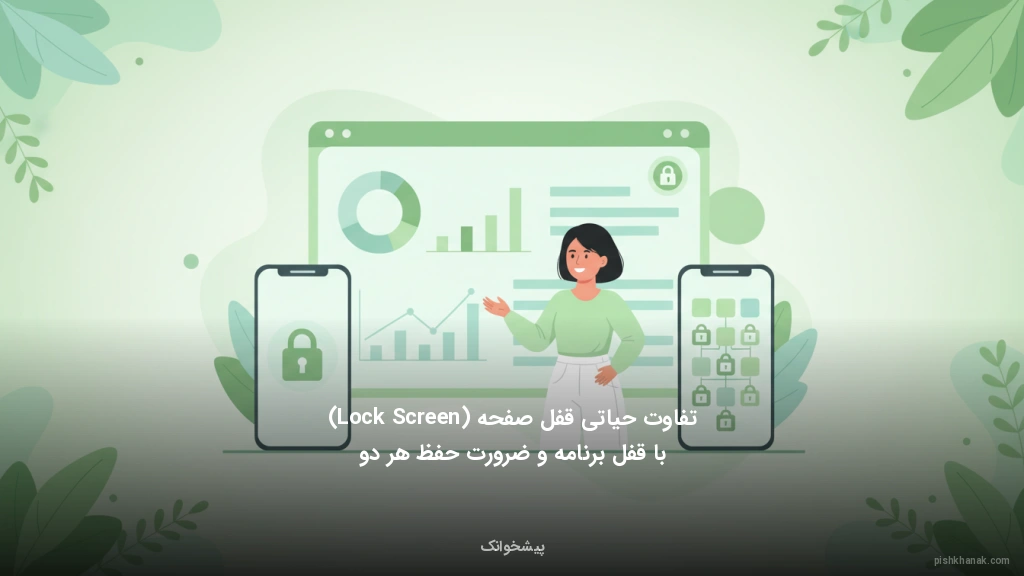
تفاوت حیاتی قفل صفحه با قفل برنامه و ضرورت حفظ هر دو
بسیاری از کاربران به اشتباه فکر میکنند این دو قابلیت جایگزین هم هستند. قفل صفحه اولین دروازه ورود به سیستمعامل است. این قفل از کل دستگاه در برابر دسترسیهای فیزیکی محافظت میکند. بدون قفل صفحه، هر کسی میتواند گوشی شما را بازنشانی کند.
همچنین امکان تغییر تنظیمات سیستمی برای افراد غریبه فراهم میشود.
در مقابل، قفل برنامه (App Lock) روی محتوای داخلی تمرکز دارد. این قابلیت اجازه میدهد برای هر اپلیکیشن رمز جداگانه بگذارید. این کار باعث میشود حتی در صورت باز بودن گوشی، اطلاعات محفوظ بماند. برای مثال، هنگام فعال سازی گوشی در سامانه همتا، امنیت اطلاعات شما تضمین میشود.
چرا نباید قفل صفحه را حذف کرد؟
جلوگیری از دسترسی به نوتیفیکیشنهای حساس روی صفحه.
جلوگیری از سرقت هویت دیجیتال و دسترسی به اکانتها.
امکان ردیابی گوشی در صورت گم شدن یا سرقت.
ترکیب این دو روش، امنیت شما را دوچندان میکند. اگر نگران دیده شدن نام وایفای خود هستید، آموزش مخفی کردن وای فای را ببینید. امنیت یک زنجیره است که هر حلقه آن اهمیت دارد. حذف هر کدام از این لایهها، ریسک نفوذ را افزایش میدهد.
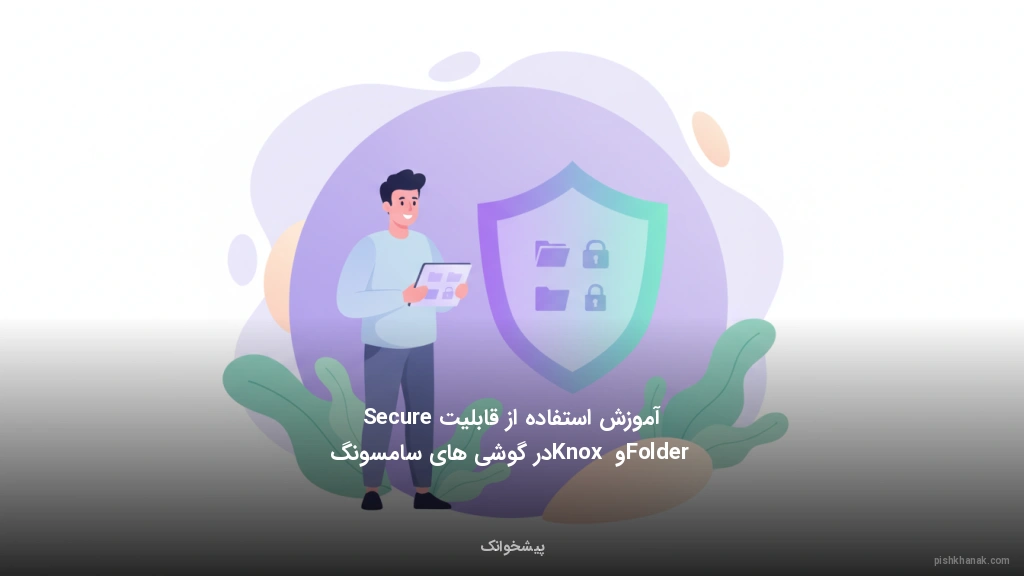
آموزش استفاده از قابلیت Secure Folder و Knox در گوشیهای سامسونگ
سامسونگ قدرتمندترین ابزار امنیتی را در اختیار کاربران قرار داده است. پوشه امن یا Secure Folder بر پایه پلتفرم امنیتی Knox بنا شده است. این فضا کاملاً از محیط اصلی سیستمعامل جدا و ایزوله است. دادههای داخل آن با استانداردهای نظامی رمزنگاری میشوند.
این قابلیت برای نگهداری اپلیکیشنهای مالی بسیار مناسب است.
مراحل فعالسازی پوشه امن
برای شروع، به تنظیمات گوشی سامسونگ خود بروید. وارد بخش Security and Privacy شوید. گزینه Secure Folder را انتخاب کرده و با اکانت سامسونگ وارد شوید. حالا میتوانید برنامههای مورد نظر را به این پوشه اضافه کنید. این فضا حتی اجازه میدهد نسخه دومی از برنامهها داشته باشید.
استفاده از این قابلیت هنگام بررسی استعلام رتبه بندی و اعتبارسنجی بانک ملی توصیه میشود. همچنین میتوانید برای امنیت بیشتر، از استعلام کد مکنا بانک پاسارگاد در این فضا استفاده کنید. سامسونگ حتی اجازه میدهد آیکون این پوشه را تغییر دهید.
این کار باعث میشود کسی متوجه وجود فضای مخفی نشود.
اگر از خدمات مالی استفاده میکنید، اعتبارسنجی بانک پاسارگاد را جدی بگیرید. همچنین برای پیگیری امور قضایی، استعلام محکومیت مالی بانک کارآفرین را در محیطی امن انجام دهید. امنیت Knox در سطح سختافزار پیادهسازی شده است. این یعنی حتی با روت کردن گوشی، اطلاعات شما غیرقابل دسترس میماند.
نحوه فعالسازی قابلیت بومی App Lock در گوشیهای شیائومی (MIUI/HyperOS)
شیائومی یکی از بهترین رابطهای کاربری را برای قفل برنامهها دارد. در سیستمعامل جدید HyperOS، این قابلیت بهینهتر شده است. شما نیازی به نصب هیچ اپلیکیشن اضافی ندارید. این سیستم به صورت بومی با امنیت بیومتریک گوشی هماهنگ است. سرعت باز شدن برنامهها در این روش بسیار بالاست.
گامهای قفل کردن برنامهها در شیائومی
ابتدا وارد Settings شوید و به بخش Apps بروید. روی گزینه App Lock ضربه بزنید و دکمه Turn on را بفشارید. یک پترن یا رمز عبور مخصوص برای برنامهها انتخاب کنید. حالا لیست تمام اپلیکیشنهای نصب شده را مشاهده میکنید. هر کدام را که میخواهید قفل کنید، تیک بزنید.
این قابلیت برای اپلیکیشنهایی مثل وی چت برای اندروید بسیار کاربردی است. همچنین میتوانید تنظیمات وضعیت واتساپ خود را از دید دیگران پنهان کنید. شیائومی امکان مخفی کردن محتوای اعلانها را نیز فراهم کرده است. با این کار، متن پیامها در نوار اعلان نمایش داده نمیشود.
این یک لایه حفاظتی عالی برای حریم خصوصی شماست.
رابط کاربری App Lock در گوشیهای شیائومی
راهنمای قفلگذاری برنامهها در گوشیهای هواوی و آنر
گوشیهای هواوی و آنر نیز از سیستم امنیتی بسیار پایداری بهره میبرند. قابلیت App Lock در این گوشیها مستقیماً با تراشه امنیتی هماهنگ است. این ویژگی اجازه میدهد از اثر انگشت یا تشخیص چهره استفاده کنید.
رابط کاربری ساده آن باعث شده هر کاربری به راحتی از آن استفاده کند. امنیت در EMUI و MagicOS اولویت بالایی دارد.
فعالسازی سریع در EMUI
به منوی Settings بروید و وارد قسمت Security شوید. گزینه App Lock را انتخاب کرده و روی Enable کلیک کنید. شما میتوانید از رمز عبور صفحه قفل یا یک رمز اختصاصی استفاده کنید. پیشنهاد ما استفاده از رمز عبور متفاوت برای امنیت بیشتر است.
حالا برنامههای حساس خود را از لیست انتخاب کنید.
اگر از اپلیکیشنهای تخصصی مانند برنامه راهبران حمل و نقل استفاده میکنید، حتماً آن را قفل کنید. همچنین برای حفاظت از کسبوکار خود، برنامه کسبینو را در لیست قفل قرار دهید. هواوی قابلیتی به نام Safe Box نیز دارد.
این بخش برای قفل کردن عکسها و فایلهای شخصی طراحی شده است. ترکیب این دو قابلیت، گوشی شما را به یک گاوصندوق دیجیتال تبدیل میکند.
بررسی قابلیت انقلابی Private Space در اندروید ۱۵ و نحوه استفاده از آن
گوگل در اندروید ۱۵ قابلیتی به نام Private Space معرفی کرده است. این ویژگی بزرگترین تحول در امنیت اندروید طی سالهای اخیر است. فضای خصوصی یک پروفایل کاربری جداگانه در دل سیستمعامل ایجاد میکند. برنامههای موجود در این فضا در لیست اصلی اپلیکیشنها دیده نمیشوند.
حتی اعلانهای آنها نیز کاملاً مخفی باقی میماند.
چگونه فضای خصوصی را تنظیم کنیم؟
در اندروید ۱۵، به تنظیمات بروید و Security & Privacy را انتخاب کنید. روی Private Space ضربه بزنید و مراحل احراز هویت را انجام دهید. شما میتوانید یک گوگل اکانت جداگانه برای این فضا تعریف کنید.
این کار باعث میشود تاریخچه جستجو و دانلودهای شما کاملاً مجزا باشد. این فضا برای مدیریت حسابهای حساس عالی است.
برای مثال، اگر قصد افتتاح حساب پی پال را دارید، برنامههای مرتبط را در این فضا نصب کنید. حتی در مواقع اضطراری و هنگام گرفتن شارژ اضطراری ایرانسل، امنیت دادههای شما حفظ میشود.
گوگل این فضا را به گونهای طراحی کرده که حتی در تنظیمات نیز قابل مخفی کردن باشد. این یعنی هیچکس حتی متوجه وجود چنین فضایی در گوشی شما نخواهد شد.
بهرهگیری از امنیت بیومتریک: اثر انگشت و تشخیص چهره در قفل برنامهها
دوران رمزهای عبور متنی و پترنهای تکراری به پایان رسیده است. امنیت بیومتریک سریعترین و ایمنترین راه برای باز کردن قفل برنامههاست. حسگرهای اثر انگشت اولتراسونیک و تشخیص چهره سهبعدی دقت بسیار بالایی دارند. این روشها غیرقابل جعل هستند و تجربه کاربری لذتبخشی را فراهم میکنند.
شما تنها با یک لمس به برنامههای خود دسترسی پیدا میکنید.
مزایای استفاده از بیومتریک
اولین مزیت، سرعت عمل است. شما نیازی به حفظ کردن رمزهای پیچیده ندارید. دومین مزیت، امنیت در مکانهای عمومی است. کسی نمیتواند با نگاه کردن به دست شما، رمزتان را سرقت کند. این قابلیت برای سرویسهای دولتی بسیار حیاتی است. مثلاً هنگام دریافت تصویر تخلفات رانندگی، امنیت شما حفظ میشود.
همچنین برای استعلام وضعیت گواهینامه یا استعلام گواهینامه رانندگی، استفاده از بیومتریک توصیه میشود. اگر به دنبال استعلام طرح ترافیک خودرو هستید، این روش امنیت دادههای پلاک شما را تضمین میکند. اکثر گوشیهای مدرن اجازه میدهند بیومتریک را با قفل برنامهها یکپارچه کنید.
معرفی و نقد بهترین اپلیکیشنهای جانبی قفلگذار
اگر گوشی شما قابلیت بومی قفل برنامه ندارد، باید از اپلیکیشنهای ثالث استفاده کنید. اما مراقب باشید؛ هر برنامهای قابل اعتماد نیست. برخی از این برنامهها خودشان حفره امنیتی ایجاد میکنند. ما بهترین و معتبرترین گزینهها را بر اساس تستهای امنیتی ۲۰۲۵ انتخاب کردهایم.
این برنامهها دارای کمترین تبلیغات و بیشترین کارایی هستند.
۱. Norton App Lock
نورتون نامی شناخته شده در دنیای امنیت است. این اپلیکیشن کاملاً رایگان و بدون تبلیغات آزاردهنده است. رابط کاربری بسیار سادهای دارد و روی اکثر گوشیهای اندرویدی به خوبی کار میکند. نورتون اجازه میدهد از پین، پترن یا اثر انگشت استفاده کنید.
این برنامه برای کسانی که به دنبال سادگی هستند عالی است.
۲. AppLock توسط DoMobile
این برنامه پرطرفدارترین قفلگذار در گوگل پلی است. قابلیت جالبی به نام Intruder Selfie دارد. اگر کسی رمز را اشتباه بزند، برنامه از او عکس میگیرد. این ویژگی برای شناسایی افراد کنجکاو بسیار مفید است.
قبل از نصب این برنامهها، حتماً از حذف ویروس Hidden در گوشی خود مطمئن شوید. همچنین اگر صاحب کسبوکار هستید، بیزینس اکانت اینستاگرام خود را با این برنامهها قفل کنید.
امنیت سختافزاری و نقش تراشههای Titan M2 و Knox در حفاظت از دادهها
امنیت نرمافزاری به تنهایی کافی نیست. هکرهای حرفهای میتوانند لایههای نرمافزاری را دور بزنند. به همین دلیل، غولهای فناوری به سمت امنیت سختافزاری رفتهاند. تراشههای اختصاصی امنیت، وظیفه نگهداری کلیدهای رمزنگاری را بر عهده دارند. این تراشهها کاملاً از پردازنده اصلی جدا هستند.
این یعنی حتی اگر سیستمعامل آلوده شود، کلیدهای امنیتی محفوظ میمانند.
تراشه Titan M2 در گوشیهای پیکسل
گوگل در گوشیهای پیکسل از تراشه Titan M2 استفاده میکند. این تراشه از حملات فیزیکی و جانبی جلوگیری میکند. تمام رمزهای عبور شما در این قطعه سختافزاری ذخیره میشوند. این سطح از امنیت برای بررسی اعتبار معاملاتی افراد بسیار حیاتی است.
همچنین هنگام استعلام اشخاص حقوقی، امنیت تبادل داده توسط این تراشهها تضمین میشود.
در گوشیهای سامسونگ، سیستم Knox همین وظیفه را دارد. Knox یک محیط امن (TrustZone) ایجاد میکند که دسترسی به آن غیرممکن است. این تکنولوژیها باعث میشوند اندروید به یکی از امنترین سیستمعاملهای جهان تبدیل شود. همیشه سعی کنید گوشیهایی با پشتیبانی سختافزاری امنیتی تهیه کنید.
نکات امنیتی حیاتی و هشدارهایی درباره فراموشی رمز عبور برنامهها
قفل کردن برنامهها مسئولیت بزرگی به همراه دارد. بزرگترین چالش کاربران، فراموشی رمز عبور است. اگر رمز را فراموش کنید، دسترسی به اطلاعات برنامه بسیار دشوار میشود. در برخی موارد، مجبور به پاک کردن دادههای برنامه خواهید شد.
بنابراین، همیشه یک راه بازیابی (Recovery) معتبر تنظیم کنید. استفاده از ایمیل پشتیبان یا سوالات امنیتی توصیه میشود.
چکلیست امنیتی برای قفل برنامهها
از رمزهای تکراری و ساده (مثل ۱۲۳۴) پرهیز کنید.
قابلیت «مخفی کردن الگو» را فعال کنید تا کسی متوجه رمز نشود.
برای هر برنامه حساس، رمز متفاوتی در نظر بگیرید.
به طور دورهای رمزهای خود را تغییر دهید.
هنگام انجام امور مالی مانند استعلام و بررسی شماره شبا، دقت کنید. همچنین برای تبدیل شماره کارت به شماره شبا از بسترهای امن استفاده کنید. اگر پزشک هستید، استعلام بیمه مسئولیت پزشکان را در پوشه امن انجام دهید.
برای کارهای بانکی مختلف مانند تبدیل شماره کارت به شبا بانک تجارت یا دریافت شماره شهاب بانک رسالت، همیشه از قفل برنامه استفاده کنید. حتی برای استعلام کد مکنا و تبدیل شبا به حساب بانک ایران زمین، امنیت را اولویت قرار دهید.
دانشجویان نیز برای ورود به سامانه آموزشیار باید مراقب رمزهای خود باشند. در نهایت، برای استعلام چک بانک گردشگری یا تبدیل کارت به حساب بانک سامان، حتماً لایههای امنیتی را فعال کنید. استعلام رنگ چک و تبدیل کارت به شبا بانک کشاورزی نیز از این قاعده مستثنی نیستند.
جمعبندی: انتخاب هوشمندانه روش قفلگذاری بر اساس مدل گوشی شما
در نهایت، بهترین روش قفلگذاری، روشی است که با نیازهای شما هماهنگ باشد. اگر گوشی سامسونگ دارید، Secure Folder بیرقیب است. برای کاربران شیائومی و هواوی، استفاده از قابلیتهای بومی سیستمعامل توصیه میشود. اندروید ۱۵ با Private Space استانداردهای جدیدی را تعریف کرده است.
همیشه سعی کنید از امکانات داخلی گوشی خود استفاده کنید.
امنیت دیجیتال یک فرآیند مستمر است. علاوه بر قفل کردن برنامهها، موارد دیگر را هم چک کنید. مثلاً سیمکارتهای بهنام خود را استعلام بگیرید. همچنین وضعیت سهام عدالت خود را در محیطی امن بررسی کنید.
برای امور بانکی، اعتبارسنجی بانک تجارت و بانک مهر اقتصاد را فراموش نکنید. حتی اعتبارسنجی بانک سپه نیز باید با رعایت نکات امنیتی انجام شود.
با رعایت این نکات، گوشی شما به دژی مستحکم تبدیل میشود. حریم خصوصی شما ارزشمندترین دارایی شماست. از آن با هوشمندی محافظت کنید. امیدواریم این راهنما در ارتقای امنیت شما موثر بوده باشد. پیشخوانک همیشه همراه شما در دنیای تکنولوژی است.
قابلیت Screen Pinning؛ راهکاری سریع برای محدودسازی دسترسی دیگران
قابلیت Screen Pinning یا همان «سنجاق کردن صفحه»، یکی از ویژگیهای امنیتی بسیار کاربردی و در عین حال نادیده گرفته شده در سیستمعامل اندروید است.
این ویژگی به شما اجازه میدهد تا گوشی خود را روی یک اپلیکیشن خاص قفل کنید، بهطوری که کاربر نتواند بدون باز کردن قفل، از آن برنامه خارج شده و به سایر بخشهای گوشی مانند گالری یا پیامکها دسترسی پیدا کند.
این قابلیت بهویژه زمانی مفید است که قصد دارید گوشی خود را برای لحظاتی به فرد دیگری بدهید تا تماسی برقرار کند یا عکسی را ببیند. برای فعالسازی این ویژگی در نسخههای جدید اندروید، باید به بخش Settings و سپس Security & Privacy بروید.
در قسمت More Security Settings، گزینه App Pinning یا Screen Pinning را پیدا کرده و آن را فعال کنید. پس از فعالسازی، کافیست لیست برنامههای اخیر (Recent Apps) را باز کرده و روی آیکون برنامه مورد نظر ضربه بزنید و گزینه Pin را انتخاب کنید.
یکی از مزایای اصلی این روش نسبت به قفلگذاری معمولی، سادگی و سرعت آن است. وقتی برنامهای سنجاق میشود، دکمههای بازگشت و خانه کار نمیکنند. برای خروج از این حالت، معمولاً باید دکمههای بازگشت و برنامههای اخیر را به صورت همزمان نگه دارید.
اگر تنظیمات امنیتی را به درستی انجام داده باشید، پس از خروج از حالت سنجاق، گوشی بلافاصله قفل شده و از کاربر رمز عبور یا اثر انگشت میخواهد.
نکته مهم این است که Screen Pinning یک لایه امنیتی موقت ایجاد میکند. این روش برای زمانی که گوشی را به کودکان میدهید تا بازی کنند، عالی است؛ زیرا از خروج ناخواسته آنها از بازی و حذف احتمالی فایلها یا برقراری تماسهای اشتباه جلوگیری میکند.
با این حال، نباید آن را جایگزین قفلهای دائمی برنامهها کرد، بلکه باید به عنوان یک ابزار کمکی در کنار سایر روشهای حفاظتی از آن بهره برد.
مدیریت فضای اشتراکی با استفاده از Multi-user Profiles و Guest Mode
اندروید قابلیتی مشابه سیستمعاملهای دسکتاپ دارد که به کاربران اجازه میدهد چندین پروفایل کاربری مجزا روی یک دستگاه ایجاد کنند. این ویژگی فراتر از قفل کردن ساده یک برنامه است و در واقع یک محیط کاملاً ایزوله برای هر کاربر فراهم میکند.
اگر گوشی یا تبلت خود را به صورت مشترک با اعضای خانواده استفاده میکنید، استفاده از پروفایلهای چندکاربره بهترین راه برای حفظ حریم خصوصی است.
در این حالت، هر کاربر فضای ذخیرهسازی، تنظیمات، والپیپر و از همه مهمتر، لیست اپلیکیشنهای خاص خود را دارد. برای مثال، برنامههای بانکی و شبکههای اجتماعی شما در پروفایل اصلی باقی میمانند و در پروفایل دوم یا پروفایل مهمان (Guest Mode) اصلاً نمایش داده نمیشوند.
برای فعالسازی این قابلیت، باید به مسیر Settings و سپس System و Multiple Users بروید. در اینجا میتوانید کاربران جدید اضافه کنید یا حالت مهمان را فعال نمایید.
حالت مهمان برای مواقعی که شخصی میخواهد به صورت موقت از گوشی شما استفاده کند، بینظیر است. با فعال کردن این حالت، تمام دادههای شخصی شما مخفی میشود و کاربر با یک رابط کاربری خام روبرو میگردد.
پس از اتمام کار، میتوانید با یک کلیک تمام فعالیتهای انجام شده در حالت مهمان را پاک کنید. این روش امنیت بسیار بالاتری نسبت به نصب اپلیکیشنهای قفلگذار جانبی دارد، زیرا جداسازی دادهها در سطح هسته سیستمعامل انجام میشود.
استفاده از این قابلیت باعث میشود که دیگر نگران مشاهده اعلانهای شخصی خود توسط دیگران نباشید. در پروفایلهای جداگانه، حتی تاریخچه مرورگر و لیست مخاطبین نیز مجزا هستند.
این موضوع اندروید را به یک ابزار قدرتمند برای مدیریت تعادل میان زندگی کاری و شخصی تبدیل میکند، بدون اینکه نیاز باشد برای هر برنامه به صورت جداگانه رمز عبور تعریف کنید.
تفاوتهای کلیدی و کاربردی میان مخفیسازی و قفلگذاری اپلیکیشنها
بسیاری از کاربران تصور میکنند که قفل کردن برنامه تنها راه محافظت از دادههاست، اما «مخفیسازی» (Hiding Apps) استراتژی متفاوتی است که بر پایه اصل «عدم رویت» بنا شده است.
در حالی که قفلگذاری به کاربر میگوید «این برنامه وجود دارد اما شما اجازه ورود ندارید»، مخفیسازی به کلی وجود برنامه را از دید پنهان میکند. این کار از نظر روانشناسی امنیت، کنجکاوی افراد را کمتر تحریک میکند.
در لانچرهای مدرن اندرویدی مانند لانچر سامسونگ (One UI) یا شیائومی، قابلیت مخفی کردن برنامهها به صورت بومی وجود دارد. با استفاده از این ویژگی، آیکون برنامه از منوی اپلیکیشنها و صفحه اصلی حذف میشود.
برای دسترسی دوباره، معمولاً باید کد خاصی را در شمارهگیر گوشی وارد کنید یا از یک ژست حرکتی مخصوص روی صفحه استفاده نمایید. این روش برای برنامههایی که حساسیت بالایی دارند اما نمیخواهید کسی حتی از وجود آنها مطلع شود، بسیار ایدهآل است.
تفاوت اصلی در اینجاست که قفلگذاری معمولاً با یک لایه بیومتریک یا پین همراه است، اما مخفیسازی ممکن است لزوماً رمز عبور نداشته باشد و فقط آیکون را پنهان کند. پیشنهاد حرفهای این است که برای برنامههای فوقحساس، از ترکیب هر دو روش استفاده کنید.
یعنی ابتدا برنامه را در یک فضای امن (مانند Secure Folder) قرار دهید و سپس آن فضا را نیز از لیست برنامهها مخفی کنید.
باید توجه داشت که مخفی کردن برنامه در برخی گوشیها ممکن است باعث توقف اعلانهای آن شود. بنابراین اگر برنامهای مانند واتساپ را مخفی میکنید، حتماً تنظیمات اعلان را بررسی کنید تا پیامهای مهم را از دست ندهید.
در اندروید ۱۵، قابلیت Private Space این دو مفهوم را با هم ترکیب کرده و یک محیط کاملاً مخفی و قفلشده را در اختیار کاربر قرار میدهد که بالاترین سطح امنیت را فراهم میکند.
بررسی اثرات فنی استفاده از اپلیکیشنهای جانبی بر سرعت و عمر باتری
استفاده از اپلیکیشنهای جانبی برای قفلگذاری (مانند AppLock یا Norton) علیرغم مزایایی که دارد، میتواند چالشهایی را برای عملکرد دستگاه ایجاد کند. این برنامهها برای اینکه بتوانند به محض لمس آیکون یک اپلیکیشن، صفحه قفل را نمایش دهند، باید همیشه در پسزمینه سیستمعامل در حال اجرا باشند.
این حضور دائمی در رم (RAM) و نظارت مستمر بر فعالیتهای پردازنده، مستقیماً بر مصرف باتری تاثیر میگذارد.
بسیاری از این برنامهها از سرویسهای دسترسی (Accessibility Services) استفاده میکنند تا متوجه شوند چه زمانی یک اپلیکیشن باز شده است. این فرآیند باعث میشود پردازنده گوشی کمتر به حالت خواب عمیق (Deep Sleep) برود که نتیجه آن تخلیه سریعتر باتری در طول روز است.
علاوه بر باتری، در گوشیهای میانرده و ضعیفتر، ممکن است شاهد تاخیر یا لگ در هنگام باز شدن برنامههای قفل شده باشید، زیرا سیستم باید یک پردازش اضافی را قبل از اجرای برنامه اصلی مدیریت کند.
نکته امنیتی دیگر این است که اپلیکیشنهای جانبی برای عملکرد صحیح، نیاز به دسترسیهای بسیار گستردهای دارند. آنها میتوانند ببینند شما چه برنامههایی را در چه زمانی باز میکنید.
در مقابل، قابلیتهای بومی (Native) که توسط سازنده گوشی مانند سامسونگ یا شیائومی ارائه میشوند، در سطح سیستمعامل ادغام شدهاند. این یعنی مصرف باتری آنها تقریباً صفر است و هیچ تاثیری بر سرعت کلی دستگاه ندارند.
اگر مجبور به استفاده از اپلیکیشنهای ثالث هستید، حتماً نسخههای معتبر را از گوگل پلی دانلود کنید و از نصب برنامههای ناشناخته که وعده امنیت میدهند اما در واقع ابزارهای تبلیغاتی هستند، خودداری کنید.
همچنین در تنظیمات باتری گوشی، این برنامهها را در لیست «بهینهسازی نشود» قرار دهید تا سیستمعامل آنها را به اشتباه نبندد و امنیت شما به خطر نیفتد.
استانداردهای امنیتی ویژه برای محافظت از اپلیکیشنهای مالی و پرداخت
اپلیکیشنهای بانکی و کیف پولهای دیجیتال، حساسترین بخش اطلاعاتی هر گوشی هوشمند هستند. برخلاف برنامههای معمولی، امنیت این اپلیکیشنها نباید تنها به قفل کلی گوشی یا برنامههای قفلگذار جانبی متکی باشد.
اکثر بانکهای معتبر در سراسر جهان و ایران، سیستم قفل داخلی (Internal Lock) را در تنظیمات اپلیکیشن خود گنجاندهاند که استفاده از آن برای هر کاربری حیاتی است.
قفل داخلی اپلیکیشنهای بانکی معمولاً از امنیت بیومتریک گوشی (اثر انگشت یا تشخیص چهره) استفاده میکند، اما یک تفاوت بزرگ دارد: این قفلها مستقیماً به توکنهای امنیتی بانک متصل هستند.
یعنی حتی اگر کسی بتواند قفل صفحه گوشی شما را باز کند، برای ورود به برنامه بانک با یک سد دفاعی کاملاً مستقل روبرو میشود.
توصیه میشود همیشه گزینه «خروج خودکار» (Auto Logout) را در این برنامهها فعال کنید تا به محض خروج از برنامه یا خاموش شدن صفحه، نشست کاربری شما بسته شود.
یکی دیگر از نکات مهم در امنیت برنامههای مالی، عدم استفاده از قابلیت «ذخیره نام کاربری و رمز عبور» در مرورگرها یا خودِ برنامه است. اگرچه این کار سرعت دسترسی را بالا میبرد، اما در صورت سرقت گوشی، کار را برای سارقان بسیار آسان میکند.
همچنین، برخی اپلیکیشنهای امنیتی پیشرفته قابلیتی به نام «Safe Browsing» دارند که هنگام باز کردن برنامههای بانکی، محیطی ایزوله ایجاد میکنند تا از کیلاگرها و بدافزارهای جاسوسی جلوگیری کنند.
در نهایت، همیشه اطمینان حاصل کنید که سیستمعامل گوشی و اپلیکیشنهای بانکی شما به آخرین نسخه بهروزرسانی شدهاند. وصلههای امنیتی که ماهانه منتشر میشوند، اغلب حفرههایی را میپوشانند که هکرها برای دور زدن قفل برنامهها از آنها استفاده میکنند.
امنیت در دنیای دیجیتال یک فرآیند مستمر است و ترکیب قفل بومی سیستمعامل با تنظیمات امنیتی داخلی خودِ برنامه، بهترین استراتژی دفاعی محسوب میشود.
قفل کردن برنامهها به عنوان یک لایه امنیتی ثانویه و بسیار حیاتی در کنار قفل صفحه عمل میکند. حتی در صورتی که قفل اصلی گوشی شما باز باشد یا شخصی به طور موقت از دستگاه شما استفاده کند، این قابلیت مانع از دسترسی غیرمجاز به اطلاعات حساس مانند اپلیکیشنهای بانکی، گالری تصاویر شخصی، پیامرسانها و ایمیلهای کاری میشود. در واقع، این کار یک سد دفاعی محکم در برابر کنجکاویهای ناخواسته و سرقت احتمالی دادهها ایجاد کرده و آرامش خاطر بیشتری را برای کاربر در محیطهای عمومی یا خانوادگی فراهم میآورد.
اگر از قابلیتهای بومی (Native) گوشی مانند Secure Folder سامسونگ یا App Lock شیائومی استفاده کنید، تاثیر منفی بر سرعت یا باتری تقریباً صفر است زیرا این قابلیتها در سطح سیستمعامل بهینه شدهاند. با این حال، استفاده از اپلیکیشنهای جانبی نامعتبر ممکن است به دلیل اجرای مداوم در پسزمینه برای پایش باز شدن برنامهها، مقدار کمی از رم (RAM) و باتری را مصرف کنند. پیشنهاد میشود همیشه از راهکارهای داخلی گوشی استفاده کنید تا تعادل بین امنیت و عملکرد دستگاه حفظ شود.
الگوها به دلیل بصری بودن، راحتتر به خاطر سپرده میشوند اما امنیت کمتری دارند زیرا رد انگشت روی صفحه نمایش میتواند مسیر الگو را لو بدهد. در مقابل، پینکدها (به خصوص اگر بیش از ۴ رقم باشند) امنیت بسیار بالاتری دارند و حدس زدن آنها برای دیگران دشوارتر است. در استانداردهای امنیتی سال ۲۰۲۴، توصیه میشود که برای برنامههای حساس مالی حتماً از پینکدهای پیچیده یا ترکیب آن با حسگر اثر انگشت استفاده کنید تا ضریب نفوذ به حداقل برسد.
بله، اکثر سیستمهای قفلگذاری بومی و اپلیکیشنهای جانبی معتبر اجازه میدهند که تمامی برنامهها، از جمله برنامههای سیستمی مانند تنظیمات، گوگل پلی و حتی گالری را قفل کنید. قفل کردن بخش تنظیمات (Settings) بسیار توصیه میشود، زیرا مانع از آن میشود که افراد غیرمجاز بتوانند قفل برنامهها را غیرفعال کنند یا اپلیکیشنهای امنیتی را حذف نصب نمایند. این کنترل کامل به شما اجازه میدهد تا یک محیط کاملاً ایزوله و امن برای دادههای خود ایجاد کنید.
در صورت فراموشی رمز، فرآیند بازیابی بستگی به روشی دارد که استفاده کردهاید. در قابلیتهای بومی مانند سامسونگ، میتوانید از طریق اکانت سامسونگ رمز را بازیابی کنید. اما در برخی اپلیکیشنهای جانبی، اگر ایمیل بازیابی تنظیم نکرده باشید، ممکن است مجبور شوید کل دادههای آن برنامه را پاک کنید یا اپلیکیشن را حذف نمایید که منجر به از دست رفتن دسترسی موقت میشود. به همین دلیل همیشه توصیه میشود یک روش بازیابی معتبر (مانند ایمیل یا سوال امنیتی) در هنگام راهاندازی اولیه تنظیم نمایید.
امنیت تشخیص چهره بستگی به تکنولوژی گوشی شما دارد. در گوشیهایی که از تشخیص چهره دوبعدی (با دوربین سلفی معمولی) استفاده میکنند، امنیت کمتر است و ممکن است با عکس فریب بخورند. اما در گوشیهای پرچمدار که دارای سنسورهای سهبعدی یا مادون قرمز هستند، امنیت بسیار بالاست. با این حال، حسگر اثر انگشت همچنان به عنوان استاندارد طلایی امنیت بیومتریک در اندروید شناخته میشود، زیرا کپی کردن آن بسیار دشوارتر است و در محیطهای کمنور نیز عملکرد دقیقتری نسبت به تشخیص چهره دارد.
قطعاً؛ قفل کردن برنامهها یکی از بهترین ابزارها برای کنترل والدین است. شما میتوانید دسترسی به فروشگاه گوگل پلی را ببندید تا از خریدهای درونبرنامهای ناخواسته جلوگیری شود، یا دسترسی به مرورگر و شبکههای اجتماعی را محدود کنید. این کار به والدین اجازه میدهد گوشی را با خیالی آسوده برای بازی یا آموزش در اختیار کودک قرار دهند، بدون اینکه نگران حذف شدن فایلهای کاری یا دسترسی کودک به محتوای نامناسب در اپلیکیشنهای دیگر باشند.
در اکثر سیستمهای امنیتی مدرن و بومی، وقتی برنامهای قفل میشود، محتوای آن در لیست برنامههای اخیر به صورت تیره یا شطرنجی نمایش داده میشود تا اطلاعات حساس داخل آن دیده نشود. همچنین، برای ورود مجدد به برنامه از طریق لیست برنامههای اخیر، سیستم دوباره از شما درخواست رمز عبور یا اثر انگشت میکند. این یک ویژگی امنیتی مهم است که مانع از دید زدن محتوای برنامهها توسط افرادی میشود که گوشی شما را برای لحظاتی در دست میگیرند.
برای فعالسازی، به مسیر Settings > Security and Privacy > Secure Folder بروید. پس از ورود به اکانت سامسونگ و تعیین نوع قفل (پین، الگو یا اثر انگشت)، یک فضای کاملاً مجزا ایجاد میشود. شما میتوانید با زدن دکمه + هر برنامهای را به این پوشه اضافه کنید. برنامههای موجود در Secure Folder نسخهای جداگانه هستند و اطلاعات آنها کاملاً رمزنگاری شده است. این روش امنترین راه در گوشیهای سامسونگ است زیرا توسط پلتفرم امنیتی ناکس (Knox) در سطح سختافزار پشتیبانی میشود.
در گوشیهای شیائومی، به اپلیکیشن Security بروید و گزینه App Lock را در پایین صفحه پیدا کنید. پس از زدن دکمه Turn on، باید یک الگو یا پین مخصوص برای برنامهها تعیین کنید. سپس لیستی از تمام برنامههای نصب شده نمایش داده میشود که میتوانید با زدن دکمه مقابل هر کدام، آنها را قفل کنید. شیائومی همچنین اجازه میدهد تا اعلانهای این برنامهها را مخفی کنید تا محتوای پیامها روی صفحه قفل یا در نوار اعلانها بدون باز کردن قفل برنامه قابل رویت نباشد.
قابلیت Private Space یا «فضای خصوصی» جدیدترین ویژگی امنیتی گوگل در اندروید ۱۵ است. برای استفاده از آن به Settings > Security & Privacy > Private Space بروید. این ویژگی یک پروفایل کاربری کاملاً مجزا در پایین منوی برنامهها ایجاد میکند که با قفل جداگانه محافظت میشود. برنامههایی که در این فضا نصب میشوند، در لیست اصلی برنامهها، تنظیمات و حتی تاریخچه جستجو دیده نمیشوند. این قابلیت برای مخفیسازی و قفلگذاری فوقپیشرفته برنامههای بسیار حساس طراحی شده است.
ابتدا Norton App Lock را از گوگل پلی دانلود و نصب کنید. در اولین اجرا، باید مجوزهای لازم از جمله Accessibility و Appear on top را به برنامه بدهید تا بتواند روی برنامههای دیگر لایه قفل را نمایش دهد. سپس یک الگو یا پین انتخاب کرده و ایمیل بازیابی خود را وارد کنید. حالا با لمس آیکون قفل در کنار نام هر برنامه در لیست، آن برنامه قفل میشود. این اپلیکیشن به دلیل سادگی و عدم نمایش تبلیغات مزاحم، یکی از بهترین گزینههای جانبی برای گوشیهای قدیمی فاقد قفل بومی است.
در گوشیهای هواوی، به مسیر Settings > Security > App Lock بروید. با زدن دکمه Enable، سیستم از شما میپرسد که آیا میخواهید از رمز عبور قفل صفحه استفاده کنید یا یک رمز مخصوص (Custom PIN) بسازید. پس از انتخاب رمز و پاسخ به سوالات امنیتی، لیست برنامهها ظاهر میشود. شما میتوانید با فعال کردن سوئیچ هر برنامه، آن را قفل کنید. هواوی همچنین امکان استفاده از تشخیص چهره و اثر انگشت را به صورت یکپارچه برای باز کردن سریع برنامههای قفل شده فراهم کرده است.
در تنظیمات App Lock (چه بومی و چه جانبی)، گزینهای به نام Lock Settings یا Lock when وجود دارد. شما میتوانید آن را روی حالت Immediately (بلافاصله پس از خروج) تنظیم کنید. گزینههای دیگر معمولاً شامل '۱ دقیقه بعد از خاموش شدن صفحه' یا 'پس از خروج از برنامه' هستند. برای امنیت حداکثری، همیشه حالت 'بلافاصله' را انتخاب کنید تا به محض اینکه از برنامه خارج شدید یا صفحه گوشی خاموش شد، برای ورود مجدد نیاز به تایید هویت باشد.
بله، در بسیاری از رابطهای کاربری مانند شیائومی و سامسونگ، علاوه بر قفل کردن، امکان Hidden Apps نیز وجود دارد. در شیائومی با دور کردن دو انگشت روی صفحه اصلی (Pinch out)، منوی برنامههای مخفی ظاهر میشود. در اندروید ۱۵ نیز با قابلیت Private Space، برنامهها کاملاً از دید پنهان میشوند مگر اینکه فضای خصوصی را باز کنید. این کار یک لایه امنیتی روانی ایجاد میکند، زیرا افراد دیگر حتی متوجه وجود آن برنامه روی گوشی شما نخواهند شد.
سیستم قفل برنامهها معمولاً از دیتابیس اثر انگشتهای ثبت شده در تنظیمات اصلی گوشی استفاده میکند. برای اضافه کردن اثر انگشت جدید، به Settings > Security > Biometrics > Fingerprints بروید و انگشت جدید را اسکن کنید. پس از ثبت، این اثر انگشت به طور خودکار برای باز کردن تمام برنامههایی که قفل شدهاند نیز معتبر خواهد بود. توجه داشته باشید که در برخی گوشیها میتوانید تعیین کنید که فقط یک انگشت خاص (مثلاً انگشت کوچک) برای باز کردن برنامههای حساس کار کند تا امنیت شخصیسازی شود.
این یکی از چالشهای فنی اپلیکیشنهای جانبی است. سیستم مدیریت باتری اندروید ممکن است برای بهینهسازی، برنامههای پسزمینه را ببندد. برای جلوگیری از این مشکل، باید در تنظیمات باتری، اپلیکیشن قفلگذار را در لیست 'Don't Optimize' یا 'No Restrictions' قرار دهید. همچنین باید مجوز 'Autostart' را به آن بدهید. اما در روشهای بومی (مانند سامسونگ یا شیائومی)، این مشکل وجود ندارد زیرا سرویس قفلگذار بخشی از هسته سیستمعامل است و هرگز توسط مدیریت منابع بسته نمیشود.
سامسونگ ناکس (Knox) یک پلتفرم امنیتی چندلایه است که از سطح سختافزار (تراشه) شروع میشود. وقتی برنامهای را در Secure Folder قفل میکنید، دادههای آن با کلیدهای رمزنگاری که در یک محیط ایزوله (TrustZone) ذخیره شدهاند، محافظت میشوند. حتی اگر سیستمعامل اندروید روت شود یا مورد حمله بدافزاری قرار گیرد، لایه سختافزاری ناکس اجازه دسترسی به اطلاعات داخل پوشه امن را نمیدهد. این سطح از امنیت بسیار فراتر از اپلیکیشنهای سادهای است که فقط یک لایه گرافیکی روی برنامه میکشند.
در مورد اپلیکیشنهای جانبی که از گوگل پلی نصب شدهاند، بله؛ در حالت Safe Mode تمام اپلیکیشنهای ثالث غیرفعال میشوند و فرد میتواند وارد برنامههای اصلی شود. اما در مورد قابلیتهای بومی (Native) مانند App Lock در شیائومی یا سامسونگ، ورود به Safe Mode تاثیری در امنیت ندارد و برنامهها همچنان قفل باقی میمانند. به همین دلیل است که کارشناسان امنیتی همیشه تاکید دارند که برای دادههای حساس، حتماً از راهکارهای سیستمی و داخلی خود گوشی استفاده کنید.
تراشه Titan M2 یک پردازنده امنیتی اختصاصی است که در گوشیهای گوگل پیکسل تعبیه شده است. این تراشه مسئول نگهداری امن پینکدها، الگوها و کلیدهای رمزنگاری برنامههاست. هنگامی که شما سعی میکنید قفل برنامهای را باز کنید، تایید هویت در داخل این تراشه انجام میشود که در برابر حملات فیزیکی و تلاش برای حدس زدن رمز (Brute-force) بسیار مقاوم است. این جداسازی سختافزاری باعث میشود که حتی پیشرفتهترین هکرها نیز نتوانند به راحتی به دادههای محافظت شده دسترسی پیدا کنند.
اپلیکیشنهای جانبی برای اینکه بفهمند شما چه زمانی یک برنامه را لمس کرده یا باز کردهاید، نیاز به مجوزی دارند تا فعالیتهای روی صفحه را رصد کنند. Accessibility Service این امکان را به آنها میدهد. با این حال، این مجوز بسیار حساس است زیرا برنامه میتواند تمام فعالیتهای شما را ببیند. بنابراین، فقط به اپلیکیشنهای بسیار معتبر و شناخته شده (مانند Norton یا AppLock شرکت DoMobile) این دسترسی را بدهید. در نسخههای جدید اندروید، گوگل محدودیتهای بیشتری برای اعطای این مجوز به برنامههای غیررسمی وضع کرده است.
این دو کاملاً متفاوت هستند. App Locking برای جلوگیری از ورود دیگران به برنامه است. اما App Pinning (سنجاق کردن برنامه) برای زمانی است که میخواهید گوشی را به کسی بدهید تا فقط از یک برنامه خاص استفاده کند و نتواند از آن خارج شود یا به بخشهای دیگر گوشی برود. در حالت Pinning، کاربر در همان برنامه محبوس میشود تا زمانی که شما با زدن دکمههای ترکیبی و وارد کردن رمز، گوشی را از حالت سنجاق خارج کنید. این قابلیت برای کودکان یا دادن گوشی به غریبهها برای تماس عالی است.
بله، روت کردن گوشی به معنای شکستن تمام مرزهای امنیتی سیستمعامل است. در یک گوشی روت شده، اپلیکیشنهای مخرب میتوانند به فایلهای دیتای برنامههای دیگر دسترسی مستقیم پیدا کنند، حتی اگر آن برنامهها قفل شده باشند. همچنین بسیاری از قابلیتهای امنیتی بومی مانند Samsung Knox با روت شدن گوشی برای همیشه غیرفعال میشوند (اصطلاحاً فیوز آنها میپرد). بنابراین اگر امنیت دادهها برایتان اولویت دارد، هرگز گوشی خود را روت نکنید و از بوتلودر قفل شده استفاده نمایید.
قابلیت Smart Lock اندروید (که اکنون به Extend Unlock تغییر نام داده) میتواند گوشی را در مکانهای امن یا هنگام اتصال به ساعت هوشمند باز نگه دارد. اما خوشبختانه، سیستمهای قفل برنامه (App Lock) معمولاً مستقل از این قابلیت عمل میکنند. یعنی حتی اگر گوشی شما به دلیل حضور در خانه باز بماند، برای ورود به برنامههای قفل شده همچنان باید رمز یا اثر انگشت وارد کنید. برای اطمینان، در تنظیمات App Lock بررسی کنید که گزینه 'Lock even when device is unlocked' فعال باشد.
خیر، قابلیتهای بومی که توسط شرکتهایی مانند سامسونگ، شیائومی، هواوی، وانپلاس و گوگل (در اندروید ۱۵) ارائه میشوند، کاملاً رایگان هستند. این ویژگیها بخشی از رابط کاربری و سیستمعامل گوشی شما محسوب میشوند و برای استفاده از آنها نیازی به پرداخت هیچ هزینهای یا خرید اشتراک ندارید. علاوه بر رایگان بودن، این روشها به دلیل یکپارچگی با سختافزار، امنیت بسیار بالاتری نسبت به هر اپلیکیشن پولی دیگری در فروشگاه گوگل پلی دارند.
اپلیکیشنهای جانبی (Third-party) معمولاً برای ارائه ویژگیهای اضافی مانند 'سلفی از مزاحم' (Intruder Selfie)، تمهای متنوع، پشتیبانگیری ابری از عکسهای مخفی شده، و حذف تبلیغات، هزینه دریافت میکنند. توسعهدهندگان این برنامهها برای نگهداری سرورها و بهروزرسانی مداوم برنامه با نسخههای جدید اندروید، مدل درآمدی اشتراکی یا پرداخت یکباره را انتخاب میکنند. با این حال، برای اکثر کاربران، نسخههای رایگان یا قابلیتهای داخلی گوشی کاملاً کفایت میکند و نیازی به صرف هزینه نیست.
تبلیغات به خودی خود لزوماً امنیت را به خطر نمیاندازند، اما میتوانند تجربه کاربری را مختل کنند. مشکل اصلی اینجاست که برخی اپلیکیشنهای رایگان و نامعتبر ممکن است دادههای رفتاری شما را برای نمایش تبلیغات هدفمند جمعآوری کنند. همچنین مصرف حجم اینترنت برای بارگذاری تبلیغات و مصرف بیشتر باتری از معایب این برنامههاست. همیشه توصیه میشود از برنامههای رایگانِ شرکتهای معتبر (مثل Norton) استفاده کنید که تبلیغات ندارند، یا به سراغ همان قابلیتهای داخلی گوشی بروید که بدون تبلیغ و رایگان هستند.
بسیاری از اپلیکیشنهای قفلگذار دارای قابلیت 'Photo Vault' هستند که عکسهای شما را مخفی و در ابر (Cloud) پشتیبانگیری میکنند. معمولاً مقدار کمی فضا (مثلاً ۵۰ تا ۱۰۰ مگابایت) رایگان است، اما برای فضای بیشتر باید اشتراک ماهانه پرداخت کنید که از ۲ تا ۱۰ دلار متغیر است. پیشنهاد میشود به جای پرداخت این هزینه، از سرویسهای معتبرتر و ارزانتر مانند Google Photos با قابلیت Locked Folder استفاده کنید که امنیت و پایداری بسیار بیشتری را تضمین میکند.
خرید نسخه Pro تنها زمانی ارزش دارد که شما به ویژگی خاصی نیاز داشته باشید که در سیستمعامل گوشیتان وجود ندارد؛ مثلاً اگر گوشی قدیمی دارید و میخواهید از قابلیت 'قفل کردن برنامهها در ساعات خاص' یا 'مخفی کردن آیکون خودِ برنامه قفلگذار' استفاده کنید. در غیر این صورت، برای یک کاربر معمولی که فقط میخواهد چند برنامه را با اثر انگشت ببندد، قابلیتهای رایگان سیستمی یا اپلیکیشنهای رایگان معتبر کاملاً پاسخگو هستند و خرید نسخه Pro هزینه اضافی است.
برنامههای بومی سیستمعامل هیچ مصرف اینترنتی ندارند. اما اپلیکیشنهای جانبی رایگان به دلیل بارگذاری تبلیغات ویدیویی یا بنری، میتوانند به طور میانگین ماهانه بین ۵۰ تا ۲۰۰ مگابایت اینترنت مصرف کنند. همچنین اگر قابلیت پشتیبانگیری ابری در آنها فعال باشد، این مصرف بسته به حجم فایلهای شما بسیار بالاتر خواهد رفت. برای جلوگیری از هزینههای ناخواسته اینترنت، میتوانید در تنظیمات اندروید، دسترسی اینترنت (Background Data) را برای این اپلیکیشنها محدود کنید.
اگر اپلیکیشن را از طریق گوگل پلی خریداری کرده باشید و آن برنامه از قابلیت 'Google Play Family Library' پشتیبانی کند، میتوانید آن را بدون هزینه اضافی با حداکثر ۵ نفر از اعضای خانواده خود به اشتراک بگذارید. البته توجه داشته باشید که اکثر برنامههایی که مدل 'اشتراک ماهانه' (Subscription) دارند، اجازه اشتراکگذاری خانوادگی را نمیدهند و فقط روی یک اکانت فعال میشوند. همیشه قبل از خرید، بخش 'About this app' را در گوگل پلی برای عبارت 'Eligible for Family Library' چک کنید.
خیر، هیچ اپلیکیشن معتبری برای بازیابی رمز عبور هزینه دریافت نمیکند. فرآیند بازیابی معمولاً از طریق ایمیلی که در ابتدا ثبت کردهاید یا سوالات امنیتی انجام میشود. اگر با برنامهای مواجه شدید که برای بازیابی رمز از شما درخواست پول کرد، به احتمال زیاد با یک برنامه مخرب یا کلاهبرداری روبرو هستید. در چنین مواردی توصیه میشود به جای پرداخت پول، از طریق تنظیمات گوشی اقدام به پاک کردن دادههای آن برنامه (Clear Data) کنید، هرچند که ممکن است تنظیمات قفل شما از بین برود.
از نظر فنی، اگر به یک اپلیکیشن قفلگذار مجوز Accessibility یا Notification Access بدهید، آن برنامه پتانسیل خواندن پیامهای شما را دارد. به همین دلیل است که حریم خصوصی در این حوزه بسیار مهم است. اپلیکیشنهای معتبر در سیاستهای حریم خصوصی خود (Privacy Policy) ذکر میکنند که هیچ داده شخصی را جمعآوری یا مخفیانه ارسال نمیکنند. همیشه قبل از نصب، تعداد دانلودها و نظرات کاربران را بررسی کنید و ترجیحاً از برندهای شناخته شده امنیتی استفاده کنید تا ریسک نقض حریم خصوصی به حداقل برسد.
قوانین GDPR (مقررات عمومی حفاظت از دادهها) اپلیکیشنها را موظف میکند که در مورد جمعآوری دادههای کاربران کاملاً شفاف باشند. اگر از اپلیکیشنی استفاده میکنید که در اتحادیه اروپا فعالیت دارد، آنها باید به شما اجازه دهند که بدانید چه دادههایی جمعآوری شده و حق درخواست حذف آنها را داشته باشید. برای امنیت حقوقی خود، همیشه از برنامههایی استفاده کنید که با استانداردهای GDPR مطابقت دارند؛ این موضوع معمولاً در صفحه تنظیمات یا سایت سازنده برنامه با نشان 'GDPR Compliant' مشخص میشود.
این موضوع بستگی به قرارداد شما با کارفرما و سیاستهای IT شرکت (BYOD) دارد. در بسیاری از شرکتها، استفاده از لایههای امنیتی اضافی برای برنامههای سازمانی (مانند Outlook یا Teams) نه تنها مجاز، بلکه اجباری است. با این حال، اگر شرکت شما از پلتفرمهای مدیریت دستگاه (MDM) استفاده میکند، ممکن است قفل کردن دستی برنامهها با سیاستهای آنها تداخل داشته باشد. بهتر است قبل از قفل کردن برنامههای حساس کاری، با بخش فناوری اطلاعات شرکت خود مشورت کنید تا از رعایت پروتکلهای امنیتی مطمئن شوید.
در اکثر موارد، توسعهدهندگان اپلیکیشن در بخش 'Terms of Service' (شرایط خدمات) ذکر میکنند که هیچ مسئولیتی در قبال از دست رفتن دادهها یا هک شدن ندارند و استفاده از برنامه با مسئولیت خود کاربر است. به همین دلیل، از نظر قانونی شکایت از آنها بسیار دشوار و اغلب بینتیجه است. اینجاست که اهمیت استفاده از راهکارهای بومی شرکتهای بزرگی مثل سامسونگ یا گوگل مشخص میشود، زیرا این شرکتها تعهدات امنیتی بسیار قویتری دارند و سیستمهای آنها به طور مداوم توسط تیمهای امنیتی حرفهای تست میشوند.
قوانین در این زمینه در کشورهای مختلف متفاوت است. در برخی حوزههای قضایی، داشتن رمز عبور یا اثر انگشت تحت حمایت قوانین حریم خصوصی است، اما در برخی دیگر، دادگاه میتواند حکم به بازگشایی دستگاه برای تحقیقات جنایی بدهد. از نظر فنی، قفل کردن برنامهها یک لایه اضافی ایجاد میکند که دسترسی فیزیکی را دشوارتر میسازد، اما در برابر ابزارهای پیشرفته جرمشناسی دیجیتال (Forensics) که توسط پلیس استفاده میشود، هیچ قفلی ۱۰۰٪ نفوذناپذیر نیست. این برنامهها بیشتر برای محافظت در برابر افراد عادی و سارقان طراحی شدهاند.
استفاده از نسخههای کرک شده (Premium Unlocked) به شدت خطرناک است. از نظر قانونی، این کار نقض کپیرایت محسوب میشود، اما خطر بزرگتر امنیتی است. هکرها معمولاً در نسخههای کرک شده، بدافزارها یا جاسوسافزارهایی قرار میدهند که میتوانند تمام رمزهای عبور و اطلاعات حساس شما را سرقت کنند. چون این برنامهها دسترسیهای بالایی (مانند ترسیم روی برنامههای دیگر) دارند، میتوانند به راحتی تمام فعالیتهای بانکی و پیامهای شما را رصد کنند. هرگز امنیت خود را فدای چند دلار هزینه نسخه اصلی نکنید.
طبق قوانین نوین حریم خصوصی، هر اپلیکیشنی که دادههای شما را (مانند ایمیل بازیابی یا عکسهای آپلود شده در مخزن ابری) ذخیره میکند، موظف است گزینهای برای حذف کامل اکانت و دادهها فراهم کند. اگر از یک اپلیکیشن قفلگذار استفاده میکنید و تصمیم به تغییر آن گرفتید، حتماً ابتدا از داخل تنظیمات برنامه، درخواست حذف دادهها را بدهید و سپس آن را پاک کنید. این کار اطمینان میدهد که هیچ اثری از الگوهای بازگشایی یا فایلهای شخصی شما در سرورهای شرکت سازنده باقی نمیماند.
در پروندههای حقوقی، وجود برنامههای قفل شده یا مخفی ممکن است به عنوان نشانهای از تلاش برای پنهانکاری تلقی شود، اما به تنهایی دلیلی بر جرم نیست. از سوی دیگر، اگر شخصی بدون اجازه شما قفل برنامهای را بشکند و به اطلاعات آن دسترسی پیدا کند، این عمل در بسیاری از کشورها (از جمله ایران تحت قانون جرایم رایانهای) جرم محسوب شده و شما میتوانید به عنوان دسترسی غیرمجاز از آن شخص شکایت کنید. در واقع، قفل کردن برنامه، مرز حریم خصوصی شما را از نظر قانونی شفافتر میکند.
برای اطمینان از امنیت یک اپلیکیشن، ابتدا بررسی کنید که آیا از APIهای رسمی اندروید (مانند BiometricPrompt) استفاده میکند یا خیر. اپلیکیشنهای مدرن نباید رمز عبور شما را به صورت متن ساده ذخیره کنند، بلکه باید از سیستمهای هشینگ (Hashing) پیشرفته استفاده نمایند. همچنین، داشتن گواهینامههای امنیتی از نهادهای مستقل یا شرکت در برنامههای Bug Bounty (جایزه برای یافتن باگ) نشاندهنده اعتبار بالای آن اپلیکیشن است. همیشه به تاریخ آخرین بهروزرسانی برنامه توجه کنید؛ برنامهای که بیش از ۶ ماه آپدیت نشده، ممکن است در برابر حفرههای امنیتی جدید آسیبپذیر باشد.
صرفِ قفل کردن برنامه همیشه باعث مخفی شدن اعلانها نمیشود. در تنظیمات اکثر گوشیها و اپلیکیشنهای قفلگذار، گزینهای مجزا به نام 'Hide Notification Content' وجود دارد. با فعال کردن این گزینه، وقتی پیامی در واتساپ یا تلگرام دریافت میکنید، روی صفحه فقط عبارت '۱ پیام جدید' نمایش داده میشود و متن پیام تا زمانی که قفل برنامه را باز نکنید، مخفی میماند. این یک مکمل ضروری برای قفل برنامه است تا حریم خصوصی شما در محیطهای شلوغ کاملاً حفظ شود.