آموزش حذف دائمی اطلاعات از SSD؛ روشهای امن و قطعی
در این مقاله جامع، با روشهای استاندارد و امن برای حذف همیشگی فایلها از روی حافظههای SSD آشنا میشوید. ما تفاوت مکانیزم حذف در HDD و SSD را بررسی کرده و ابزارهای تخصصی برای جلوگیری از بازیابی اطلاعات را معرفی میکنیم.
مدیر محصول دیجیتال
حافظههای SSD با هارد دیسکهای قدیمی تفاوت ساختاری عمیقی دارند. این درایوها از تراشههای حافظه فلش برای ذخیره داده استفاده میکنند. روشهای سنتی حذف اطلاعات روی این حافظهها دیگر کارایی ندارند. شما باید حتماً از تکنیکهای مخصوص برای پاکسازی دائمی استفاده کنید.
درک این تفاوتها برای حفظ امنیت دادههای شخصی شما حیاتی است.
نرمافزارهای قدیمی مانند DBAN به سلولهای حافظه SSD آسیب جدی میزنند. این ابزارها دادهها را به صورت مکرر روی درایو بازنویسی میکنند. این فرایند طول عمر مفید سختافزار گرانقیمت شما را کاهش میدهد. همچنین به دلیل تکنولوژی Wear Leveling، این روش امنیت را تضمین نمیکند.
بازنویسی مکرر راهکار مناسبی برای حافظههای حالت جامد نیست.
سیستمعاملهای مدرن امروزی از دستور هوشمند TRIM استفاده میکنند. این دستور بلوکهای داده بلااستفاده را برای پاکسازی فوری آماده میکند. برای رسیدن به امنیت کامل، قابلیت Secure Erase را فعال کنید. این فرمان تمام سلولهای حافظه را در سطح سختافزار تخلیه میکند.
ابزارهای اختصاصی سازنده درایو بهترین راه برای اجرای این فرمان هستند.
نابودی فیزیکی SSD مستلزم خرد کردن کامل تراشههای کوچک NAND است. ضربات ساده با چکش هرگز امنیت دادههای شما را تضمین نمیکند. متخصصان بازیابی میتوانند اطلاعات را از تراشههای سالم استخراج کنند. رمزگذاری پیشرفته نیز ابزار قدرتمندی برای محافظت همیشگی از اطلاعات است.
همیشه درایو خود را پیش از ذخیره اطلاعات حساس رمزگذاری کنید.
این مقاله جامع روشهای استاندارد و صحیح سال ۲۰۲۴ را آموزش میدهد. شما یاد میگیرید چگونه بدون آسیب به سختافزار، حریم خصوصی خود را حفظ کنید. ما بر تکنیکهایی تمرکز میکنیم که بازیابی اطلاعات را غیرممکن میسازند.
قبل از فروش یا واگذاری حافظه SSD، حتماً این مراحل را اجرا کنید. با این آموزش، دیگر نگران بازیابی فایلهای شخصی نخواهید بود.
نکات کلیدی این مقاله:
- Secure Erase مطمئنترین روش سختافزاری برای تخلیه کامل تمامی سلولهای حافظه SSD
- دستور TRIM قابلیت سیستمعامل برای مدیریت بهینه حذف دادهها و جلوگیری از بازیابی
- خرد کردن فیزیکی تنها راه نهایی برای نابودی اطلاعات در صورت خرابی برد الکترونیکی
مقدمه: چرا حذف اطلاعات از SSD با هارد دیسکهای قدیمی متفاوت است؟
در سال ۱۴۰۵، تکنولوژی حافظههای SSD به بلوغ کامل رسیده است. اما هنوز بسیاری از کاربران از روشهای قدیمی برای پاکسازی دادهها استفاده میکنند. حذف اطلاعات در درایوهای حالت جامد (SSD) با هارد دیسکهای مغناطیسی (HDD) تفاوت ساختاری دارد.
در هارد دیسکها، دادهها روی صفحات مغناطیسی نوشته میشوند. برای حذف دائمی در HDD، کافی است روی دادههای قبلی، اطلاعات جدید بنویسید. همچنین برای اطلاعات بیشتر میتوانید به استعلام رنگ چک با کد ملی - بانک پارسیان مراجعه کنید.
تفاوت در معماری ذخیرهسازی
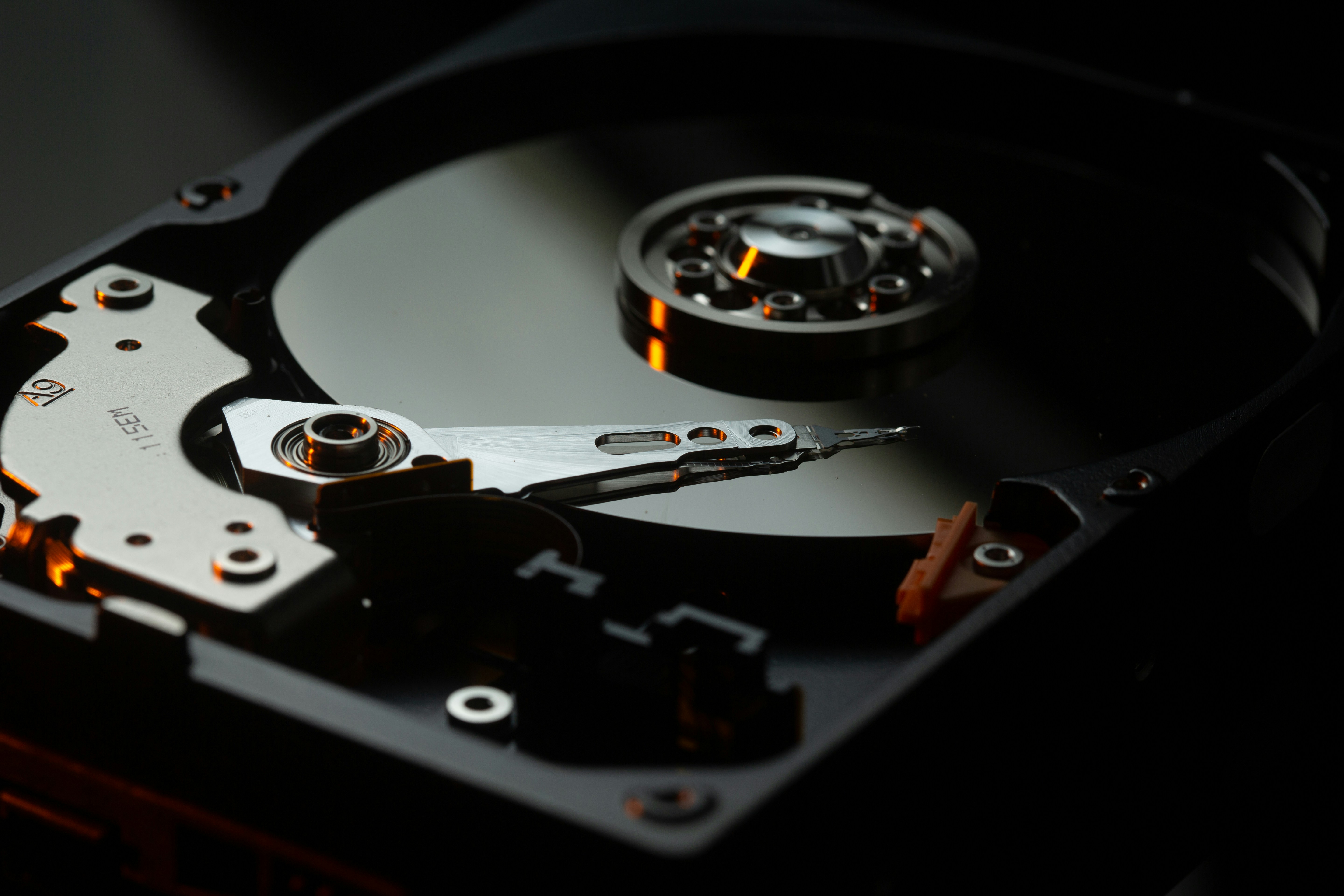
حافظههای SSD از تراشههای NAND برای ذخیره اطلاعات استفاده میکنند. این تراشهها فاقد قطعات متحرک هستند. مدیریت دادهها در این درایوها بر عهده قطعهای به نام کنترلر است. کنترلر تصمیم میگیرد دادهها در کدام سلول ذخیره شوند.
این فرآیند کاملاً با سیستم بازنویسی در هارد دیسکها متفاوت است. اگر به دنبال ریکاوری هارد هستید، متوجه میشوید که در SSDها این کار بسیار سختتر است.
در سیستمعاملهای مدرن، حذف یک فایل فقط آدرس آن را از جدول سیستم فایل پاک میکند. خود دادهها تا مدتی در سلولهای حافظه باقی میمانند. این موضوع ریسک امنیتی بزرگی برای سازمانها و افراد دارد.
درست مانند آموزش کامل بازیابی اطلاعات گوشی اندروید، در SSD نیز ابزارهای خاصی برای بازگرداندن دادهها وجود دارد.
بنابراین، روشهای سنتی مانند فرمت کردن معمولی دیگر کارساز نیستند. شما باید از متدهای اختصاصی برای تخلیه بارهای الکتریکی سلولها استفاده کنید. این مقاله به شما میآموزد که چگونه در سال ۱۴۰۵، امنیت دادههای خود را تضمین کنید.
هدف ما جلوگیری از هرگونه دسترسی غیرمجاز پس از فروش یا واگذاری قطعه است.
آشنایی با مفاهیم Wear Leveling و Over-provisioning و تاثیر آنها بر بقای دادهها
برای درک چرایی دشواری حذف اطلاعات، باید با دو مفهوم کلیدی آشنا شوید. اولی Wear Leveling یا تراز کردن سایش است. سلولهای حافظه SSD عمر محدودی برای نوشتن دارند. کنترلر برای جلوگیری از خرابی زودهنگام، دادهها را به طور مساوی در تمام سلولها پخش میکند.
این یعنی فایلی که شما حذف میکنید، ممکن است در چندین نقطه فیزیکی مختلف کپی شده باشد.
چرا دادهها در لایههای پنهان باقی میمانند؟
مفهوم دوم Over-provisioning نام دارد. سازندگان SSD بخشی از ظرفیت درایو (مثلاً ۱۰ درصد) را از کاربر مخفی میکنند. این فضای رزرو برای جایگزینی سلولهای آسیبدیده و افزایش سرعت استفاده میشود.
وقتی شما فایلی را پاک میکنید، ممکن است نسخهای از آن در این فضای مخفی باقی بماند. ابزارهای معمولی به این فضا دسترسی ندارند. این دقیقاً مشابه وضعیتی است که در آموزش کامل حذف ویروس Hidden فلش مموری بررسی کردیم؛ دادهها هستند اما دیده نمیشوند.
در سال ۱۴۰۵، کنترلرهای پیشرفته NVMe مدیریت بسیار پیچیدهتری روی این بخشها دارند. اگر قصد دارید اطلاعات حساس را پاک کنید، باید این لایههای پنهان را هم در نظر بگیرید. عدم توجه به این موضوع میتواند منجر به نشت اطلاعات شود.
حتی اگر فکر کنید هارد را کاملاً پاک کردهاید، متخصصان میتوانند از این بخشهای رزرو داده استخراج کنند. این موضوع اهمیت آموزش بازیابی فایل PDF حذف شده را در پروژههای بازیابی نشان میدهد.
- توزیع دادهها توسط کنترلر مانع از بازنویسی مستقیم میشود.
- فضای رزرو شده (OP) حاوی بقایای دادههای قدیمی است.
- الگوریتمهای مدیریت حافظه در سال ۱۴۰۵ بسیار پیچیدهتر شدهاند.
چرا نباید از روشهای قدیمی مانند DBAN یا Overwriting روی SSD استفاده کرد؟
بسیاری از کاربران هنوز به نرمافزارهایی مثل DBAN (Darik's Boot and Nuke) اعتماد دارند. این یک اشتباه استراتژیک در سال ۱۴۰۵ است. این ابزارها برای هارد دیسکهای قدیمی طراحی شدهاند. آنها با نوشتن چندین لایه داده تصادفی (صفر و یک) سعی در نابودی اطلاعات دارند.
اما در SSD، به دلیل همان ویژگی Wear Leveling، نوشتن داده جدید لزوماً روی داده قبلی قرار نمیگیرد.
آسیبهای جبرانناپذیر به سختافزار
استفاده از روش بازنویسی (Overwriting) عمر SSD شما را به شدت کاهش میدهد. هر سلول حافظه تعداد دفعات مشخصی قابلیت نوشتن دارد. وقتی شما ۷ دور داده تصادفی روی درایو مینویسید، در واقع در حال کشتن سلولهای سالم هستید.
این کار نه تنها امنیت را تضمین نمیکند، بلکه ارزش فروش مجدد قطعه را هم از بین میبرد. این موضوع مانند روش قطعی حذف ویروس New Folder نیست که با یک اسکن ساده حل شود؛ اینجا بحث استهلاک فیزیکی مطرح است.
علاوه بر این، بازنویسی نمیتواند به دادههای موجود در بلوکهای خراب (Bad Blocks) یا فضای Over-provisioning دسترسی پیدا کند. بنابراین، دادههای حساس شما همچنان در آن بخشها باقی میمانند.
در سال ۱۴۰۵، ما از متدهایی استفاده میکنیم که به جای فشار فیزیکی، از دستورات نرمافزاری سطح بالا بهره میبرند. اگر گوشی شما هم دچار مشکل شده، آموزش کامل باز کردن قفل گوشی اندروید را مطالعه کنید تا با متدهای نرمافزاری آشنا شوید.
نقش حیاتی دستور TRIM و قابلیت Full Format در سیستمعاملهای مدرن
در ویندوز ۱۰، ۱۱ و نسخههای جدید سال ۱۴۰۵، قابلیتی به نام TRIM وجود دارد. این دستور به SSD اعلام میکند که کدام بلوکهای داده دیگر مورد نیاز نیستند. برخلاف گذشته، در سیستمعاملهای امروزی، انجام یک "Full Format" (فرمت کامل) رفتار متفاوتی دارد.
در ویندوزهای جدید، فرمت کامل باعث ارسال دستور TRIM به تمام سطح درایو میشود.
چگونه TRIM امنیت را افزایش میدهد؟
وقتی TRIM فعال باشد، کنترلر SSD در اولین فرصت (فرآیند Garbage Collection) سلولهای علامتگذاری شده را تخلیه میکند. این کار باعث میشود بازیابی اطلاعات با نرمافزارهای معمولی غیرممکن شود.
اگر قصد دارید ویندوز خود را ارتقا دهید، حتماً آموزش نصب اندروید ۱۲ بدون پاک شدن اطلاعات را به عنوان الگو برای حفظ دادههای مهم در نظر بگیرید، اما برای حذف، TRIM بهترین دوست شماست.
برای اطمینان از فعال بودن TRIM در ویندوز، میتوانید از محیط Command Prompt استفاده کنید. دستور fsutil behavior query DisableDeleteNotify را وارد کنید. اگر نتیجه 0 باشد، یعنی TRIM فعال است.
این قابلیت در کنار آموزش کامل حذف تبلیغات گوگل، از جمله تنظیماتی است که هر کاربر حرفهای در سال ۱۴۰۵ باید بداند.
نکته: فرمت سریع (Quick Format) فقط جدول فایلها را پاک میکند و برای امنیت اطلاعات کافی نیست.
آموزش استفاده از قابلیت ATA Secure Erase برای پاکسازی در سطح سفتافزار
مطمئنترین روش برای پاکسازی کامل یک درایو SATA، استفاده از دستور ATA Secure Erase است. این دستور مستقیماً به سفتافزار (Firmware) درایو ارسال میشود. با اجرای آن، کنترلر یک شوک الکتریکی به تمام سلولهای حافظه (شامل بخشهای رزرو شده) وارد میکند.
این کار باعث تخلیه کامل بار الکتریکی و بازگشت درایو به حالت کارخانه میشود.
مراحل اجرای Secure Erase
بسیاری از مادربردهای جدید در سال ۱۴۰۵، این قابلیت را در تنظیمات BIOS/UEFI خود دارند. کافی است به بخش Storage یا Tool در بایوس بروید و گزینه Secure Erase را پیدا کنید. این روش بسیار سریع است و معمولاً کمتر از ۲ دقیقه طول میکشد.
این دقت عمل شبیه به آموزش حذف روت گوشی اندروید است که باید با دقت و از طریق ابزار صحیح انجام شود.
اگر بایوس شما این گزینه را ندارد، نگران نباشید. میتوانید از ابزارهای رایگان یا اختصاصی استفاده کنید. توجه داشته باشید که در حین این فرآیند، برق سیستم نباید قطع شود. قطع برق میتواند باعث بریک شدن (خرابی دائمی) SSD شود.
این حساسیت حتی از آموزش حل مشکل فراموشی اکانت گوگل در اندروید 8 هم بالاتر است، زیرا با سختافزار سر و کار دارید.
معرفی و آموزش ابزارهای اختصاصی سازندگان (Samsung Magician، Crucial Executive و غیره)
بهترین راه برای مدیریت و پاکسازی SSD، استفاده از نرمافزار رسمی سازنده آن است. هر برند معتبر، ابزاری را برای بهینهسازی و حذف امن دادهها ارائه میدهد. در سال ۱۴۰۵، این نرمافزارها بسیار هوشمندتر شدهاند و میتوانند سلامت درایو را نیز گزارش دهند.
برای مثال، اگر از گوشی هوآوی استفاده میکنید، همانطور که آموزش کامل نصب گوگل پلی روی هوآوی برای شما حیاتی است، این ابزارها نیز برای SSD شما ضروری هستند.
ابزارهای محبوب در سال ۱۴۰۵
- Samsung Magician: بهترین ابزار برای درایوهای سامسونگ با قابلیت Secure Erase بسیار ساده.
- Crucial Storage Executive: ابزاری قدرتمند برای درایوهای کروشال که قابلیت Sanitize را فراهم میکند.
- Western Digital Dashboard: رابط کاربری عالی برای مدیریت درایوهای WD و SanDisk.
- Intel Memory and Storage Tool: مخصوص درایوهای حرفهای اینتل.
برای استفاده، کافی است نرمافزار را نصب کرده و به بخش Secure Erase یا Sanitize بروید. در برخی موارد، برنامه از شما میخواهد یک فلش مموری بوتیبل بسازید. این کار برای این است که سیستمعامل مانع دسترسی مستقیم به درایو نشود.
این فرآیند مشابه آموزش کامل اسکن QR Code در واتساپ ساده است، اما نیاز به دقت در انتخاب درایو هدف دارد.
همیشه قبل از شروع، از آپدیت بودن فریمور درایو مطمئن شوید. آپدیت فریمور میتواند باگهای امنیتی را رفع کند. این موضوع درست مثل آموزش آپدیت اینستاگرام جدید برای عملکرد بهتر سیستم شما ضروری است.
روش Crypto Erase: سریعترین راه برای نابودی کلیدهای رمزنگاری در درایوهای NVMe
اگر از یک SSD مدرن NVMe استفاده میکنید، احتمالاً از رمزگذاری سختافزاری (SED) پشتیبانی میکند. در این حالت، تمام دادههای نوشته شده روی درایو به صورت خودکار رمزگذاری میشوند. روش Crypto Erase به جای پاک کردن تکتک سلولها، کلید رمزنگاری اصلی را نابود میکند.
بدون این کلید، تمام دادههای موجود روی درایو در کمتر از یک ثانیه به زبالههای دیجیتال غیرقابل فهم تبدیل میشوند.
مزایای استفاده از Crypto Erase
این روش سریعترین متد ممکن در سال ۱۴۰۵ است. همچنین هیچ استهلاکی برای سلولهای NAND ایجاد نمیکند. این قابلیت برای کسانی که به طور مداوم دادههای حساس جابهجا میکنند، بسیار کاربردی است.
اگر نگران امنیت اطلاعات خود در فضای مجازی هستید، حتماً آموزش حذف اطلاعات گوشی دزدیده شده از راه دور را هم مطالعه کنید تا با مفاهیم پاکسازی از راه دور آشنا شوید.
برای اجرای Crypto Erase، میتوانید از ابزارهایی مثل nvme-cli در لینوکس یا نرمافزارهای مدیریتی سازنده استفاده کنید. این روش امنیت بسیار بالایی دارد؛ به طوری که حتی با پیشرفتهترین تجهیزات آزمایشگاهی نیز نمیتوان دادهها را بازیابی کرد.
این سطح از امنیت را در آموزش کامل دیلیت اکانت فیسبوک برای حریم خصوصی آنلاین خود نیز مشاهده میکنید.
استفاده از دیسکهای زنده لینوکس (Parted Magic) برای حذف دائمی اطلاعات
وقتی ابزارهای ویندوزی پاسخگو نیستند، لینوکس وارد میدان میشود. Parted Magic یکی از قدرتمندترین دیسکهای زنده (Live) برای مدیریت حافظه است. این ابزار شامل مجموعهای از دستورات سطح پایین برای اجرای Secure Erase روی انواع SSDهاست. در سال ۱۴۰۵، این توزیع لینوکسی همچنان انتخاب اول متخصصان IT برای پاکسازی درایوهاست.
چرا Parted Magic؟
برخی SSDها در محیط ویندوز به حالت Frozen میروند. در این حالت، سیستمعامل اجازه اجرای دستورات امنیتی را نمیدهد. Parted Magic با ترفندهایی مثل Sleep کردن لحظهای سیستم، این قفل را باز میکند.
استفاده از آن مانند آموزش مخفی سازی برنامه ها در اندروید، یک لایه حرفهایتر به مهارتهای شما اضافه میکند.
کافی است فایل ISO را دانلود کرده و روی یک فلش مموری رایت کنید. سپس سیستم را از روی فلش بوت کرده و ابزار Erase Disk را اجرا کنید.
این روش برای حذف اکانتهای سختافزاری نیز مفید است، مشابه آنچه در آموزش دیلیت اکانت روبیکا برای پاکسازی ردپای دیجیتال انجام میدهیم.
- ساخت فلش بوتیبل با ابزار Rufus.
- بوت کردن سیستم و انتخاب Parted Magic.
- انتخاب گزینه Internal Secure Erase.
- تایید نهایی و انتظار برای اتمام فرآیند.
امحای فیزیکی استاندارد: چه زمانی و چگونه تراشههای NAND را نابود کنیم؟
اگر SSD شما سوخته است و امکان اجرای دستورات نرمافزاری وجود ندارد، تنها راه امحای فیزیکی است. اما اشتباه نکنید؛ ضربه زدن با چکش به بدنه SSD کافی نیست. دادهها در تراشههای NAND ذخیره میشوند که بسیار کوچک هستند.
اگر این تراشهها سالم بمانند، امکان استخراج داده در آزمایشگاههای تخصصی وجود دارد. این موضوع حتی از ریکاوری دایرکت اینستاگرام هم پیچیدهتر است.
روش صحیح نابودی فیزیکی
برای نابودی کامل در سال ۱۴۰۵، باید از دستگاههای خردکن (Shredder) مخصوص قطعات الکترونیکی استفاده کنید. این دستگاهها تراشهها را به قطعات کمتر از ۲ میلیمتر تبدیل میکنند.
اگر به چنین دستگاهی دسترسی ندارید، باید تراشهها را از روی برد جدا کرده و آنها را به صورت تکتک با مته سوراخ کنید یا پودر نمایید. این کار مانند آموزش کامل سرویس و تعمیر کولر آبی نیاز به ابزار مناسب و رعایت نکات ایمنی دارد.
استفاده از اسید یا حرارت بسیار بالا نیز روشهای دیگری هستند که در مراکز بازیافت زبالههای الکترونیکی استفاده میشوند. به یاد داشته باشید که دود حاصل از سوختن قطعات الکترونیکی سمی است. پس هرگز این کار را در محیط خانه انجام ندهید.
این هشدارها را جدی بگیرید، همانطور که در آموزش حذف پس زمینه عکس به جزئیات فنی دقت میکنید.
هشدارها و نکات ایمنی پیش از شروع فرآیند حذف بازگشتناپذیر
قبل از اینکه دکمه نهایی را فشار دهید، باید چند نکته حیاتی را بررسی کنید. حذف اطلاعات در SSD بازگشتناپذیر است. برخلاف آموزش بازیابی مخاطبین حذف شده در اندروید، در اینجا هیچ راهی برای پشیمانی وجود ندارد. اگر فایلی را فراموش کرده باشید، برای همیشه از دست رفته است.
چکلیست ایمنی سال ۱۴۰۵
- پشتیبانگیری: از تمام دادههای مهم روی یک هارد اکسترنال یا فضای ابری نسخه پشتیبان تهیه کنید.
- اتصال برق: اگر از لپتاپ استفاده میکنید، حتماً آن را به شارژر متصل کنید. خاموش شدن ناگهانی در حین Secure Erase فاجعهبار است.
- انتخاب درایو درست: نام و ظرفیت درایو را چندین بار چک کنید تا اشتباهاً درایو دیگری را پاک نکنید. این اشتباه حتی از آموزش دیلیت اکانت تردز هم دردسرسازتر است.
- حذف رمز عبور BIOS: اگر روی درایو رمز عبور گذاشتهاید، قبل از شروع آن را غیرفعال کنید.
همچنین توجه داشته باشید که برخی درایوهای اکسترنال از دستورات Secure Erase پشتیبانی نمیکنند. در این موارد باید از روشهای جایگزین استفاده کنید. برای مدیریت بهتر دستگاههای خود، آموزش کامل اتصال ایرپاد به گوشی را نیز در پورتال ما ببینید تا تداخلهای احتمالی را بشناسید.
چکلیست نهایی قبل از فروش یا واگذاری لپتاپ و حافظه SSD
فروش لپتاپ در سال ۱۴۰۵ نیاز به رعایت پروتکلهای امنیتی خاصی دارد. فقط پاک کردن ویندوز کافی نیست. شما باید ردپای تمام حسابهای کاربری خود را از بین ببرید. این کار دقیقاً مانند آموزش حذف آسان اینستاگرام است؛ باید مطمئن شوید هیچ راه بازگشتی برای غریبهها وجود ندارد.
گامهای ضروری قبل از تحویل دستگاه
ابتدا از تمام حسابهای کاربری مثل گوگل، مایکروسافت و آیکلاد خارج شوید. سپس لایسنس نرمافزارهای خود را غیرفعال کنید. در مرحله بعد، از روش Secure Erase که در بخشهای قبل توضیح دادیم استفاده کنید.
اگر قصد دارید شماره خود را از سرویسها پاک کنید، آموزش حذف شماره از اینستاگرام راهنمای خوبی برای شما خواهد بود.
در نهایت، یک بار سیستمعامل را به صورت خام نصب کنید تا خریدار از سلامت سختافزاری مطمئن شود. فراموش نکنید که تنظیمات اسمارت لاک یا هرگونه قفل بیومتریک را هم ریست کنید. این چکلیست امنیت شما را در دنیای دیجیتال ۱۴۰۵ تضمین میکند.
- خروج از اکانتهای بانکی و شبکههای اجتماعی.
- اجرای NVMe Sanitize یا Secure Erase.
- پاکسازی فیزیکی و ظاهری قطعه.
- آمادهسازی جعبه و متعلقات برای خریدار جدید.
جمعبندی: انتخاب بهترین روش بر اساس نوع کاربری و حساسیت دادهها
در پایان این راهنمای جامع در سال ۱۴۰۵، باید بگوییم که انتخاب روش حذف به حساسیت دادههای شما بستگی دارد. برای کاربران عادی، استفاده از ابزارهای اختصاصی سازنده مثل Samsung Magician و اجرای Secure Erase کاملاً کافی و امن است.
این کار حتی از آموزش حذف اکانت واتساپ هم برای حفظ حریم خصوصی شما مهمتر است.
توصیه نهایی برای شرایط مختلف
اگر درایو شما NVMe است، روش Crypto Erase سریعترین و مدرنترین گزینه است. برای سازمانهای نظامی یا دولتی، امحای فیزیکی و خرد کردن تراشهها تنها راه استاندارد محسوب میشود. همواره به یاد داشته باشید که تکنولوژیهای بازیابی نیز همپای روشهای حذف پیشرفت میکنند.
برای اطلاعات بیشتر در مورد تنظیمات شبکه، آموزش بدست آوردن و تغییر آی پی گوشی را مطالعه کنید.
امیدواریم این آموزش به شما در محافظت از دادههایتان کمک کرده باشد. امنیت یک فرآیند مستمر است، نه یک اقدام لحظهای. مانند آموزش غیر فعال کردن تیک آبی واتساپ، در اینجا هم کنترل در دست شماست. با انتخاب روش درست، با خیال راحت قطعات قدیمی خود را واگذار کنید.
نویسنده: تیم محتوای پیشخوانک | آخرین بهروزرسانی: مهر ۱۴۰۵
انطباق با استانداردهای جهانی پاکسازی داده NIST 800-88
در دنیای حرفهای امنیت اطلاعات، حذف فایلها صرفاً یک اقدام سلیقهای نیست، بلکه باید مطابق با استانداردهای بینالمللی مانند NIST 800-88 انجام شود.
این استاندارد که توسط مؤسسه ملی فناوری و استانداردهای آمریکا تدوین شده، سه سطح عملیاتی برای نابودی دادهها تعریف میکند: Clear (پاکسازی سطحی)، Purge (پاکسازی عمیق) و Destroy (نابودی فیزیکی). برای حافظههای SSD، این استاندارد تأکید ویژهای بر استفاده از دستورات داخلی سفتافزار دارد.
در سطح Clear، دادهها از طریق رابطهای استاندارد کاربری غیرقابل دسترس میشوند که معمولاً برای استفاده مجدد در یک محیط امن داخلی مناسب است. اما در سطح Purge، هدف این است که حتی با استفاده از روشهای پیشرفته آزمایشگاهی و ابزارهای فارنزیک، بازیابی اطلاعات غیرممکن شود.
در SSDها، این کار معمولاً از طریق دستورات Secure Erase یا Crypto Erase انجام میشود که تمام سلولهای حافظه، از جمله مناطق رزرو شده (Over-provisioning) را تحت تأثیر قرار میدهد.
بسیاری از سازمانهای دولتی و نظامی برای اطمینان از عدم نشت اطلاعات حساس، ملزم به رعایت دقیق این پروتکلها هستند. اگر شما قصد دارید حافظه SSD خود را به فردی کاملاً غریبه بفروشید، اجرای متد Purge مطابق با استاندارد NIST بهترین تضمین برای امنیت شماست.
این روش برخلاف متدهای قدیمی HDD، فشار فیزیکی کمتری به درایو وارد کرده و سلامت سلولهای NAND را حفظ میکند.
نکته مهم در این استاندارد، مستندسازی فرآیند است. در محیطهای شرکتی، پس از انجام عملیات پاکسازی، یک گواهی تاییدیه صادر میشود که نشان میدهد کدام درایو با چه شماره سریالی و در چه تاریخی تحت چه متدی پاکسازی شده است.
این رویکرد سیستماتیک مانع از خطای انسانی شده و اطمینان حاصل میکند که هیچ بخشی از دادهها به دلیل تکنولوژی Wear Leveling در بلوکهای مخفی باقی نمانده است.
در نهایت، شناخت این استاندارد به شما کمک میکند تا تفاوت بین یک حذف ساده و یک امحای حرفهای را درک کنید. در سال ۲۰۲۴، تکیه بر روشهای سنتی بدون در نظر گرفتن استانداردهای NIST ریسک بزرگی محسوب میشود.
استفاده از نرمافزارهایی که گواهی انطباق با این استاندارد را دارند، امنیت شما را در سطح استانداردهای نظامی بالا میبرد.
تمایز پروتکلهای امنیتی در پاکسازی درایوهای NVMe و SATA
بسیاری از کاربران تصور میکنند فرآیند حذف دائمی اطلاعات در تمامی SSDها یکسان است، اما تفاوت پروتکلهای ارتباطی SATA و NVMe نقش تعیینکنندهای در نحوه اجرای دستورات امنیتی دارد. در درایوهای قدیمیتر SATA، ما از دستور ATA Secure Erase استفاده میکنیم که از طریق کنترلر درایو اجرا میشود.
این دستور به تمام سلولها فرمان میدهد که وضعیت الکتریکی خود را به حالت صفر یا یک اولیه برگردانند.
در مقابل، درایوهای مدرن NVMe از مجموعه دستورات متفاوتی به نام Format NVM استفاده میکنند. این پروتکل بسیار سریعتر و منعطفتر از SATA عمل میکند. در درایوهای NVMe، قابلیتی به نام User Data Erase وجود دارد که به طور خاص برای پاکسازی تمام فضاهای ذخیرهسازی طراحی شده است.
این تفاوت پروتکلی باعث میشود که ابزارهای نرمافزاری قدیمی نتوانند به درستی با درایوهای جدید ارتباط برقرار کنند.
یکی از مزیتهای بزرگ NVMe در بحث امنیت، پشتیبانی بومی از Crypto Erase است. در این روش، درایو به صورت پیشفرض دادهها را با یک کلید سختافزاری رمزنگاری میکند. برای حذف دائمی، کنترلر فقط کلید رمزنگاری قدیمی را نابود و کلید جدیدی جایگزین میکند.
با این کار، تمام دادههای موجود روی چیپهای NAND در کسری از ثانیه به زبالههای دیجیتالی غیرقابل فهم تبدیل میشوند.
هنگام استفاده از ابزارهای مدیریت دیسک، باید دقت کنید که آیا نرمافزار مورد نظر از پروتکل NVMe پشتیبانی میکند یا خیر. برخی ابزارهای قدیمی ممکن است درایو NVMe را به عنوان یک دیسک معمولی شناسایی کرده و سعی کنند با روش Overwriting (نوشتن مجدد) آن را پاک کنند.
این کار نه تنها امنیت کاملی ایجاد نمیکند، بلکه به دلیل ساختار موازی در NVMe، باعث کاهش شدید طول عمر درایو میشود.
در مجموع، درک نوع رابط حافظه (SATA یا NVMe) اولین قدم برای انتخاب ابزار صحیح است. اگر از لپتاپهای جدید یا سیستمهای گیمینگ استفاده میکنید، به احتمال زیاد درایو شما NVMe است و باید از متدهای اختصاصی این پروتکل استفاده کنید.
این کار باعث میشود فرآیند پاکسازی به جای چندین ساعت، تنها در چند ثانیه و با بالاترین سطح امنیت انجام شود.
چالشهای فارنزیک دیجیتال در بازیابی داده از حافظههای SSD
فارنزیک دیجیتال یا جرمشناسی رایانهای، علمی است که به بازیابی دادهها از حافظههای آسیبدیده یا پاک شده میپردازد. در حافظههای HDD قدیمی، بازیابی اطلاعات حتی پس از حذف، به دلیل باقی ماندن اثرات مغناطیسی روی پلترها تا حد زیادی ممکن بود.
اما در SSDها، به دلیل وجود قابلیتی به نام Garbage Collection و دستور TRIM، کار برای متخصصان فارنزیک بسیار دشوارتر شده است.
وقتی شما فایلی را در سیستمعامل حذف میکنید، دستور TRIM به کنترلر SSD اطلاع میدهد که این بلوکها دیگر مورد نیاز نیستند. کنترلر در زمان بیکاری (Idle)، این بلوکها را کاملاً تخلیه میکند تا برای نوشتن دادههای جدید آماده شوند.
این فرآیند خودکار باعث میشود که در بسیاری از موارد، حتی بدون استفاده از نرمافزارهای امنیتی، دادهها پس از مدت کوتاهی به صورت فیزیکی از روی چیپها پاک شوند.
با این حال، متخصصان فارنزیک همچنان از روشهایی مانند Chip-off استفاده میکنند. در این روش، چیپهای حافظه NAND از روی برد جدا شده و مستقیماً توسط دستگاههای پروگرامر خوانده میشوند.
اگر فرآیند پاکسازی به درستی انجام نشده باشد، ممکن است بخشهایی از دادهها در بلوکهای رزرو شده یا بخشهای مربوط به Wear Leveling باقی مانده باشند. به همین دلیل است که حذف دستی فایلها هرگز امنیت ۱۰۰ درصدی ایجاد نمیکند.
تکنولوژیهای جدید مانند رمزنگاری سختافزاری (Self-Encrypting Drives)، بزرگترین مانع برای فارنزیک دیجیتال هستند. اگر دادهها رمزنگاری شده باشند و کلید اصلی از بین برود، حتی با دسترسی مستقیم به چیپهای حافظه، استخراج اطلاعات معنادار عملاً غیرممکن است.
این موضوع نشان میدهد که چرا ترکیب پاکسازی نرمافزاری و رمزنگاری، بهترین استراتژی برای محافظت از حریم خصوصی در برابر ابزارهای پیشرفته بازیابی است.
در نهایت، باید بدانید که بازیابی اطلاعات از یک SSD که به درستی Secure Erase شده، حتی برای آژانسهای امنیتی نیز یک چالش بزرگ و گاهی غیرممکن است.
برخلاف هارد دیسکها که سایه دادههای قدیمی در لایههای مغناطیسی باقی میماند، در SSDها تغییر وضعیت الکتریکی سلولها، ردپای قبلی را به طور کامل از بین میبرد. این ویژگی، SSD را به گزینهای امنتر اما حساستر برای مدیریت داده تبدیل کرده است.
محدودیتها و راهکارهای حذف دائمی اطلاعات در SSDهای اکسترنال
پاکسازی SSDهای اکسترنال که از طریق USB به سیستم متصل میشوند، چالشهای خاص خود را دارد. اکثر دستورات سطح پایین مانند ATA Secure Erase از طریق پلهای USB (USB Bridges) منتقل نمیشوند.
این یعنی وقتی شما یک SSD اکسترنال را به سیستم وصل میکنید، نرمافزارهای مدیریتی مانند Samsung Magician ممکن است نتوانند دستور پاکسازی عمیق را به کنترلر درایو ارسال کنند.
برای حل این مشکل، اولین راهکار استفاده از سیستمهایی است که از پروتکل UASP (USB Attached SCSI Protocol) پشتیبانی میکنند. این پروتکل اجازه میدهد برخی دستورات پیشرفته از طریق USB منتقل شوند.
با این حال، مطمئنترین راه برای پاکسازی یک SSD اکسترنال، خارج کردن درایو از محفظه (Enclosure) و اتصال مستقیم آن به پورت SATA یا M.2 مادربرد یک کامپیوتر دسکتاپ است تا دستورات امنیتی بدون واسطه اجرا شوند.
اگر امکان باز کردن محفظه وجود ندارد، بهترین روش جایگزین، استفاده از Full Format در ویندوز ۱۰ یا ۱۱ است. برخلاف Quick Format، در حالت Full Format، سیستمعامل دستور TRIM را برای تمام ظرفیت درایو ارسال میکند.
این کار به کنترلر SSD اجازه میدهد تا سلولهای حافظه را بازنشانی کند. هرچند این روش به اندازه Secure Erase قطعی نیست، اما برای اکثر کاربران خانگی سطح امنیت بسیار بالایی فراهم میکند.
روش دیگر برای SSDهای اکسترنال، استفاده از نرمافزارهای شخص ثالث معتبر است که با پر کردن کل ظرفیت درایو با دادههای تصادفی (Random Data) در یک مرحله، سعی در بازنویسی سلولها دارند.
البته باید توجه داشت که به دلیل تکنولوژی Over-provisioning، همیشه بخش کوچکی از حافظه ممکن است بازنویسی نشود. بنابراین، اگر دادههای فوق حساس دارید، اتصال مستقیم به مادربرد تنها راه تضمینی است.
در نهایت، همیشه قبل از فروش SSD اکسترنال، بررسی کنید که آیا شرکت سازنده ابزار مخصوصی برای نسخه پرتابل ارائه داده است یا خیر.
برخی برندها مانند سندیسک یا سامسونگ، اپلیکیشنهای اختصاصی برای درایوهای اکسترنال خود دارند که محدودیتهای پل USB را دور زده و پاکسازی امن را انجام میدهند. این ابزارها ایمنترین راه برای اطمینان از عدم بازیابی عکسها و اسناد شخصی شما هستند.
نقش استاندارد TCG Opal در نابودی آنی اطلاعات SSD
استاندارد TCG Opal یک پروتکل امنیتی برای درایوهای خودرمزنگار (SED) است که امنیت دادهها را در سطح سختافزار تامین میکند. در این درایوها، یک پردازنده اختصاصی درون کنترلر SSD وجود دارد که تمام دادههای ورودی را قبل از ذخیره شدن روی چیپهای NAND رمزنگاری میکند.
این فرآیند کاملاً مستقل از سیستمعامل و پردازنده اصلی کامپیوتر انجام میشود و هیچ افت کارایی ایجاد نمیکند.
اهمیت TCG Opal در بحث حذف دائمی اطلاعات زمانی مشخص میشود که بخواهیم از متد Crypto Erase استفاده کنیم. در درایوهای معمولی، پاکسازی ممکن است زمانبر باشد، اما در درایوهای دارای استاندارد Opal، حذف اطلاعات تنها با تغییر یا نابودی کلید رمزنگاری (Media Encryption Key) انجام میشود.
با از بین رفتن این کلید، حتی اگر تمام دادههای روی چیپها سالم باقی بمانند، بازگشایی آنها بدون کلید میلیاردها سال طول میکشد.
استفاده از این استاندارد برای سازمانها و افرادی که با دادههای محرمانه سروکار دارند حیاتی است. بسیاری از SSDهای سری بیزنس (مانند سری Pro سامسونگ یا درایوهای Crucial) از این قابلیت پشتیبانی میکنند.
برای فعالسازی و استفاده از این ویژگی، باید از نرمافزارهای مدیریتی سازگار با TCG Opal استفاده کرد که امکان مدیریت کلیدهای امنیتی و اجرای دستور PSID Revert را فراهم میکنند.
یکی از مزایای بزرگ این روش، محافظت در برابر سرقت فیزیکی است. اگر درایو شما از این استاندارد پشتیبانی کند، میتوانید با تعیین یک پسورد در سطح بایوس (BIOS)، دسترسی به دادهها را کاملاً قفل کنید.
در صورت نیاز به فروش درایو، با اجرای دستور ریست، کلید قبلی حذف شده و درایو به وضعیت کارخانه برمیگردد، در حالی که تمام دادههای قبلی برای همیشه غیرقابل بازیابی میشوند.
در عصر حاضر که حملات سایبری و ابزارهای بازیابی پیشرفتهتر شدهاند، تکیه بر رمزنگاری سختافزاری هوشمندانهترین لایه دفاعی است.
TCG Opal نه تنها سرعت حذف دادهها را به شدت افزایش میدهد، بلکه اطمینان میدهد که حتی با پیشرفتهترین متدهای فارنزیک، هیچ راهی برای نفوذ به حریم خصوصی شما وجود نخواهد داشت. این تکنولوژی استاندارد طلایی امنیت در حافظههای حالت جامد محسوب میشود.
مدیر محصول دیجیتال
فاطمه نظری مدیر محصول با تجربه در طراحی تجربه کاربری سامانههای مالی است. او به بهبود تعامل کاربران با خدمات بانکداری الکترونیک علاقهمند است.
مقالات مرتبط
آموزش تنظیم تایمر و کورنومتر آیفون
در این مقاله جامع، نحوه استفاده از تایمر و کورنومتر در گوشیهای آیفون را به صورت تصویری و مرحلهبهمرحله آموزش میدهیم. همچنین با ترفندهای کاربردی مان...
آموزش تغییر پسوند فایل در ویندوز ۱۰، ۱۱ و ۷ (گامبهگام)
تغییر پسوند فایل در ویندوز یکی از مهارتهای پایه برای مدیریت فایلها است. در این راهنمای کامل، نحوه نمایش پسوندهای مخفی و تغییر آنها در نسخههای مختل...
آموزش کامل و تصویری کار با واتس اپ (صفر تا صد)
این مقاله یک راهنمای جامع و گامبهگام برای یادگیری تمامی قابلیتهای اپلیکیشن واتساپ است. در این مطلب، علاوه بر آموزش تنظیمات و قابلیتهای کاربردی، ب...
آموزش قفل کردن و مخفی کردن عکس پروفایل واتساپ
در این مقاله جامع، روشهای مختلف مخفی کردن عکس پروفایل واتساپ برای افراد ناشناس یا مخاطبین خاص را آموزش میدهیم. همچنین با قابلیتهای جدید امنیتی واتس...
آموزش کامل رفع ارور 0xc00000e9 در ویندوز (10 روش قطعی)
ارور 0xc00000e9 یکی از خطاهای رایج ویندوز است که معمولاً به دلیل اختلال در ارتباط بین سختافزار و سیستمعامل رخ میدهد. در این مقاله جامع، تمامی دلایل...
آموزش کامل تغییر نام کاربری اینستاگرام (آیدی) + نکات مهم
تغییر نام کاربری در اینستاگرام فرآیندی ساده است اما نکاتی مانند محدودیت ۱۴ روزه و تاثیر بر سئو را باید در نظر گرفت. در این مقاله جامع، گامبهگام نحوه...
دیدگاهها
نظرات شما پس از بررسی منتشر خواهد شد. اطلاعات تماس محفوظ میماند.
هنوز دیدگاهی ثبت نشده. اولین نفری باشید!
