بهترین مانیتورهای عمودی؛ راهنمای خرید و بررسی مدلهای برتر
استفاده از مانیتورهای عمودی یا پرتره تاثیر چشمگیری در افزایش بهرهوری برنامهنویسان و تولیدکنندگان محتوا دارد. در این مقاله جامع، بهترین مدلهای بازار را بر اساس کیفیت تصویر و قابلیت چرخش بررسی کردهایم تا انتخابی هوشمندانه داشته باشید.
م
مدیر سیستم
نویسنده
06 May 2026
189 بازدید
1 دقیقه مطالعه
مانیتورهای عمودی ابزاری حیاتی برای برنامهنویسان، نویسندگان و تحلیلگران داده هستند. این نمایشگرها فضای طولی بیشتری برای مشاهده کدهای طولانی فراهم میکنند. شما با چرخاندن مانیتور، بهرهوری کاری خود را به شکل چشمگیری افزایش میدهید. انتخاب مانیتور مناسب در سال ۲۰۲۴ نیازمند بررسی دقیق دانش فنی است.
استفاده از پنل IPS مهمترین معیار برای خرید مانیتور عمودی است. این تکنولوژی زاویه دید بسیار گستردهای در حالت پرتره ارائه میدهد. پنلهای VA یا TN در حالت عمودی دچار تغییر رنگ شدید میشوند. تصویر در پنل IPS از تمام زوایا کاملاً شفاف و دقیق باقی میماند.
رزولوشن بالا برای مطالعه متن در حالت عمودی اهمیت فراوانی دارد. مانیتورهای 4K و QHD تراکم پیکسلی بسیار مطلوبی را فراهم میکنند. این وضوح بالا مانع از خستگی چشم در ساعات طولانی مطالعه میشود. استانداردهای قدیمی مانند Full HD دیگر برای محیطهای حرفهای توصیه نمیشوند.
قابلیت چرخش ۹۰ درجه یا پیوت، ویژگی اصلی این مانیتورها محسوب میشود. مانیتورهای مدرن با نسبت تصویر ۱۶:۱۸ فضای کار شما را دوبرابر میکنند. مدلهای نوآورانه مانند سری DualUp تحولی بزرگ در بازار ایجاد کردهاند. ارگونومی مناسب سلامت گردن و ستون فقرات کاربران را به خوبی تضمین میکند.
در این مقاله بهترین مدلهای سال ۲۰۲۴ را به دقت بررسی میکنیم. ما مدلهای منسوخ و قدیمی را از لیست پیشنهادی خود حذف کردهایم. تمرکز ما بر معرفی محصولاتی با بالاترین استانداردهای کیفیت تصویر است. این راهنما به شما در انتخاب هوشمندانه مانیتور عمودی کمک میکند.
نکات کلیدی این مقاله:
پنل IPS تنها استاندارد مناسب برای جلوگیری از تغییر رنگ در حالت عمودی
رزولوشن QHD/4K حداقل وضوح مورد نیاز برای وضوح متن و کاهش خستگی چشم
نسبت ۱۶:۱۸ جدیدترین استاندارد طراحی برای حداکثر بهرهوری در فضای عمودی
راهنمای جامع انتخاب بهترین مانیتورهای عمودی در سال ۱۴۰۵
دنیای مانیتورها در سال ۱۴۰۵ با تحولات شگرفی روبرو شده است. دیگر مانیتورهای افقی تنها گزینه کاربران حرفهای نیستند. مانیتورهای عمودی اکنون به ابزاری حیاتی برای افزایش بهرهوری تبدیل شدهاند. این نمایشگرها فضای کاری شما را بهینهسازی میکنند.
شما میتوانید کدهای بیشتری را در یک صفحه ببینید. مطالعه مقالات طولانی با این مانیتورها بسیار لذتبخشتر است. همچنین برای اطلاعات بیشتر میتوانید به استعلام وام، اقساط و تسهیلات با کد ملی - بانک کارآفرین مراجعه کنید.
چرا سال ۱۴۰۵ زمان تغییر است؟
تکنولوژی پنلها پیشرفت چشمگیری داشته است. قیمت رزولوشنهای بالا کاهش یافته است. اکنون دسترسی به راهنمای خرید بهترین مانیتورهای ۱۴۰۵؛ قیمت و مشخصات فنی برای همه میسر است. مانیتورهای قدیمی دیگر پاسخگوی نیاز نرمافزارهای مدرن نیستند. در این مقاله ما به بررسی دقیقترین جزئیات میپردازیم.
از پنلهای پیشرفته تا درگاههای ارتباطی جدید را بررسی میکنیم.
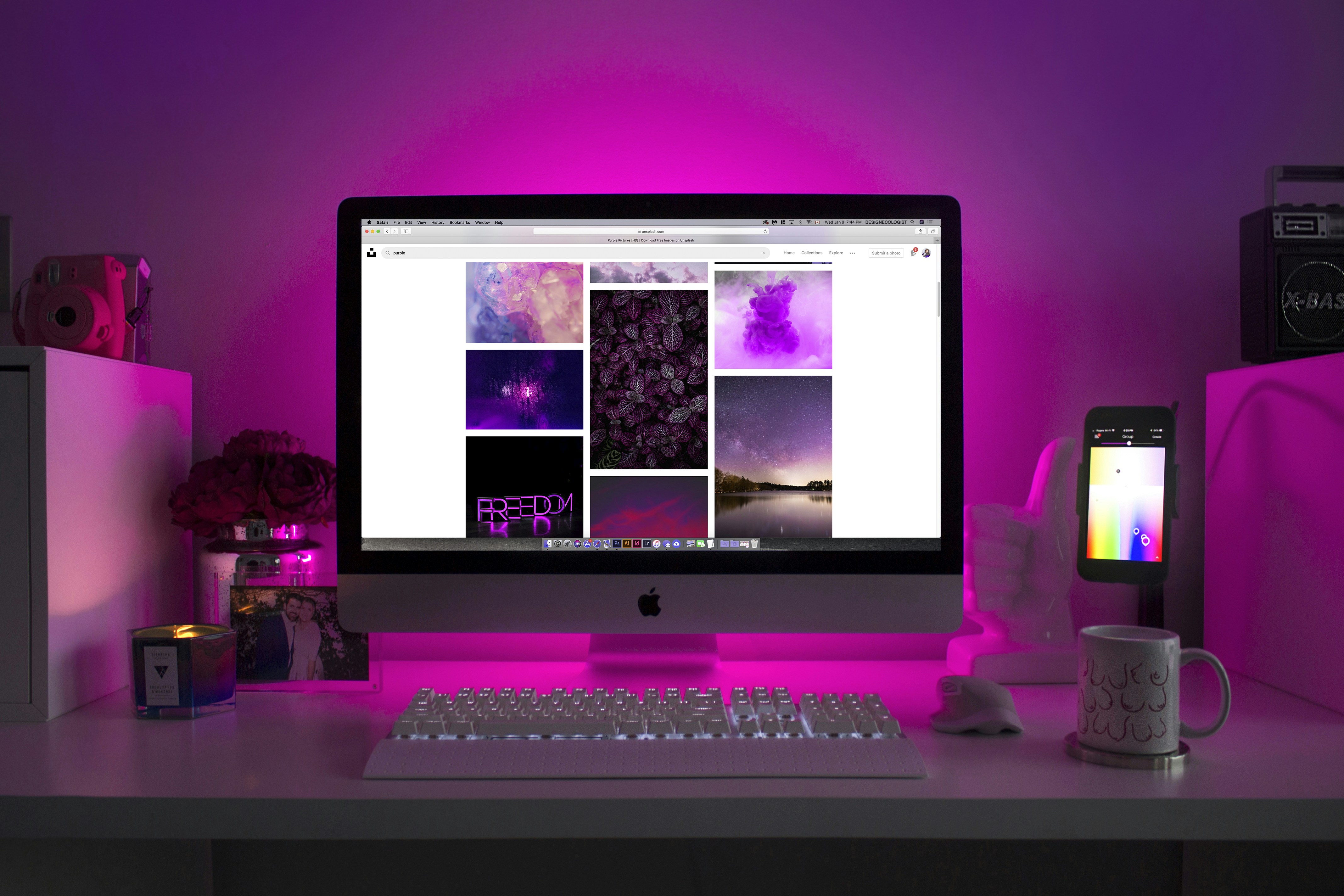
نمایی از یک چیدمان حرفهای با مانیتور عمودی در سال ۱۴۰۵
بسیاری از کاربران به دنبال تجربهای متفاوت هستند. آنها میخواهند محتوای شبکههای اجتماعی را بهتر ببینند. برای این کار، بررسی بهترین اپلیکیشنهای ساخت دابسمش؛ معرفی و دانلود (۱۴۰۵) در مانیتور عمودی بسیار راحتتر است. این مانیتورها زاویه دید شما را گسترش میدهند.
خستگی گردن به شکل محسوسی کاهش مییابد. ما در این راهنما به شما کمک میکنیم تا هوشمندانهترین انتخاب را داشته باشید.
چرا به مانیتور عمودی نیاز داریم؟ مزایا برای برنامهنویسان و تولیدکنندگان محتوا
برنامهنویسی در سال ۱۴۰۵ نیازمند مشاهده خطوط کد طولانی است. مانیتورهای افقی محدودیتهای زیادی در نمایش کد دارند. در حالت عمودی، شما میتوانید تا ۳ برابر خط کد بیشتری ببینید. این موضوع باعث کاهش نیاز به اسکرول کردن مداوم میشود.
تمرکز برنامهنویس بر روی ساختار کلی پروژه حفظ میشود. این یک مزیت رقابتی در پروژههای سنگین است. همچنین برای اطلاعات بیشتر میتوانید به استعلام وام، اقساط و تسهیلات با کد ملی - بانک گردشگری مراجعه کنید.
بهبود تجربه تولید محتوا
تولیدکنندگان محتوا نیز از این ترند بهره میبرند. ادیت ویدیوهای عمودی برای اینستاگرام و تیکتاک آسانتر میشود. شما میتوانید پیشنمایش ویدیو را در سایز واقعی ببینید. حتی برای کسانی که در حوزه ارزهای دیجیتال فعال هستند، بررسی نمودارها در مانیتور عمودی دقیقتر است.
تمرکز بیشتر بر روی متنهای طولانی و کتابهای الکترونیک
اگر از گوشیهای هوشمند برای عکاسی استفاده میکنید، مانیتور عمودی برای ادیت عکسهای پرتره عالی است. بررسی عکسهای گرفته شده با بهترین گوشی های چهار دوربینه (۱۴۰۵) در مانیتور عمودی، جزئیات بیشتری را آشکار میکند. این مانیتورها فضای مرده روی میز کار را به حداقل میرسانند.
شما میتوانید از فضای عمودی اتاق خود به بهترین شکل استفاده کنید.
اهمیت پنل IPS؛ چرا نباید از پنلهای VA و TN در حالت عمودی استفاده کرد؟
بزرگترین اشتباه در خرید مانیتور عمودی، نادیده گرفتن نوع پنل است. پنلهای TN و VA برای استفاده عمودی مناسب نیستند. این پنلها دچار پدیده تغییر رنگ (Color Shift) میشوند. وقتی مانیتور را ۹۰ درجه میچرخانید، زاویه دید تغییر میکند.
در پنلهای غیر IPS، بخشی از تصویر تیره و بخشی روشن دیده میشود. این موضوع باعث خستگی شدید چشم در کمتر از ۱۰ دقیقه میشود. همچنین برای اطلاعات بیشتر میتوانید به استعلام رنگ چک با کد ملی - بانک اقتصاد نوین مراجعه کنید.
برتری مطلق تکنولوژی IPS
پنلهای IPS زاویه دید ۱۷۸ درجه واقعی ارائه میدهند. رنگها در تمام سطح مانیتور یکنواخت باقی میمانند. این موضوع برای طراحانی که به دنبال راهنمای خرید بهترین کارت گرافیک برای تدوین و رندرینگ هستند، حیاتی است. دقت رنگ در پنل IPS بسیار بالاتر است.
شما متون را با وضوح و کنتراست بهتری مشاهده میکنید.
معایب VA/TN در حالت عمودی
سایه انداختن روی حروف، تغییر کنتراست با حرکت سر، خستگی سریع چشم.
مزایای IPS در حالت عمودی
ثبات رنگ عالی، وضوح متن بالا، زاویه دید گسترده بدون افت کیفیت.
حتی اگر به دنبال تفریح هستید، کیفیت پنل مهم است. مثلاً برای پیدا کردن بهترین اتاق فرار تهران و بررسی نقشهها، پنل IPS تصویر شفافتری میدهد. در سال ۱۴۰۵، خرید مانیتور غیر IPS برای کارهای متنی یک اشتباه استراتژیک است.
همیشه در مشخصات فنی به کلمه IPS یا IPS Black توجه کنید.
استاندارد رزولوشن و تراکم پیکسلی؛ عبور از 1080p به سوی 4K و QHD
در سال ۱۴۰۵، رزولوشن Full HD یا همان 1080p برای مانیتورهای عمودی منسوخ شده است. تراکم پیکسلی در این رزولوشن پایین است. حروف در حالت عمودی دندانهدار به نظر میرسند. برای یک مانیتور ۲۷ اینچی عمودی، حداقل رزولوشن باید QHD (2K) باشد.
رزولوشن 4K بهترین تجربه را برای مطالعه متون فراهم میکند. هرچه تراکم پیکسلی (PPI) بالاتر باشد، فشار کمتری به چشم وارد میشود.
تراکم پیکسلی ایدهآل چقدر است؟
تراکم پیکسلی بالای ۱۱۰ برای کارهای متنی ضروری است. مانیتورهای 4K با سایز ۲۷ اینچ، تراکم ۱۶۳ پیکسل در هر اینچ دارند. این یعنی متون مانند کاغذ چاپ شده به نظر میرسند.
این وضوح بالا برای کسانی که از راهنمای خرید بهترین لپ تاپ های Core i5 بازار استفاده میکنند، یک ارتقای بزرگ است. شما میتوانید چندین پنجره را بدون کاهش خوانایی در کنار هم قرار دهید.
اگر بودجه محدودی دارید، رزولوشن QHD یک نقطه تعادل عالی است. این رزولوشن به کارت گرافیک سنگین نیاز ندارد. حتی با بهترین بازیها برای گوشیهای ضعیف (لیست ۱۴۰۵) هم میتوانید خروجی تصویر خوبی بگیرید. اما برای حرفهایها، 4K تنها انتخاب منطقی در سال جاری است.
دقت کنید که مانیتور شما از Scaling ویندوز و مک به خوبی پشتیبانی کند.
تفاوت وضوح متن در رزولوشنهای مختلف در حالت عمودی
ارگونومی و قابلیت چرخش (Pivot)؛ تفاوت پایه اصلی با بازوهای مانیتور
قابلیت Pivot به معنای چرخش ۹۰ درجه مانیتور است. همه مانیتورها این قابلیت را به صورت پیشفرض ندارند. مانیتورهای سری بیزنس معمولاً پایههای بسیار منعطفی دارند. این پایهها اجازه میدهند ارتفاع، زاویه و چرخش را به راحتی تنظیم کنید.
اما اگر مانیتور مورد علاقه شما پایه سادهای دارد، نگران نباشید. شما میتوانید از بازوهای مانیتور (Monitor Arm) استفاده کنید.
مزایای استفاده از بازوی مانیتور
بازوهای مانیتور فضای میز شما را کاملاً آزاد میکنند. این بازوها از استاندارد VESA پشتیبانی میکنند. شما میتوانید مانیتور را در هر جهتی که میخواهید معلق نگه دارید.
این کار برای کسانی که از بهترین هدفون و هدست های گیمینگ ۱۴۰۵ استفاده میکنند، فضای بیشتری برای حرکت فراهم میکند. تنظیم ارتفاع مانیتور عمودی بسیار مهم است تا لبه بالایی همسطح چشمان شما باشد.
پایه اصلی: نصب آسان، پایداری بالا، اما اشغال فضای میز.
بازوی هیدرولیک: انعطاف بینظیر، ظاهر مدرن، نیاز به نصب روی لبه میز.
استاندارد VESA: حتماً قبل از خرید مانیتور، وجود جای پیچ ۱۰۰x۱۰۰ را چک کنید.
ارگونومی فقط مربوط به مانیتور نیست. حتی انتخاب راهنمای خرید چتر؛ بهترین مدلها هم اصول خاص خود را دارد. اما در محیط کار، مانیتور عمودی میتواند از قوز کردن جلوگیری کند. شما باید بتوانید به راحتی مانیتور را بین حالت افقی و عمودی سوئیچ کنید.
این انعطافپذیری، کلید یک محیط کاری پویا در سال ۱۴۰۵ است.
تکنولوژیهای مراقبت از چشم (Eye Care) در استفادههای طولانیمدت
استفاده از مانیتور عمودی به معنای مطالعه متنهای زیاد است. این کار فشار زیادی به ماهیچههای چشم وارد میکند. در سال ۱۴۰۵، مانیتورهای حرفهای باید دارای گواهینامه TUV باشند. تکنولوژی Flicker-Free از پرشهای نامرئی تصویر جلوگیری میکند.
همچنین فیلتر نور آبی (Low Blue Light) برای کار در شب حیاتی است. این ویژگیها باعث میشوند پس از ۸ ساعت کار، احساس خستگی مفرط نکنید.
تاثیر محیط بر سلامت چشم
نور محیطی هم نقش مهمی دارد. مانیتورهای مدرن دارای سنسور نور محیطی هستند. آنها روشنایی صفحه را به صورت خودکار تنظیم میکنند. این دقیقاً مانند گوش دادن به بهترین آهنگ های آرامش بخش برای خواب عمیق است که فشار روانی را کم میکند.
مانیتور شما باید از بازتاب نور (Anti-Glare) جلوگیری کند. پوشش مات روی صفحه برای مانیتورهای عمودی یک الزام است.
برخی برندها مانند BenQ تکنولوژی اختصاصی Brightness Intelligence دارند. این سیستم از خستگی دیجیتالی چشم جلوگیری میکند. اگر فرزند شما هم از مانیتور استفاده میکند، حتماً راهنمای خرید بهترین گوشی برای کودکان و دانشآموزان را بخوانید تا با استانداردهای سلامت نمایشگر آشنا شوید. سلامت چشم در دنیای دیجیتال امروز، گرانبهاست.
نکته حرفهای: هر ۲۰ دقیقه، به مدت ۲۰ ثانیه به فاصلهای در ۲۰ فوتی (۶ متری) نگاه کنید تا عضلات چشم استراحت کنند.
درگاه USB-C و نظم میز کار؛ انتقال تصویر و شارژ همزمان
دوران کابلهای درهمتنیده به پایان رسیده است. در سال ۱۴۰۵، یک مانیتور عمودی مدرن باید درگاه USB-C با قابلیت Power Delivery داشته باشد. این درگاه به شما اجازه میدهد تنها با یک کابل، لپتاپ را به مانیتور وصل کنید.
تصویر منتقل میشود، اطلاعات جابجا میشوند و لپتاپ شما همزمان شارژ میشود. این یعنی میز کاری خلوت و مینیمال که تمرکز شما را افزایش میدهد.
هاب USB داخلی مانیتور
بسیاری از مانیتورها نقش یک داک استیشن را ایفا میکنند. شما میتوانید موس، کیبورد و حتی فلش مموری خود را مستقیماً به مانیتور وصل کنید. این قابلیت برای کاربران مکبوک که پورتهای محدودی دارند، فرشته نجات است.
توان شارژ USB-C باید حداقل ۶۵ وات باشد تا لپتاپهای قدرتمند را پشتیبانی کند.
نظم میز کار به اندازه داشتن بهترین کتاب های قانون جذب در موفقیت شما موثر است. وقتی کابلهای کمتری روی میز باشد، ذهن شما آرامتر خواهد بود. مانیتورهای Dell و LG در این زمینه پیشرو هستند. آنها حتی پورت شبکه (Ethernet) را هم روی مانیتور تعبیه کردهاند.
این یعنی اینترنت پایدار بدون نیاز به دانگلهای اضافی.
استفاده از تک کابل USB-C برای نظمدهی به میز کار حرفهای
انقلاب در نسبت تصویر؛ بررسی مانیتورهای ۱۶:۱۸ و مدل LG DualUp
تا پیش از این، ما فقط مانیتورهای ۱۶:۹ را میچرخاندیم. اما LG با معرفی نسبت تصویر ۱۶:۱۸ بازی را عوض کرد. مانیتور LG DualUp فضایی معادل دو مانیتور ۲۱ اینچی روی هم را در اختیار شما میگذارد. این مانیتور عمودی نیست، بلکه یک مربع کشیده است.
این فرم فاکتور جدید، انقلابی در مولتیتسکینگ ایجاد کرده است. شما میتوانید در بخش بالایی ویدیو ببینید و در بخش پایینی کد بزنید.
چرا ۱۶:۱۸ بهتر از ۱۶:۹ عمودی است؟
در مانیتورهای ۱۶:۹ عمودی، عرض تصویر گاهی خیلی کم به نظر میرسد. اما در نسبت ۱۶:۱۸، شما عرض کافی برای باز کردن دو پنجره در کنار هم را دارید. این مانیتور برای گیمرهایی که به دنبال بهترین بازی های PS5 و استریم همزمان هستند، عالی است.
فضای کاری شما به صورت عمودی گسترش مییابد بدون اینکه گردن شما بیش از حد به طرفین بچرخد.
این مانیتور همراه با یک پایه ارگونومیک حرفهای عرضه میشود. این پایه به لبه میز وصل شده و قابلیت مانور بینظیری دارد. اگر به دنبال تجربهای متفاوت هستید، این مدل بهترین گزینه سال ۱۴۰۵ است.
حتی برای تماشای انیمیشن، بررسی بهترین انیمیشن های دخترانه در این نمایشگر غولپیکر لذت دیگری دارد. الجی با این نوآوری، استاندارد جدیدی برای مانیتورهای ایستاده تعریف کرده است.
معرفی برترین مدلهای مانیتور عمودی بازار در سال ۱۴۰۵
انتخاب مانیتور در سال ۱۴۰۵ به دلیل تنوع مدلها کمی دشوار شده است. ما لیست را به چهار مدل برتر محدود کردهایم. این مدلها بر اساس کیفیت پنل، درگاهها و قابلیت چرخش انتخاب شدهاند. هر کدام از این مانیتورها برای گروه خاصی از کاربران طراحی شدهاند.
از اقتصادیترین تا لوکسترین گزینهها در این لیست حضور دارند.
۱. LG DualUp 28MQ780-B
پادشاه بلامنازع مانیتورهای عمودی. با رزولوشن SDQHD و پنل Nano IPS، دقت رنگ فوقالعادهای دارد. این مانیتور برای کسانی که از بهترین تبلت های هواوی برای طراحی استفاده میکنند، یک مکمل عالی است.
۲. Dell UltraSharp U2723QE
بهترین مانیتور 4K برای حرفهایها. استفاده از پنل IPS Black کنتراست را دو برابر کرده است. مشکیها عمیقتر و متون واضحتر هستند. این مانیتور مانند بهترین دوربین های بدون آینه، جزئیات را با دقت خیرهکنندهای نمایش میدهد.
۳. ASUS ProArt PA278QV
گزینه اقتصادی برای طراحان. رزولوشن QHD و کالیبراسیون کارخانهای رنگها، آن را به انتخابی هوشمندانه تبدیل کرده است. اگر به دنبال بهترین هدفون شیائومی برای ست کردن با سیستم خود هستید، این مانیتور ظاهر بسیار شیکی دارد.
۴. Samsung Odyssey Ark (نسل ۲)
یک غول ۵۵ اینچی خمیده. در حالت Cockpit Mode، کل میدان دید شما را به صورت عمودی پر میکند. این مانیتور برای مولتیتسکینگ سنگین و تجربه بهترین بازی های PS5 در سال ۱۴۰۵ بیرقیب است.
اشتباهات رایج و هشدارهای مهم هنگام خرید مانیتورهای قدیمی و منسوخ
بسیاری از فروشندگان هنوز مدلهای قدیمی مانند Dell U2414H را پیشنهاد میدهند. این مانیتورها متعلق به یک دهه پیش هستند. خرید تکنولوژی قدیمی در سال ۱۴۰۵، هدر دادن پول است. مانیتورهای قدیمی حاشیه تصویر زیادی دارند. آنها فاقد درگاههای مدرن مانند USB-C هستند.
همچنین، سیستمهای محافظت از چشم در آنها بسیار ابتدایی است.
فریب قیمت پایین را نخورید
مانیتورهای استوک و قدیمی ممکن است وسوسهکننده باشند. اما این نمایشگرها اغلب دچار افت روشنایی شدهاند. برای کارهای حساس، این یک فاجعه است.
نصب نرمافزارهای جدید روی سیستمهای قدیمی هم چالشبرانگیز است، درست مثل استفاده از بهترین برنامههای روت کردن گوشی اندروید که روی نسخههای جدید اندروید به سختی کار میکنند. همیشه به دنبال مدلهای تولید شده بعد از سال ۲۰۲۲ میلادی باشید.
از خرید مانیتورهای با رزولوشن کمتر از QHD برای سایز بالای ۲۴ اینچ خودداری کنید.
مانیتورهای بدون پایه Pivot را فقط در صورتی بخرید که قصد خرید بازوی جداگانه دارید.
به شدت از پنلهای TN دوری کنید؛ این پنلها در حالت عمودی غیرقابل استفاده هستند.
عدم وجود گارانتی معتبر برای مانیتورهای گرانقیمت یک ریسک بزرگ است.
حتی در خرید وسایل ساده مثل بهترین آنتن تلویزیون هم باید به تکنولوژی روز دقت کرد. مانیتور به عنوان اصلیترین ابزار تعامل شما با کامپیوتر، ارزش سرمایهگذاری را دارد. از مدلهای منسوخ عبور کنید تا سلامت چشم و کیفیت کار خود را تضمین کنید.
آموزش گامبهگام تنظیمات نرمافزاری مانیتور عمودی در ویندوز و مک
بعد از خرید و نصب فیزیکی، نوبت به تنظیمات نرمافزاری میرسد. ویندوز ۱۱ و سیستمعامل مک به خوبی از مانیتورهای عمودی پشتیبانی میکنند. در ویندوز، کافیست به بخش Display Settings بروید. مانیتور دوم را انتخاب کرده و گزینه Display Orientation را روی Portrait قرار دهید.
حالا تصویر شما ۹۰ درجه میچرخد. در مکاواس، این گزینه در بخش Displays و با نام Rotation در دسترس است.
بهینهسازی فونت و اسکیلینگ
یکی از نکات مهم، تنظیم ClearType در ویندوز است. چون ساب-پیکسلهای مانیتور در حالت عمودی تغییر جهت میدهند، متون ممکن است کمی تار به نظر برسند. با اجرای ClearType Tuner، ویندوز را برای حالت عمودی کالیبره کنید.
اگر به دنبال محتوای خاص هستید، مثلاً لیست بهترین کانال های تلگرام دخترونه ۱۴۰۵، در مانیتور عمودی میتوانید تعداد کانالهای بیشتری را در یک نگاه ببینید. همچنین برای دانلود منابع، یادگیری آموزش دانلود آهنگ از یوتیوب در یک پنجره کوچک کنار مانیتور عمودی بسیار راحت است.
مدیریت پنجرهها (Window Snapping) را در ویندوز فعال کنید تا از فضای عمودی نهایت استفاده را ببرید.
چکلیست تنظیمات:
تنظیم جهت روی Portrait (90 یا 270 درجه)
تنظیم نرخ نوسازی (Refresh Rate) روی حداکثر مقدار ممکن
فعالسازی HDR در صورت پشتیبانی مانیتور
تنظیم Scaling روی ۱۲۵٪ یا ۱۵۰٪ برای رزولوشن 4K
جمعبندی و چکلیست نهایی برای انتخاب بهترین گزینه بر اساس بودجه
خرید مانیتور عمودی در سال ۱۴۰۵ یک حرکت هوشمندانه برای افزایش بهرهوری است. چه برنامهنویس باشید و چه تولیدکننده محتوا، این ابزار زندگی کاری شما را متحول میکند. مهمترین نکته، اولویت دادن به پنل IPS و رزولوشن بالا است. بودجه خود را به درستی مدیریت کنید.
گاهی خرید یک مانیتور باکیفیتتر، بهتر از خرید دو مانیتور ارزانقیمت و بیکیفیت است.
چکلیست نهایی خرید
قبل از پرداخت وجه، این موارد را نهایی کنید. آیا مانیتور دارای درگاه USB-C است؟ آیا پایه آن قابلیت چرخش دارد؟ اگر به دنبال هدیه برای فرزندتان هستید، شاید در کنار مانیتور، بهترین کتاب های تربیت فرزند هم گزینه خوبی باشد.
در نهایت، به یاد داشته باشید که تکنولوژی در خدمت شماست. مانیتور عمودی تنها یک ابزار است. آنچه اهمیت دارد، خروجی کار و سلامت شماست. امیدواریم این راهنما در انتخاب بهترین گزینه به شما کمک کرده باشد.
برای مطالعه بیشتر درباره تکنولوژیهای دیگر، میتوانید به بخشهای مختلف پلتفرم پیشخوانک مراجعه کنید.
افزایش بهرهوری کدنویسی با مانیتورهای عمودی
برای یک برنامهنویس، محیط توسعه (IDE) قلب تپنده کار روزانه است. در حالت افقی سنتی، بخش زیادی از فضای مانیتور در طرفین بلااستفاده میماند، در حالی که خطوط کد به صورت عمودی گسترش مییابند.
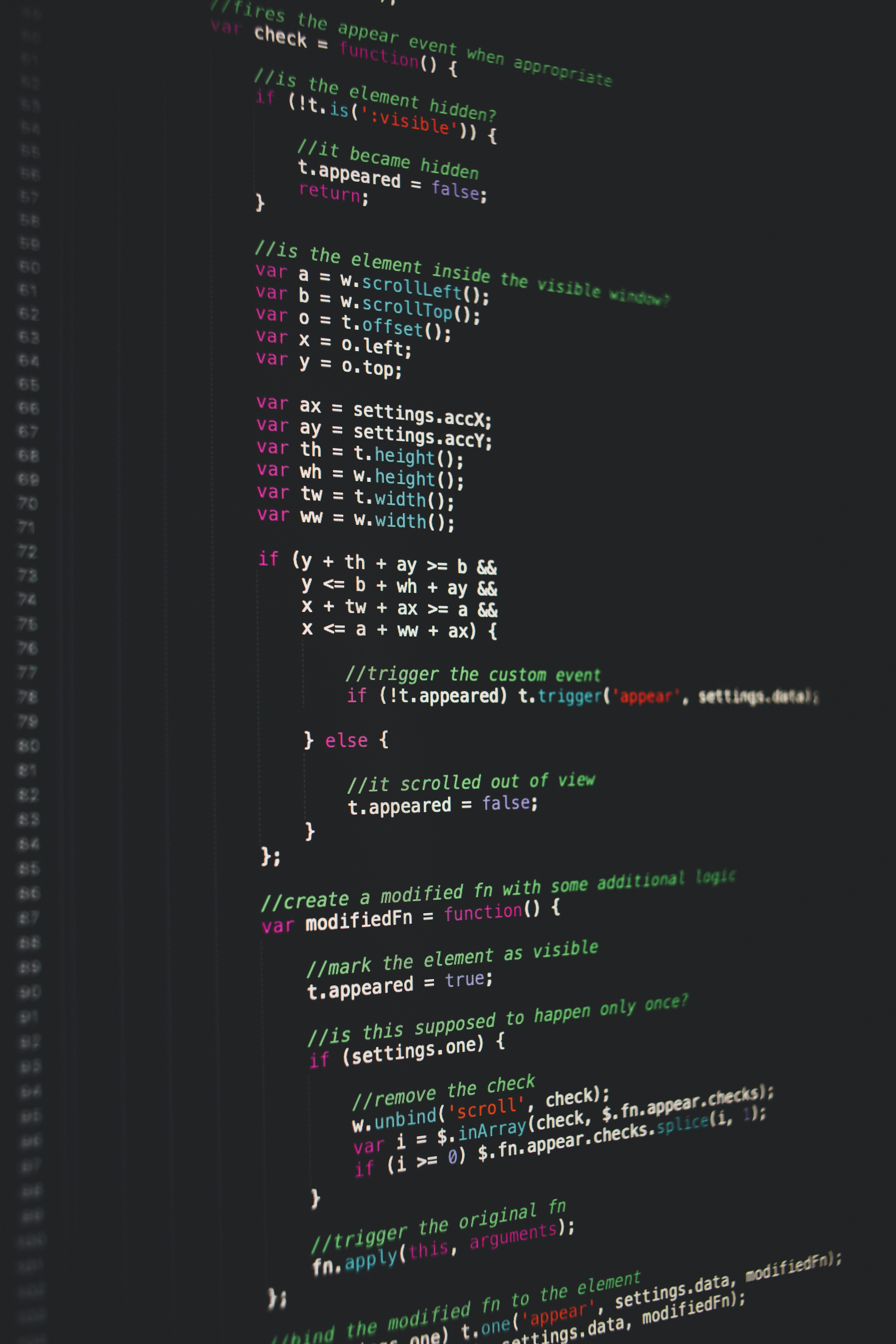
استفاده از مانیتور در حالت عمودی به شما این امکان را میدهد که به جای مشاهده ۳۰ تا ۴۰ خط کد، بیش از ۱۰۰ خط را به صورت یکجا ببینید.
این موضوع نیاز به اسکرول کردن مداوم را به شدت کاهش داده و تمرکز ذهنی را برای درک منطق توابع طولانی افزایش میدهد.
علاوه بر مشاهده کد، مانیتورهای عمودی برای دیباگ کردن (Debugging) نیز معجزه میکنند. شما میتوانید کنسول خروجی یا ترمینال را در پایین صفحه و کد اصلی را در بالا داشته باشید، بدون اینکه فضای کاری شما محدود شود.
در سال ۲۰۲۴، برنامهنویسان حرفهای ترجیح میدهند از مانیتورهای ۲۷ اینچی با رزولوشن حداقل QHD استفاده کنند تا متنها با لبههای تیز و کاملاً خوانا نمایش داده شوند. این وضوح بالا مانع از خستگی چشم در شیفتهای کاری طولانی میشود.
یکی دیگر از مزایای این چیدمان برای توسعهدهندگان وب، مشاهده همزمان نسخه موبایل وبسایت است. از آنجایی که امروزه طراحی Mobile-First اولویت دارد، داشتن یک مانیتور عمودی به شما اجازه میدهد وبسایت را دقیقاً در ابعاد و نسبت تصویر یک گوشی هوشمند واقعی تست و مشاهده کنید.
این کار باعث میشود ایرادات چیدمان (Layout) در همان لحظه شناسایی و رفع شوند.
در نهایت، مدیریت مستندات فنی و کتابخانهها در حالت عمودی بسیار آسانتر است. خواندن فایلهای PDF طولانی یا داکیومنتهای سایتهایی مثل Stack Overflow در این حالت، تجربهای مشابه خواندن یک کتاب فیزیکی را تداعی میکند.
این ساختار بصری باعث میشود سرعت انتقال اطلاعات از صفحه نمایش به ذهن برنامهنویس تا ۳۰ درصد افزایش یابد که در پروژههای سنگین یک مزیت رقابتی محسوب میشود.
استراتژی ترکیب مانیتور افقی و عمودی در محیط کار
داشتن دو مانیتور افقی در کنار هم لزوماً بهترین راهکار برای افزایش بهرهوری نیست. در واقع، چرخش گردن برای دیدن انتهای مانیتور دوم افقی میتواند باعث دردهای مزمن در ناحیه گردن و شانه شود.
استراتژی هوشمندانه در سال ۲۰۲۴، ترکیب یک مانیتور اصلی افقی (برای کارهای تمرکزی) و یک مانیتور ثانویه عمودی در کنار آن است. این چیدمان که به آن 'L-Shape Setup' نیز گفته میشود، ارگونومی میز کار را به سطح جدیدی ارتقا میدهد.
مانیتور عمودی در این چیدمان نقش 'مرکز فرماندهی' را ایفا میکند. شما میتوانید اپلیکیشنهای ارتباطی مانند Slack، تلگرام یا ایمیلهای خود را در این مانیتور همیشه باز نگه دارید.
به دلیل ساختار لیستمانند این برنامهها، نمایش آنها در حالت عمودی باعث میشود پیامهای بیشتری را بدون نیاز به جابجایی بین پنجرهها مشاهده کنید. این کار باعث میشود مانیتور افقی اصلی شما کاملاً برای نرمافزار تخصصی (مانند فتوشاپ یا پریمیر) آزاد بماند.
برای پیادهسازی این چیدمان، استفاده از بازوهای مانیتور (Monitor Arms) دوگانه توصیه میشود. این بازوها به شما اجازه میدهند مانیتور عمودی را دقیقاً همسطح با لبه مانیتور افقی قرار دهید و فضای زیر مانیتور را برای قرار دادن کیبورد یا سایر لوازم میز کار آزاد کنید.
دقت کنید که مانیتور عمودی باید در سمتی قرار بگیرد که چشم غالب شما به آن نزدیکتر است تا جابجایی کانون تمرکز چشم با سرعت بیشتری انجام شود.
نکته فنی مهم در چیدمان دوگانه، یکسانسازی تراکم پیکسلی (PPI) است. اگر مانیتور اصلی شما 4K است، سعی کنید مانیتور عمودی نیز رزولوشن بالایی داشته باشد تا هنگام حرکت دادن نشانگر موس بین دو صفحه، با تغییر سایز ناگهانی پنجرهها مواجه نشوید.
این هماهنگی بصری باعث میشود مغز شما سریعتر با محیط کار یکپارچه جدید سازگار شده و خستگی ناشی از پردازش تصاویر متفاوت کاهش یابد.
مانیتور عمودی؛ ابزاری حیاتی برای ادیتورهای اینستاگرام و تیکتاک
با سلطه ویدیوهای کوتاه عمودی (Reels و TikTok) بر دنیای دیجیتال، استانداردهای تدوین ویدیو نیز تغییر کرده است. ویرایش یک ویدیوی عمودی در یک مانیتور افقی سنتی، باعث میشود بخش بزرگی از صفحه با نوارهای سیاه در طرفین هدر برود و پیشنمایش ویدیو بسیار کوچک باشد.
مانیتور عمودی به ادیتورها اجازه میدهد ویدیوی در حال ویرایش را در ابعاد واقعی و بزرگ مشاهده کنند که این امر دقت در انتخاب کاتها و جایگذاری متنها را دوچندان میکند.
در نرمافزارهایی مانند Adobe Premiere Pro یا DaVinci Resolve، شما میتوانید پنل تایملاین را به مانیتور افقی منتقل کرده و پنجره پیشنمایش (Program Monitor) را به صورت تمامصفحه در مانیتور عمودی قرار دهید. این چیدمان به شما دیدی مشابه با آنچه کاربر نهایی در موبایل میبیند، میدهد.
همچنین برای طراحان گرافیک که روی استوریهای اینستاگرام یا پوسترهای تبلیغاتی عمودی کار میکنند، این حالت نمایش انقلابی در سرعت عمل ایجاد میکند.
علاوه بر تدوین، مدیریت کامنتها و تعامل با مخاطبان در مانیتور عمودی بسیار کارآمدتر است. پلتفرمهای مدیریت شبکههای اجتماعی معمولاً دارای فیدهای عمودی هستند. مشاهده تعداد زیادی از پیامها و کامنتها در یک نگاه، به ادمینها کمک میکند تا با سرعت بیشتری به مخاطبان پاسخ دهند.
این موضوع در پخشهای زنده (Live) نیز صادق است؛ جایی که چتهای کاربران به سرعت بالا میرود و مانیتور عمودی بهترین فضا برای رصد آنهاست.
در سال ۲۰۲۴، مانیتورهایی با دقت رنگ بالا (Delta E < 2) و پنل IPS برای تولیدکنندگان محتوا ضروری هستند. از آنجایی که محتوای شبکههای اجتماعی بر پایه رنگهای جذاب است، مانیتور عمودی شما باید بتواند طیف گستردهای از رنگهای sRGB و DCI-P3 را پوشش دهد.
این تضمین میکند که خروجی نهایی کار شما در گوشیهای هوشمند کاربران، دقیقاً همان رنگی را داشته باشد که در هنگام ادیت مشاهده میکردید.
اهمیت استاندارد VESA در مانیتورهای عمودی حرفهای
بسیاری از کاربران هنگام خرید مانیتور برای استفاده عمودی، تنها به مشخصات فنی پنل توجه میکنند و از اهمیت پایه غافل میشوند. واقعیت این است که پایههای فابریک اکثر مانیتورها، حتی مدلهای گرانقیمت، در حالت عمودی (Pivot) محدودیت ارتفاع دارند.
این موضوع باعث میشود لبه پایینی مانیتور با سطح میز برخورد کند یا مانیتور در ارتفاعی پایینتر از سطح چشم قرار بگیرد که منجر به قوز کردن و دردهای ستون فقرات میشود.
راهکار حرفهای برای حل این مشکل، انتخاب مانیتوری است که از استاندارد VESA پشتیبانی کند. این استاندارد به شما اجازه میدهد پایه اصلی را جدا کرده و مانیتور را به یک بازوی مکانیکی متصل کنید.
بازوهای مانیتور آزادی عمل بینظیری را فراهم میکنند؛ شما میتوانید مانیتور را در هر ارتفاعی تنظیم کنید، آن را به جلو و عقب ببرید یا زاویه شیب (Tilt) آن را برای حذف بازتاب نور محیط تغییر دهید.
در حالت عمودی، فشار وزن مانیتور بر روی پایه متفاوت از حالت افقی توزیع میشود. استفاده از یک بازوی باکیفیت با سیستم گازی (Gas Spring) تضمین میکند که مانیتور در وضعیت عمودی کاملاً پایدار بماند و با کوچکترین لرزش میز، دچار نوسان نشود.
این موضوع بهویژه برای کسانی که از مانیتورهای سنگین ۲۷ یا ۳۲ اینچی به صورت عمودی استفاده میکنند، برای جلوگیری از آسیب به پنل و پورتها حیاتی است.
هنگام خرید بازوی VESA، حتماً به وزن قابل تحمل آن توجه کنید. مانیتورهای مدرن به دلیل حذف حاشیهها سبکتر شدهاند، اما همچنان مدلهای باکیفیت وزن قابل توجهی دارند. همچنین مدیریت کابلها در بازوهای VESA بسیار تمیزتر انجام میشود.
کابلهای تصویر و برق از داخل بدنه بازو عبور میکنند و مانع از شلوغی میز کار میشوند؛ موضوعی که در چیدمانهای مینیمال و حرفهای سال ۲۰۲۴ اهمیت زیادی پیدا کرده است.
چرا رزولوشن 4K برای مانیتورهای عمودی الزامی است؟
در حالت عمودی، چشم ما متنها را در فواصل نزدیکتری نسبت به حالت افقی اسکن میکند. به همین دلیل، پدیده 'پیکسلی شدن' متن در رزولوشنهای پایین مانند 1080p بسیار آزاردهنده میشود.
وقتی یک مانیتور ۲۴ یا ۲۷ اینچی را عمودی میکنید، تراکم پیکسلی پایین باعث میشود لبه حروف دارای دندانههای ریز (Aliasing) به نظر برسند. این موضوع نه تنها زیبایی بصری را کاهش میدهد، بلکه باعث فشار مضاعف به اعصاب چشم برای تشخیص حروف میشود.
استاندارد طلایی برای مانیتورهای عمودی در سال ۲۰۲۴، رزولوشن 4K یا حداقل QHD است. در یک مانیتور 4K، تراکم پیکسلی به قدری بالاست که متنها مشابه یک مجله چاپی باکیفیت به نظر میرسند.
این وضوح بالا به شما اجازه میدهد فونتهای سیستم را کوچکتر کنید و در نتیجه اطلاعات بیشتری را در یک صفحه جای دهید، بدون اینکه خوانایی متن از دست برود. این ویژگی برای تحلیلگران داده که با جداول اکسل غولآسا سر و کار دارند، یک موهبت است.
نکته فنی دیگری که باید به آن توجه کرد، تکنولوژی Sub-pixel Rendering در سیستمعاملها است. ویندوز و مک برای نمایش بهتر فونتها از آرایش پیکسلهای افقی استفاده میکنند. وقتی مانیتور را ۹۰ درجه میچرخانید، این آرایش به هم میخورد.
در مانیتورهای با رزولوشن پایین، این موضوع باعث میشود فونتها کمی 'تار' به نظر برسند. اما در مانیتورهای 4K، به دلیل ریز بودن بیش از حد پیکسلها، این مشکل عملاً توسط چشم انسان قابل تشخیص نیست.
بنابراین، اگر قصد دارید از مانیتور عمودی برای مطالعه طولانیمدت، کدنویسی یا بررسی اسناد حقوقی استفاده کنید، بودجه خود را روی رزولوشن متمرکز کنید. حتی یک مانیتور ۶۰ هرتز با رزولوشن 4K برای کاربری عمودی بسیار ارزشمندتر از یک مانیتور ۱۴۴ هرتز با رزولوشن 1080p است.
سلامت چشم و کیفیت تجربه کاربری شما مستقیماً به تعداد پیکسلهایی بستگی دارد که در هر اینچ از صفحه نمایش عمودی شما جای گرفتهاند.
مانیتور عمودی در واقع همان مانیتورهای استاندارد است که با استفاده از پایه مخصوص (Pivot) یا بازوی مانیتور، ۹۰ درجه چرخانده شده است. تفاوت اصلی در نسبت تصویر است؛ در حالت افقی نسبت ۱۶:۹ برای تماشای فیلم و بازی مناسب است، اما در حالت عمودی (۹۰:۱۶)، فضای طولی بیشتری برای مشاهده کدهای برنامهنویسی، مقالات طولانی و شبکههای اجتماعی فراهم میشود که نیاز به اسکرول کردن را به حداقل میرساند.
برنامهنویسان به دلیل ماهیت خطی کدها، از مانیتور عمودی بیشترین بهره را میبرند. در یک مانیتور افقی، بخش زیادی از فضای سمت چپ و راست بیاستفاده میماند، اما در حالت عمودی، برنامهنویس میتواند به جای ۳۰ خط، بیش از ۸۰ تا ۱۰۰ خط کد را به صورت همزمان ببیند. این موضوع باعث درک بهتر ساختار تابعها، عیبیابی سریعتر و کاهش خستگی ناشی از اسکرول مداوم موس میشود.
از نظر نرمافزاری بله، تمام مانیتورها توسط سیستمعامل قابلیت چرخش تصویر را دارند. اما از نظر سختافزاری، مانیتور باید یا دارای پایهای با قابلیت Pivot باشد و یا در پشت بدنه از استاندارد VESA برای اتصال به بازوهای جانبی پشتیبانی کند. همچنین نوع پنل بسیار مهم است؛ مانیتورهایی با پنل TN یا VA به دلیل زاویه دید محدود، در حالت عمودی دچار تغییر رنگ شدید میشوند و برای این کار مناسب نیستند.
تولیدکنندگان محتوا، بهویژه کسانی که برای پلتفرمهایی مثل اینستاگرام، تیکتاک یا یوتیوب شورتس ویدیو میسازند، با مانیتور عمودی میتوانند خروجی نهایی را در ابعاد واقعی مشاهده کنند. همچنین ویراستاران متن و کپیرایترها میتوانند یک صفحه کامل A4 را بدون نیاز به زوم کوچک، به صورت کامل و با فونت خوانا مشاهده کنند که این امر دقت در بازخوانی و اصلاح متون طولانی را به شدت افزایش میدهد.
بله، مانیتور عمودی برای مطالعه وبسایتهای خبری و شبکههای اجتماعی مانند توییتر (X) و لینکدین ایدهآل است. اکثر وبسایتها برای نمایش در عرض طراحی شدهاند و در مانیتورهای عریض افقی، فضای خالی زیادی در طرفین دارند. در حالت عمودی، شما محتوای بیشتری از فید خبری را مشاهده میکنید و تمرکز بیشتری روی متن خواهید داشت، چرا که حواسپرتیهای جانبی حذف شده و چیدمان محتوا با ساختار چشم انسان در مطالعه مطابقت بیشتری دارد.
اگر مانیتور به درستی تنظیم نشود، بله. اما در صورت استفاده از پنلهای باکیفیت IPS و تنظیم ارتفاع مناسب، خستگی چشم کاهش مییابد. مانیتورهای عمودی به دلیل کاهش نیاز به حرکت مداوم کره چشم برای اسکرول کردن و تمرکز بر یک ستون مشخص، میتوانند خستگی را کم کنند. با این حال، باید دقت داشت که بالای مانیتور نباید از سطح چشم بالاتر باشد تا به گردن فشار وارد نشود و از تکنولوژیهای Flicker-Free استفاده شده باشد.
این ترکیب، حرفهایترین چیدمان میز کار است. مانیتور افقی برای کارهای اصلی، تماشای ویدیو یا گیمینگ استفاده میشود و مانیتور عمودی به عنوان نمایشگر ثانویه برای مانیتورینگ چتها (Slack/Discord)، مشاهده داکیومنتها، پوشههای سیستم یا کدهای در حال اجرا به کار میرود. این تفکیک فضا باعث میشود کاربر بدون نیاز به جابجایی بین پنجرهها (Alt+Tab)، تمام ابزارهای مورد نیاز خود را در یک نگاه داشته باشد و تمرکز کاریاش حفظ شود.
خیر، مانیتورهای خمیده به هیچ وجه برای استفاده در حالت عمودی توصیه نمیشوند. انحنای این مانیتورها برای انطباق با میدان دید افقی انسان طراحی شده است. وقتی یک مانیتور خمیده را ۹۰ درجه میچرخانید، انحنای آن به سمت بالا یا پایین قرار میگیرد که باعث اعوجاج شدید در نمایش متن و تصاویر میشود و از نظر ارگونومی، فشار غیرطبیعی به عضلات چشم و گردن وارد میکند. برای حالت عمودی، همیشه مانیتورهای تخت (Flat) را انتخاب کنید.
برای این کار ابتدا مانیتور را فیزیکی بچرخانید. سپس در ویندوز ۱۱، روی دسکتاپ راست کلیک کرده و Display Settings را انتخاب کنید. مانیتور مورد نظر را انتخاب کرده و به بخش Display Orientation بروید. در منوی کشویی، گزینه Portrait را انتخاب کنید. پیامی ظاهر میشود که از شما میپرسد آیا میخواهید تغییرات را حفظ کنید (Keep changes)؛ با تایید این گزینه، تصویر شما ۹۰ درجه چرخیده و آماده استفاده در حالت عمودی خواهد بود.
در سیستمعامل مک، ابتدا به منوی Apple رفته و System Settings را باز کنید. سپس به بخش Displays بروید. مانیتور ثانویه خود را انتخاب کرده و در بخش Rotation، گزینه 90 Degrees را انتخاب کنید. اگر گزینه Rotation را نمیبینید، ممکن است نیاز باشد کلیدهای Command و Option را هنگام کلیک بر روی تنظیمات نمایشگر نگه دارید. پس از انتخاب، جهت تصویر تغییر میکند و میتوانید با کشیدن آیکون مانیتور در بخش Arrangement، جایگاه دقیق آن را نسبت به مانیتور اصلی تنظیم کنید.
مدیریت کابل در مانیتور عمودی حساستر است زیرا هنگام چرخش، کابلها تحت فشار قرار میگیرند. پیشنهاد میشود از کابلهایی با طول حداقل ۲ متر استفاده کنید. کابلها را به گونهای از مسیر مدیریت کابل پایه عبور دهید که هنگام چرخش از حالت افقی به عمودی، فضای کافی برای حرکت داشته باشند. استفاده از کابلهای با سرِ ۹۰ درجه (L-Shape) نیز میتواند از برخورد کابل با میز در مانیتورهایی که ارتفاع کمی دارند جلوگیری کرده و طول عمر پورتها را افزایش دهد.
ابتدا مطمئن شوید مانیتور شما از استاندارد VESA (معمولاً ۱۰۰x۱۰۰ یا ۷۵x۷۵ میلیمتر) پشتیبانی میکند. هنگام خرید بازو (Monitor Arm)، به حداکثر وزن قابل تحمل آن توجه کنید. برای مانیتورهای عمودی، بازویی را انتخاب کنید که قابلیت چرخش ۳۶۰ درجه داشته باشد. در هنگام نصب، پیچها را بیش از حد سفت نکنید و حتماً کابلها را قبل از قرار دادن مانیتور در حالت نهایی متصل کنید تا دسترسی به پورتها که اکنون در کنار قرار گرفتهاند دشوار نشود.
از آنجایی که در حالت عمودی، گرد و غبار ممکن است در لبههای کناری (که قبلاً بالا و پایین بودند) بیشتر جمع شود، ابتدا با یک دستمال میکروفایبر خشک گردگیری کنید. سپس مقدار کمی محلول پاککننده مخصوص مانیتور (بدون آمونیاک و الکل) را روی دستمال اسپری کرده (هرگز مستقیم روی صفحه اسپری نکنید) و به صورت دورانی از بالا به پایین بکشید. دقت کنید که مایع به داخل درزهای لبه مانیتور نفوذ نکند، زیرا در حالت عمودی مسیر حرکت قطرات مایع متفاوت است.
مانیتورها در حالت عمودی مرکز ثقل بالاتری دارند و مستعد لرزش هستند. اگر از پایه اصلی استفاده میکنید، مطمئن شوید روی یک سطح کاملاً تراز قرار دارد. اگر از بازوی مانیتور استفاده میکنید، پیچهای مربوط به مفصل چرخش (Tilt/Pivot) را کمی سفتتر کنید تا وزن مانیتور باعث افتادگی نشود. همچنین استفاده از میزهای مستحکم و سنگین تاثیر بسزایی در حذف لرزشهای ناشی از تایپ کردن یا حرکت موس دارد که در مانیتورهای عمودی بیشتر به چشم میآید.
بله، بسیار زیاد. وقتی مانیتور را عمودی میکنید، پورتهایی که قبلاً در زیر بودند، اکنون در سمت راست یا چپ قرار میگیرند. اگر پورتها در سمتی قرار بگیرند که به سمت مانیتور اصلی شماست، کابلها ممکن است مانع چسباندن دو مانیتور به هم شوند. قبل از چرخاندن، بررسی کنید که جهت چرخش مانیتور شما (ساعتگرد یا پادساعتگرد) به گونهای باشد که پورتها به سمت بیرون قرار بگیرند تا دسترسی به آنها آسانتر و مدیریت کابلها تمیزتر انجام شود.
پس از تغییر جهت به Portrait، سیستمعامل به طور خودکار رزولوشن را جابجا میکند (مثلاً از ۱۹۲۰x۱۰۸۰ به ۱۰۸۰x۱۹۲۰). نکته مهم تنظیم Scaling است. در حالت عمودی، به دلیل عرض کمتر، ممکن است متون خیلی ریز به نظر برسند. به تنظیمات Display بروید و Scale را روی ۱۲۵٪ یا ۱۵۰٪ قرار دهید تا آیکونها و متون در عرض کم مانیتور، خوانایی خود را حفظ کنند. برای مانیتورهای 4K، تنظیم اسکیلینگ روی ۲۰۰٪ معمولاً بهترین نتیجه را برای مطالعه متن در حالت عمودی میدهد.
پنلهای IPS (In-Plane Switching) زاویه دید بسیار گستردهای (۱۷۸ درجه) دارند. در حالت عمودی، فاصله چشم شما تا بالا و پایین مانیتور متفاوت است و زاویه دید تغییر میکند. پنلهای VA و TN در زوایای تند دچار تغییر رنگ (Color Shift) و کاهش کنتراست میشوند؛ یعنی ممکن است بالای مانیتور روشن و پایین آن تیره به نظر برسد. پنل IPS تضمین میکند که رنگها و وضوح متن در تمام طول مانیتور عمودی کاملاً یکسان و دقیق باقی بماند.
در مانیتور عمودی، شما معمولاً متن مطالعه میکنید، بنابراین وضوح حروف بسیار مهم است. تراکم پیکسلی یا PPI بالاتر به معنای لبههای نرمتر برای فونتها و خستگی کمتر چشم است. برای یک مانیتور ۲۴ اینچ عمودی، رزولوشن 1080p (۹۲ PPI) حداقل است، اما برای تجربه حرفهای، رزولوشن 1440p (QHD) در سایز ۲۷ اینچ (۱۰۹ PPI) یا رزولوشن 4K (۱۶۳ PPI) توصیه میشود تا متون کاملاً شارپ و شبیه به کاغذ چاپی به نظر برسند.
مانیتور LG DualUp (مدل 28MQ780-B) یک انقلاب در مانیتورهای عمودی است. این مانیتور به جای نسبت لاغر ۱۶:۹، دارای نسبت ۱۶:۱۸ است که تقریباً معادل دو مانیتور ۲۱ اینچ است که روی هم قرار گرفته باشند. این طراحی فضای عرضی بیشتری نسبت به مانیتورهای عمودی معمولی فراهم میکند که اجازه میدهد علاوه بر کدنویسی، پنجرههای ابزار یا ویدیوها را هم با ابعاد مناسب در کنار هم قرار دهید، بدون اینکه تصویر بیش از حد باریک شود.
درگاه USB-C در مانیتورهای جدید (مانند سری UltraSharp دل یا سری مدرن اماسآی) اجازه میدهد تنها با یک کابل، هم سیگنال تصویر و داده را به مانیتور بفرستید و هم لپتاپ خود را شارژ کنید (معمولاً بین ۶۵ تا ۹۰ وات). این ویژگی برای مانیتورهای عمودی که اغلب به عنوان نمایشگر دوم لپتاپ استفاده میشوند، بسیار عالی است زیرا شلوغی کابلها را روی میز حذف کرده و فرآیند اتصال و جداسازی لپتاپ را بسیار سریع میکند.
از آنجایی که مانیتورهای عمودی عمدتاً برای کارهای متنی و طولانیمدت استفاده میشوند، این دو تکنولوژی حیاتی هستند. Flicker-Free مانع از پرشهای نامرئی تصویر میشود که عامل اصلی سردرد است. Low Blue Light نیز با کاهش طول موجهای آبی، از آسیب به شبکیه و اختلال در خواب جلوگیری میکند. در سال ۲۰۲۴، مانیتورهای حرفهای دارای گواهی TÜV Rheinland هستند که تضمینکننده سلامت چشم در استفادههای طولانیمدت است.
برای اکثر کاربردهای عمودی مانند برنامهنویسی و مطالعه، نرخ ۶۰ هرتز یا ۷۵ هرتز کاملاً کافی است. نرخ نوسازی بالا (۱۴۴ هرتز و بالاتر) بیشتر برای گیمینگ و تدوین ویدیو کاربرد دارد. با این حال، استفاده از یک مانیتور عمودی ۱۲۰ یا ۱۴۴ هرتزی باعث میشود اسکرول کردن متون بسیار روانتر به نظر برسد و جابجایی پنجرهها لذتبخشتر باشد، اما این یک ویژگی لوکس محسوب میشود و ضرورت فنی برای کارایی ندارد.
قابلیت Daisy Chain (از طریق پورت DisplayPort Out) به شما اجازه میدهد چندین مانیتور را به صورت سری به هم متصل کنید و تنها یک کابل را به کیس یا لپتاپ بزنید. در چیدمانهای چند مانیتوره که یکی از آنها عمودی است، این قابلیت مدیریت کابل را بسیار ساده میکند. شما میتوانید خروجی تصویر را از مانیتور اول به مانیتور عمودی دوم بفرستید، که این کار باعث خلوت شدن پشت کیس و نظم بیشتر محیط کار میشود.
اگر مانیتور عمودی صرفاً برای کدنویسی است، پوشش ۹۹٪ sRGB کافی است. اما اگر به عنوان طراح گرافیک یا رابط کاربری (UI/UX) از آن استفاده میکنید تا پیشنمایش اپلیکیشنهای موبایل را ببینید، باید به دنبال پنلهای ۱۰ بیتی (8bit + FRC) با پوشش رنگی وسیعتر مانند DCI-P3 باشید. این امر باعث میشود رنگهایی که در مانیتور عمودی میبینید با واقعیت نمایشگر گوشیهای هوشمند مدرن مطابقت داشته باشد و طراحی شما دقیقتر انجام شود.
در مانیتورهای عمودی که برای کارهای اداری و متنی هستند، HDR (محدوده دینامیکی بالا) اولویت اول نیست. با این حال، وجود HDR400 یا بالاتر میتواند کنتراست بهتری بین متن سفید و پسزمینه مشکی (در حالت Dark Mode) ایجاد کند و وضوح را در محیطهای پرنور بهبود ببخشد. اگر قصد دارید روی مانیتور عمودی خود ویدیوهای کوتاه (Reels) تماشا یا ویرایش کنید، HDR به نمایش بهتر جزئیات در نواحی تاریک و روشن کمک شایانی میکند.
قیمت مانیتورها بسته به برند و مشخصات فنی متفاوت است. مانیتورهای اقتصادی ۲۴ اینچ با پنل IPS و پایه ساده از حدود ۱۵۰ تا ۲۰۰ دلار شروع میشوند. مانیتورهای حرفهای ۲۷ اینچ با رزولوشن 4K و درگاه USB-C بین ۴۰۰ تا ۷۰۰ دلار قیمت دارند. مدلهای خاص مانند LG DualUp حدود ۶۰۰ تا ۸۰۰ دلار قیمتگذاری شدهاند. در بازار ایران، این مقتدیر با احتساب هزینههای واردات، معمولاً از ۸ میلیون تومان برای مدلهای پایه تا بیش از ۴۰ میلیون تومان برای مدلهای حرفهای متغیر است.
بله، معمولاً مانیتورهایی که پایه ارگونومیک با قابلیت چرخش ۹۰ درجه دارند، حدود ۲۰ تا ۵۰ دلار گرانتر از مدلهای مشابه با پایه ثابت هستند. با این حال، خرید یک مانیتور با پایه Pivot داخلی اغلب بهصرفهتر از خرید یک مانیتور ارزانقیمت و سپس خرید جداگانه یک بازوی مانیتور باکیفیت است. همچنین پایههای اصلی کارخانه پایداری بیشتری دارند و دقیقاً برای وزن و ابعاد همان مانیتور طراحی شدهاند.
اگر مانیتور فعلی شما قابلیت چرخش ندارد، میتوانید با خرید یک بازوی مانیتور آن را عمودی کنید. بازوهای پایه هیدرولیک یا گازی باکیفیت در بازار جهانی از ۵۰ تا ۱۵۰ دلار قیمت دارند. در ایران، برندهای معتبری بازوهای باکیفیتی تولید میکنند که قیمتی بین ۱.۵ تا ۴ میلیون تومان دارند. این هزینه در درازمدت با بهبود ارگونومی و جلوگیری از دردهای گردن و ستون فقرات، که هزینههای پزشکی سنگینی دارند، کاملاً جبران میشود.
قطعا بله. در حالت عمودی، فاصله شما با مانیتور معمولاً کمتر است و متون را با دقت بیشتری میخوانید. در رزولوشن 1080p، پیکسلها در متون ریز کاملاً قابل مشاهده هستند که باعث خستگی زودرس چشم میشود. سرمایهگذاری روی یک مانیتور 4K، تراکم پیکسلی را به شدت افزایش داده و باعث میشود فونتها کاملاً صاف و بدون پلهپله شدن (Aliasing) دیده شوند که برای هر کسی که بیش از ۴ ساعت در روز با متن سروکار دارد، یک ضرورت است.
به طور معمول، مانیتورهای ۲۷ اینچ حدود ۳۰ تا ۵۰ درصد گرانتر از مدلهای ۲۴ اینچ هستند. برای حالت عمودی، سایز ۲۴ اینچ برای بسیاری از کاربران به دلیل ارتفاع کمتر و تمرکز بیشتر، محبوبتر و اقتصادیتر است. مانیتور ۲۷ اینچ در حالت عمودی بسیار بلند میشود و ممکن است باعث شود برای دیدن بالای صفحه مجبور شوید سر خود را به عقب خم کنید. بنابراین، خرید سایز ۲۴ اینچ با رزولوشن بالاتر (مثل QHD) اغلب انتخاب هوشمندانهتر و بهصرفهتری است.
خرید مانیتور استوک میتواند تا ۵۰٪ در هزینهها صرفهجویی کند، اما ریسکهایی دارد. برای استفاده عمودی، باید مطمئن شوید که پنل IPS است و پیکسل سوخته ندارد، زیرا در حالت مطالعه متن، پیکسلهای سوخته بسیار آزاردهنده هستند. همچنین سلامت پایه Pivot را چک کنید؛ اگر پایه شل شده باشد، مانیتور در حالت عمودی تراز نمیماند. برندهایی مثل Dell و HP مدلهای اداری بسیار مقاومی دارند که نسخههای استوک آنها معمولاً گزینههای اقتصادی خوبی هستند.
مانیتورهای مدرن LED بسیار کممصرف هستند. یک مانیتور ۲۷ اینچ معمولی حدود ۲۰ تا ۴۰ وات برق مصرف میکند. مانیتورهای دارای گواهی Energy Star در حالت استندبای کمتر از ۰.۵ وات مصرف دارند. هزینه برق سالانه یک مانیتور عمودی در صورت استفاده ۸ ساعت در روز، مبلغ ناچیزی خواهد بود. با این حال، مانیتورهای با روشنایی بسیار بالا (بیش از ۴۰۰ نیت) یا مدلهای قدیمیتر CCFL مصرف بیشتری دارند که در درازمدت تفاوت اندکی در قبض برق ایجاد میکند.
بله، اگر مانیتور به صورت پیشفرض دارای پایه Pivot باشد، گارانتی موظف است خرابیهای مربوط به مکانیزم چرخش را پوشش دهد. اما اگر از بازوهای غیر استاندارد استفاده کنید و به بدنه مانیتور یا پورتها فشار وارد شود، ممکن است شرکت گارانتیکننده از پذیرش آن خودداری کند. همیشه فاکتور خرید و کارت گارانتی معتبر را حفظ کنید و قبل از خرید، شرایط ابطال گارانتی در صورت نصب روی دیوار یا بازو را مطالعه نمایید.
استاندارد VESA یک استاندارد جهانی برای محل پیچهای پشت مانیتور جهت اتصال به پایههای دیواری یا بازوهای متحرک است. رایجترین اندازه آن ۱۰۰x۱۰۰ میلیمتر است. اگر مانیتوری که میخرید پایه چرخشی ندارد، حتماً باید از VESA پشتیبانی کند تا بتوانید با هزینه جداگانه یک بازوی متحرک بخرید و آن را عمودی کنید. مانیتورهایی که پشت صاف ندارند یا فاقد این جای پیچها هستند، به سختی و با مبدلهای گرانقیمت عمودی میشوند.
هر برند سیاست متفاوتی دارد. طبق استانداردهای بینالمللی ISO، مانیتورها به کلاسهای مختلفی تقسیم میشوند. اکثر برندهای معتبر مانند Dell یا ASUS در سریهای حرفهای خود، حتی با وجود یک پیکسل سوخته روشن (Bright Pixel)، مانیتور را تعویض میکنند. اما برای پیکسلهای تاریک، ممکن است نیاز به وجود ۳ تا ۵ پیکسل باشد. هنگام خرید مانیتور برای کار عمودی (که متن در آن زیاد است)، حتماً شرط «تضمین سلامت کامل پیکسل» را از فروشنده بخواهید.
در بسیاری از کشورهای توسعهیافته، طبق قوانین OSHA (اداره ایمنی و بهداشت شغلی)، کارفرمایان موظفند تجهیزاتی فراهم کنند که از دردهای اسکلتی-عضلانی جلوگیری کند. مانیتور عمودی اگر در ارتفاع نامناسب قرار گیرد، میتواند باعث فشار به مهرههای گردن شود. از نظر قانونی، لبه بالایی مانیتور (حتی در حالت عمودی) نباید بالاتر از سطح چشم کاربر باشد. رعایت این استانداردها برای جلوگیری از آسیبهای بلندمدت و شکایتهای احتمالی در محیطهای کاری ضروری است.
این گواهینامهها تایید میکنند که مانیتور با رعایت استانداردهای سختگیرانه در مورد مواد شیمیایی سمی (مانند جیوه و سرب)، قابلیت بازیافت و مصرف انرژی بهینه تولید شده است. برای سازمانها و شرکتهایی که به دنبال مسئولیت اجتماعی و کاهش ردپای کربن هستند، خرید مانیتورهایی با گواهی TCO نسل نهم یا EPEAT Gold یک الزام قانونی یا سازمانی محسوب میشود و تضمینکننده طول عمر بیشتر دستگاه نیز هست.
اگر مانیتور دارای قابلیت چرخش رسمی باشد، طراحی پورتها باید به گونهای باشد که کابلها تحت فشار قرار نگیرند. در صورتی که پورت مانیتور در اثر استفاده عادی و چرخش طبق دفترچه راهنما دچار قطعی شود، این یک نقص طراحی محسوب شده و تحت پوشش گارانتی تعویض یا تعمیر رایگان قرار میگیرد. با این حال، آسیبهای فیزیکی ناشی از کشیده شدن ناگهانی کابل توسط کاربر معمولاً از شمول گارانتی خارج است.
در اکثر کشورها از جمله ایران، محدودیت ابعاد برای مانیتورهای کامپیوتر وجود ندارد، اما تعرفههای گمرکی بر اساس ارزش دلاری و تکنولوژی پنل محاسبه میشود. مانیتورهای حرفهای عمودی یا مدلهای خاص مثل LG DualUp ممکن است به دلیل ارزش بالاتر، شامل مالیات بر ارزش افزوده و حقوق ورودی بیشتری شوند. همچنین مانیتورهایی که دارای گیرنده تلویزیونی داخلی هستند، قوانین وارداتی متفاوتی نسبت به نمایشگرهای خالص کامپیوتر دارند.
اگرچه Flicker-Free یک اصطلاح بازاریابی است، اما موسسات معتبری مانند TÜV Rheinland گواهینامههای رسمی برای آن صادر میکنند. از نظر حقوقی، اگر برندی ادعای Flicker-Free بودن داشته باشد اما مانیتور دارای پرش تصویر در فرکانسهای پایین باشد، مشتری حق دارد کالا را به عنوان «عدم انطباق با مشخصات فنی» مرجوع کند. این ویژگی برای سلامت سیستم عصبی و جلوگیری از حملات صرع در افراد حساس بسیار حیاتی و الزامی است.
طبق قانون تجارت الکترونیک، در خرید آنلاین مشتری تا ۷ روز حق انصراف بدون قید و شرط دارد (در صورتی که پلمب کالا باز نشده باشد). اما در صورت باز شدن و وجود نقص فنی مثل پیکسل سوخته یا عدم کارکرد صحیح پایه Pivot، کالا باید تحت شرایط گارانتی یا ضمانت بازگشت فروشگاه تعویض شود. توصیه میشود هنگام تحویل مانیتور، حتماً جعبه را از نظر ضربخوردگی بررسی کنید و در حضور پیک، تست سلامت فیزیکی صفحه نمایش را انجام دهید.