آموزش کامل اشتراکگذاری اینترنت گوشی (هات اسپات)
در این مقاله جامع، نحوه فعالسازی و تنظیم هات اسپات در گوشیهای اندرویدی و آیفون را به صورت تصویری بیاموزید. همچنین با روشهای افزایش امنیت و رفع مشکلات رایج اتصال اینترنت گوشی به لپتاپ و سایر دستگاهها آشنا میشوید.
تحلیلگر ارشد مالی
اشتراکگذاری اینترنت گوشی یکی از کاربردیترین قابلیتهای دنیای دیجیتال امروز است. شما میتوانید اینترنت همراه خود را به راحتی با دیگران تقسیم کنید. این ویژگی گوشی هوشمند شما را به یک مودم جیبی قدرتمند تبدیل میکند.
سیستمعاملهای اندروید و iOS در سال ۲۰۲۴ تغییرات و پیشرفتهای زیادی کردهاند. مسیرهای دسترسی به تنظیمات هاتاسپات در نسخههای جدید بسیار سادهتر شده است. اکنون امنیت و سرعت اتصال اولویت اصلی شرکتهای بزرگ تکنولوژی است.
امنیت در اشتراکگذاری اینترنت برای کاربران اهمیت بسیار زیادی دارد. پروتکل جدید WPA3 اکنون جایگزین استانداردهای قدیمی و ناامن شده است. این فناوری پیشرفته از نفوذ افراد غیرمجاز به شبکه شخصی شما جلوگیری میکند.
اتصال به هاتاسپات دیگر نیازی به تایپ دستی رمزهای طولانی و سخت ندارد. شما میتوانید تنها با اسکن یک کد QR اینترنت خود را به اشتراک بگذارید. این روش نوین سرعت و راحتی کار را برای کاربران دوچندان میکند.
گوشیهای مدرن امکان انتخاب باندهای فرکانسی مختلف را به کاربران میدهند. باند ۵ گیگاهرتز سرعت بسیار بالایی را برای انتقال دادهها فراهم میکند. باند ۲.۴ گیگاهرتز نیز برای پوششدهی بهتر در فواصل دورتر کاملاً مناسب است.
علاوه بر وایفای، روشهای متنوع دیگری برای انتقال اینترنت وجود دارد. کابل USB و بلوتوث گزینههای بسیار پایداری برای اتصال هستند. این روشهای جایگزین مصرف باتری گوشی شما را به شکل چشمگیری بهینه میکنند.
نکات کلیدی این مقاله:
- امنیت WPA3 استفاده از جدیدترین پروتکل حفاظتی برای جلوگیری از هک هاتاسپات
- باند ۵ گیگاهرتز امکان دستیابی به بالاترین سرعت انتقال داده در گوشیهای مدرن
- اتصال QR Code قابلیت اشتراکگذاری سریع اینترنت بدون نیاز به وارد کردن رمز عبور
هاتاسپات موبایل چیست و چگونه کار میکند؟
هاتاسپات موبایل قابلیتی حیاتی در گوشیهای هوشمند امروزی است. این ویژگی گوشی شما را به یک روتر بیسیم تبدیل میکند. دستگاههای دیگر از این طریق به اینترنت متصل میشوند. در سال ۱۴۰۵، با گسترش شبکه 5G، سرعت هاتاسپات بسیار افزایش یافته است.
گوشی شما دیتای سیمکارت را دریافت میکند. سپس آن را به سیگنال وایفای تبدیل مینماید.
مکانیسم تبدیل دیتا به وایفای
گوشی هوشمند شما مانند یک پل ارتباطی عمل میکند. تراشه مودم داخلی، دادهها را از دکلهای مخابراتی میگیرد. واحد وایفای گوشی این دادهها را پخش میکند. شما میتوانید لپتاپ یا تبلت خود را متصل کنید.
برای تجربه بهتر، حتماً راهنمای کامل افزایش سرعت اینترنت دیتا (گوشی و تبلت) را مطالعه کنید. این کار کیفیت اتصال سایر دستگاهها را تضمین میکند.

در سالهای اخیر، تکنولوژی هاتاسپات پیشرفت زیادی داشته است. اکنون پایداری اتصال در نسخههای جدید اندروید و iOS بسیار بالاست. اگر با مشکل لود نشدن صفحات مواجه شدید، علت باز نشدن سایت با اینترنت گوشی + ۱۰ راهکار قطعی را بررسی نمایید.
هاتاسپات برای دورکاری و سفرهای جادهای ابزاری بیرقیب محسوب میشود. این قابلیت نیاز به مودمهای جیبی گرانقیمت را کاملاً از بین برده است.
راهنمای گامبهگام فعالسازی هاتاسپات در گوشیهای اندرویدی
فعالسازی هاتاسپات در اندروید ۱۴ و ۱۵ بسیار ساده است. رابطهای کاربری مدرن مانند One UI سامسونگ این مسیر را بهینه کردهاند. ابتدا باید وارد بخش تنظیمات گوشی خود شوید. برای درک بهتر منوها، آموزش جامع تنظیمات گوشی اندروید؛ راهنمای کامل و گامبهگام را مشاهده کنید.
این راهنما به شما در یافتن سریع گزینهها کمک میکند.
مراحل فعالسازی در سامسونگ و شیائومی
- وارد منوی Settings شوید.
- گزینه Connections یا Network & Internet را لمس کنید.
- روی Mobile Hotspot and Tethering ضربه بزنید.
- سوئیچ مقابل Mobile Hotspot را روشن کنید.
- نام شبکه و رمز عبور را تنظیم نمایید.
اگر در حین اتصال با خطایی مواجه شدید، نگران نباشید. معمولاً علت وصل نشدن اینترنت گوشی و راه حلهای کاربردی میتواند مشکل شما را حل کند. در گوشیهای جدید، میتوانید تعداد دستگاههای متصل را محدود کنید. این کار باعث حفظ سرعت و پایداری اینترنت میشود.
همیشه از یک رمز عبور ترکیبی و قوی استفاده کنید. امنیت شبکه شما به این رمز بستگی دارد.
آموزش راهاندازی Personal Hotspot در آیفون و سیستمعامل iOS
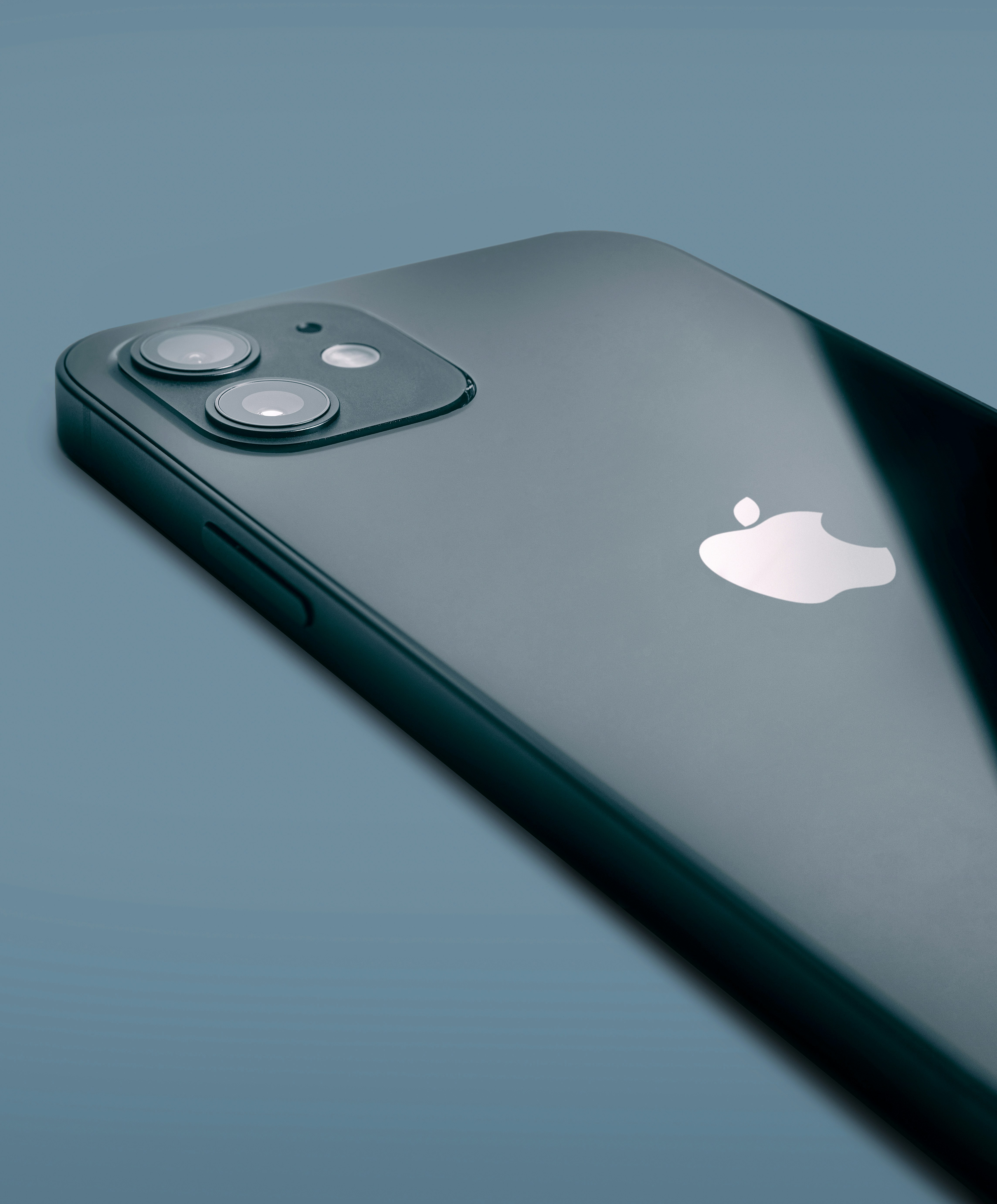
اپل در نسخههای جدید iOS، قابلیت Personal Hotspot را بهبود بخشیده است. این ویژگی در آیفونهای سری ۱۵ و ۱۶ بسیار هوشمند عمل میکند. برای شروع، به منوی تنظیمات آیفون بروید.
اگر از مدلهای قدیمیتر استفاده میکنید، آموزش فعال کردن هات اسپات آیفون در iOS 11 را ببینید. البته ساختار کلی در سال ۱۴۰۵ تفاوت چندانی نکرده است.
مراحل فعالسازی در آیفون
در صفحه اصلی تنظیمات، گزینه Personal Hotspot را انتخاب کنید. گزینه Allow Others to Join را فعال نمایید. در قسمت Wi-Fi Password، یک رمز عبور امن بنویسید. آیفون به طور خودکار از طریق iCloud با سایر دستگاههای شما همگام میشود.
این یعنی مکبوک شما بدون نیاز به رمز متصل میشود. برای آپدیت سیستمعامل نیز میتوانید از آموزش آپدیت آیفون با دیتای سیم کارت و اینترنت گوشی استفاده کنید.
گاهی اوقات اینستاگرام در حالت هاتاسپات به خوبی کار نمیکند. در این صورت، مقاله حل مشکل باز نشدن اینستاگرام با اینترنت گوشی را مطالعه کنید. آیفونها در مدیریت مصرف انرژی هنگام هاتاسپات بسیار دقیق هستند. اگر دستگاهی متصل نباشد، هاتاسپات به سرعت غیرفعال میشود.
این کار از گرم شدن بیش از حد گوشی جلوگیری میکند.
روشهای جایگزین اتصال: USB Tethering، بلوتوث و اترنت
وایفای تنها راه اشتراکگذاری اینترنت گوشی شما نیست. گاهی اوقات استفاده از کابل USB پایداری بیشتری به همراه دارد. به این روش USB Tethering گفته میشود. برای درک تفاوتها، تترینگ چیست؟ تفاوت Tethering و هات اسپات به زبان ساده را بخوانید.
این روش برای کامپیوترهای فاقد کارت شبکه وایفای عالی است.
مزایای استفاده از کابل و بلوتوث
اتصال از طریق USB باعث شارژ همزمان گوشی میشود. همچنین تداخل امواج رادیویی در این حالت صفر است. برای اتصال به سیستمهای رومیزی، آموزش اتصال اینترنت گوشی به کامپیوتر + رفع مشکلات رایج راهنمای شماست. بلوتوث تترینگ نیز برای مصرف بسیار کم باتری مناسب است.
البته سرعت بلوتوث نسبت به وایفای و کابل کمتر است. در سال ۱۴۰۵، حتی اترنت تترینگ نیز در گوشیهای پرچمدار در دسترس است.
اگر قصد دارید لپتاپ خود را به هاتاسپات تبدیل کنید، مسیر متفاوت است. پیشنهاد میکنیم آموزش فعال سازی هات اسپات کامپیوتر و لپتاپ (ویندوز 10 و 11) را مطالعه کنید. هر روش مزایا و معایب خاص خود را دارد.
انتخاب روش مناسب به نوع دستگاه گیرنده شما بستگی دارد. کابل USB برای گیمینگ و کارهای حساس بهترین گزینه است.
ارتقای امنیت هاتاسپات: استفاده از پروتکل WPA3 و انتخاب رمز عبور قوی
امنیت در اشتراکگذاری اینترنت حرف اول را میزند. بدون رمز عبور، هر کسی میتواند از حجم بسته شما استفاده کند. در سال ۱۴۰۵، پروتکل WPA3 استاندارد طلایی امنیت است. این پروتکل در برابر حملات دیکشنری بسیار مقاوم عمل میکند.
برای امنیت بیشتر، گاهی نیاز به تغییر تنظیمات شبکه دارید. مثلاً آموزش تغییر آی پی (IP) در گوشی و کامپیوتر + راهنمای کامل را بررسی کنید.
نکات طلایی برای امنیت شبکه شخصی
- همیشه پروتکل WPA3 یا WPA2-AES را انتخاب کنید.
- رمز عبور باید حداقل ۱۲ کاراکتر ترکیبی باشد.
- نام شبکه (SSID) را طوری انتخاب کنید که هویت شما فاش نشود.
- قابلیت اتصال خودکار دستگاههای ناشناس را غیرفعال کنید.
بسیاری از کاربران نگران ردیابی شدن هستند. شناخت آدرسهای شبکه میتواند کمککننده باشد. برای مثال، نحوه یافتن آدرس آی پی مودم زایکسل (Zyxel) - راهنمای کامل دانش فنی شما را بالا میبرد. امنیت هاتاسپات فقط مربوط به رمز نیست.
پنهان کردن SSID نیز یک لایه امنیتی اضافی ایجاد میکند. با این کار، نام شبکه شما در لیست جستجوی دیگران ظاهر نمیشود.
اشتراکگذاری سریع و هوشمند با استفاده از قابلیت QR Code
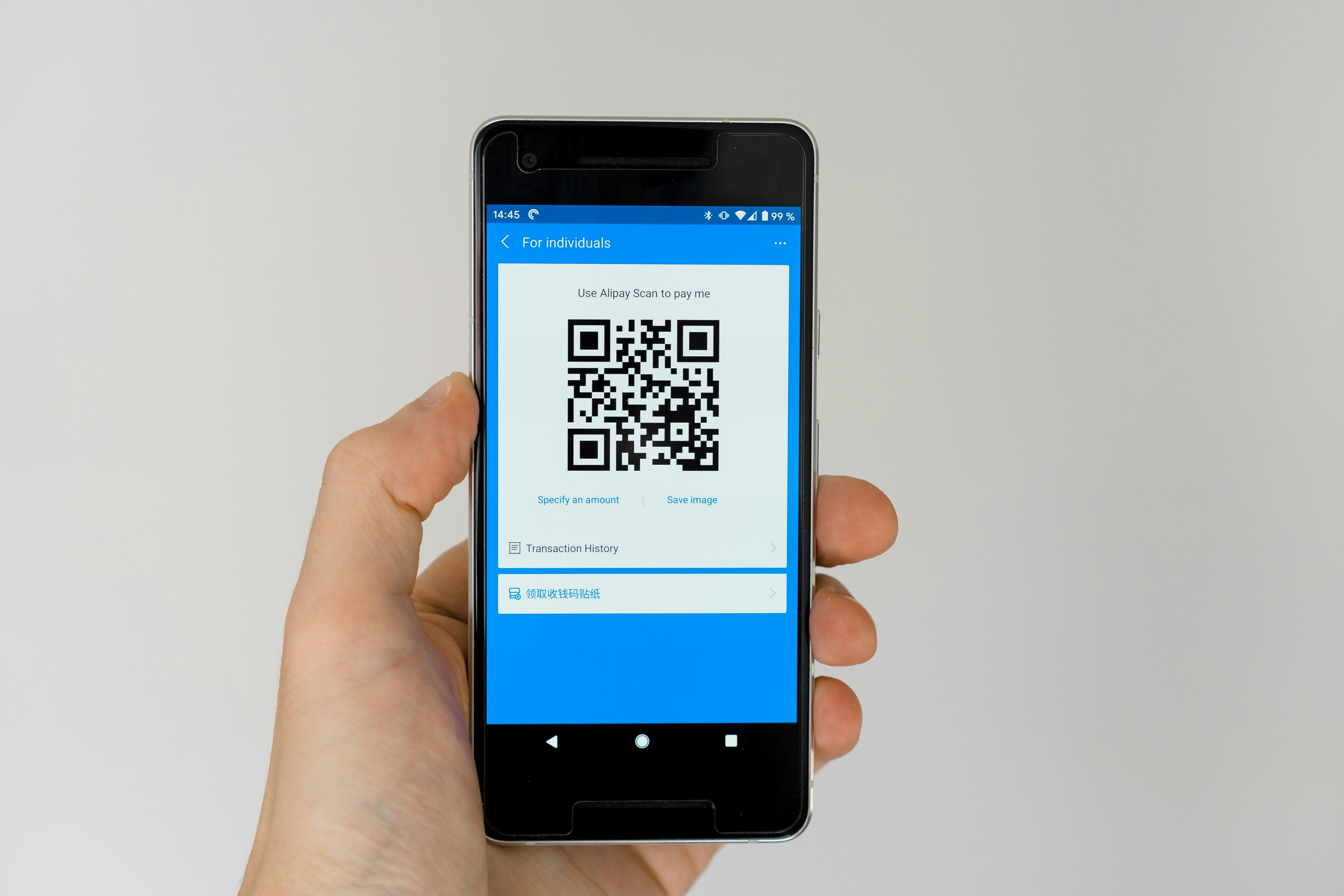
تایپ کردن رمزهای طولانی و پیچیده خستهکننده است. خوشبختانه گوشیهای مدرن راهکار سادهای دارند. استفاده از کد QR سریعترین روش اتصال است. در بخش تنظیمات هاتاسپات، آیکون کوچک QR Code را پیدا کنید. این قابلیت در ترفندها و قابلیتهای مخفی گوشی سامسونگ A32 به خوبی توضیح داده شده است.
نحوه استفاده از کد QR برای اتصال
فرد مقابل کافی است دوربین گوشی خود را باز کند. با اسکن کد نمایش داده شده، اتصال فوراً برقرار میشود. هیچ نیازی به وارد کردن دستی رمز عبور نیست. این روش علاوه بر سرعت، امنیت را هم حفظ میکند.
زیرا شما مجبور نیستید رمز خود را با صدای بلند بخوانید. برای گوشیهای اقتصادی نیز این قابلیت در دسترس است. مثلاً در ترفندهای کاربردی و مخفی گوشی سامسونگ گلکسی A30 به این موارد اشاره شده است.
در سال ۱۴۰۵، اکثر رستورانها و مراکز عمومی از این روش استفاده میکنند. شما هم میتوانید برای مهمانان خود یک کد QR چاپ کنید. این کار تجربه کاربری بسیار حرفهای و مدرنی ایجاد میکند. دقت کنید که گوشیهای قدیمی ممکن است نیاز به اپلیکیشن اسکنر داشته باشند.
اما در مدلهای جدید، این قابلیت در اپلیکیشن دوربین داخلی تعبیه شده است.
انتخاب باند فرکانسی مناسب: تفاوت باندهای ۲.۴ گیگاهرتز و ۵ گیگاهرتز
هاتاسپاتهای مدرن از دو باند فرکانسی پشتیبانی میکنند. انتخاب بین ۲.۴ و ۵ گیگاهرتز روی سرعت و برد اثر دارد. باند ۲.۴ گیگاهرتز برد بیشتری دارد اما سرعتش کمتر است. در مقابل، باند ۵ گیگاهرتز سرعت فوقالعادهای فراهم میکند.
اگر از بهترین گوشی های سامسونگ از نظر دوربین؛ راهنمای خرید ۲۰۲۴ (مدلهای ۱۴۰۵) استفاده میکنید، حتماً باند ۵ گیگاهرتز را تست کنید.
کدام باند برای شما مناسبتر است؟
اگر دستگاه گیرنده به گوشی نزدیک است، ۵ گیگاهرتز را انتخاب کنید. این باند برای استریم ویدیو و گیمینگ عالی است. برای گوشیهای گیمینگ مانند بهترین گوشی های گیمینگ شیائومی؛ لیست قیمت و مشخصات، این تنظیمات حیاتی است.
اما اگر در اتاق دیگری هستید، ۲.۴ گیگاهرتز پایداری بیشتری دارد. تداخل امواج در باند ۵ گیگاهرتز بسیار کمتر از ۲.۴ است.
در سال ۱۴۰۵، برخی گوشیها از باند ۶ گیگاهرتز (Wi-Fi 6E/7) نیز پشتیبانی میکنند. این باندها پهنای باند بسیار وسیعی را در اختیار شما میگذارند. همیشه قبل از تغییر باند، از پشتیبانی دستگاه گیرنده مطمئن شوید. برخی لپتاپهای قدیمی باند ۵ گیگاهرتز را اصلاً شناسایی نمیکنند.
در چنین شرایطی، گوشی شما باید روی حالت خودکار یا ۲.۴ تنظیم باشد.
قابلیت Maximize Compatibility؛ حل مشکل عدم اتصال در دستگاههای قدیمی
آیفونهای جدید به طور پیشفرض از باند ۵ گیگاهرتز استفاده میکنند. این موضوع باعث میشود دستگاههای قدیمی شبکه را پیدا نکنند. اپل گزینهای به نام Maximize Compatibility را برای حل این مشکل اضافه کرده است. با فعال کردن آن، فرکانس به ۲.۴ گیگاهرتز تغییر مییابد.
اگر گوشی شما با مشکلاتی روبروست، بررسی و حل تمام مشکلات گوشی سامسونگ A20 + راهکار عملی میتواند الگوبرداری خوبی باشد.
چه زمانی از این قابلیت استفاده کنیم؟
زمانی که لپتاپ قدیمی شما نام هاتاسپات را در لیست نمیبیند. یا وقتی که اتصال مدام قطع و وصل میشود. فعالسازی این گزینه پایداری را در دستگاههای سالهای پیش افزایش میدهد.
برای گوشیهای میانرده، مطالعه مقایسه سامسونگ A51 با A70؛ کدام گوشی ارزش خرید بیشتری دارد؟ به درک بهتر سختافزار کمک میکند. دقت کنید که با فعال کردن این گزینه، سرعت نهایی اینترنت کمی کاهش مییابد.
در دنیای تکنولوژی سال ۱۴۰۵، سازگاری عقبرو (Backward Compatibility) بسیار مهم است. تولیدکنندگان تلاش میکنند تا دستگاههای قدیمی از چرخه خارج نشوند. این تنظیمات کوچک، تفاوت بزرگی در تجربه کاربری ایجاد میکنند. همیشه بعد از اتمام کار با دستگاه قدیمی، این گزینه را خاموش کنید.
با خاموش کردن آن، دوباره به سرعت حداکثری در دستگاههای جدید برمیگردید.
مدیریت مصرف باتری و تنظیمات خاموشی خودکار هاتاسپات
هاتاسپات یکی از پرمصرفترین قابلیتهای هر گوشی موبایل است. روشن ماندن مداوم آن میتواند باتری را در عرض چند ساعت تخلیه کند. گوشیهایی با باتری حجیم در این زمینه عملکرد بهتری دارند.
برای مثال، بررسی تخصصی گوشی سامسونگ M21؛ غول باتری میانرده این موضوع را ثابت کرده است. اما باز هم مدیریت نرمافزاری ضروری است.
بهینهسازی مصرف انرژی در حالت اشتراکگذاری
در تنظیمات هاتاسپات اندروید، گزینه Turn off hotspot automatically را فعال کنید. این ویژگی اگر دستگاهی متصل نباشد، هاتاسپات را خاموش میکند. همچنین میتوانید زمانبندی خاصی برای آن تعریف کنید. برای مدیریت بهتر منابع سیستم، تشخیص پردازنده گوشی اندروید؛ آموزش شناسایی CPU موبایل به شما کمک میکند.
پردازندههای بهینهتر، گرمای کمتری در هنگام هاتاسپات تولید میکنند.
همیشه سعی کنید هنگام استفاده طولانی از هاتاسپات، گوشی را به شارژر متصل کنید. البته مراقب دمای گوشی باشید تا به باتری آسیب نرسد. استفاده از پاوربانکهای استاندارد در سفر پیشنهاد میشود. در سال ۱۴۰۵، تکنولوژی شارژ سریع به کمک کاربران آمده است.
اما همچنان مدیریت هوشمندانه مصرف، بهترین راه برای افزایش طول عمر گوشی است.
کنترل حجم داده و جلوگیری از اتمام زودهنگام بسته اینترنت
وقتی اینترنت را به اشتراک میگذارید، کنترل حجم مصرفی سخت میشود. ویندوز و مکبوکها به محض اتصال، شروع به آپدیتهای سنگین میکنند. این کار میتواند بسته اینترنت شما را در چند دقیقه تمام کند.
قبل از شروع، قیمت بسته های اینترنت رایتل ۱۴۰۵؛ لیست کامل و راهنمای خرید را چک کنید. همیشه از بستههای پرحجم برای هاتاسپات استفاده نمایید.
روشهای محدود کردن مصرف دیتا
در تنظیمات اندروید، میتوانید برای هر جلسه هاتاسپات سقف مصرف تعیین کنید. مثلاً با رسیدن به ۵۰۰ مگابایت، اشتراکگذاری قطع شود. برای اپراتورهای دیگر نیز بستههای متنوعی وجود دارد. مثلاً راهنمای خرید بسته اینترنت نامحدود همراه اول برای کاربران پرمصرف عالی است.
همچنین در وایفای لپتاپ، گزینه Metered Connection را فعال کنید.
همیشه میزان باقیمانده بسته خود را چک کنید. برای مشترکین آسیاتک، راهنمای کامل مشاهده باقی مانده حجم اینترنت آسیاتک بسیار کاربردی است. آگاهی از میزان مصرف به شما کمک میکند تا هزینههای خود را مدیریت کنید. در سال ۱۴۰۵، اپلیکیشنهای مدیریت دیتا بسیار هوشمندتر شدهاند.
آنها میتوانند مصرف هر دستگاه متصل را به تفکیک نشان دهند.
عیبیابی و رفع مشکلات رایج در هنگام وصل نشدن هاتاسپات
وصل نشدن هاتاسپات یکی از آزاردهندهترین مشکلات فنی است. گاهی دستگاه شبکه را میبیند اما متصل نمیشود. در گام اول، تنظیمات شبکه را بررسی کنید. مطالعه مقاله عیب یابی و رفع مشکل هات اسپات گوشی (اندروید و آیفون) کلید حل مشکل شماست. ریستارت کردن گوشی سادهترین و موثرترین راه است.
راهکارهای عملی برای رفع خطاها
ابتدا مطمئن شوید که دیتای گوشی روشن است. گاهی تنظیمات اشتباه ساعت باعث اختلال میشود. برای رفع این مورد، تنظیم ساعت گوشی؛ راهنمای جامع اندروید و آیفون را دنبال کنید. اگر مشکل از سمت اپراتور باشد، سرعت به شدت افت میکند.
در این شرایط، افزایش سرعت اینترنت همراه اول؛ ۱۲ ترفند طلایی و کاربردی راهگشا خواهد بود.
برخی اپلیکیشنهای تغییر آیپی باعث اختلال در هاتاسپات میشوند. قبل از روشن کردن هاتاسپات، آنها را غیرفعال کنید. همچنین محدودیت تعداد دستگاههای متصل را چک کنید. اگر گوشی شما روت شده است، ممکن است فایلهای سیستمی آسیب دیده باشند.
در این صورت، آموزش کامل آنروت کردن گوشی اندروید (Unroot Android) را مد نظر قرار دهید.
نکات ایمنی و هشدارهای مهم هنگام استفاده از اینترنت اشتراکی در اماکن عمومی
استفاده از هاتاسپات در مکانهای شلوغ خطرات امنیتی دارد. هکرها میتوانند با ساخت هاتاسپات جعلی، اطلاعات شما را سرقت کنند. همیشه نام هاتاسپات خود را منحصربهفرد انتخاب کنید. برای تراکنشهای مالی، امنیت درگاه بسیار مهم است.
مقاله مالیات درگاه پرداخت اینترنتی؛ قوانین و نحوه ثبتنام اطلاعات خوبی در این زمینه دارد.
چگونه در محیطهای عمومی ایمن بمانیم؟
هرگز به شبکههای وایفای بدون رمز متصل نشوید. اگر مجبور شدید، از VPN معتبر استفاده کنید. برای کارهای بانکی، اینترنت بانک کشاورزی ib.bki.ir؛ راهنمای ورود و ثبت نام را در محیط امن باز کنید.
همچنین رجیستری گوشی خود را از طریق برنامه همتا: راهنمای کامل ثبت و رجیستری گوشی موبایل چک کنید. گوشیهای غیرمجاز ممکن است امنیت کمتری داشته باشند.
در پایان، به یاد داشته باشید که هاتاسپات یک ابزار قدرتمند است. با رعایت نکات امنیتی و مدیریت مصرف، بهترین بهره را از آن ببرید. دنیای تکنولوژی در سال ۱۴۰۵ امکانات بینظیری برای ارتباطات فراهم کرده است.
با مطالعه مقالات تخصصی، همیشه یک قدم جلوتر از دیگران باشید. اشتراکگذاری اینترنت، پلی به سوی دنیای دیجیتال در هر زمان و مکان است.
تحول سرعت؛ چگونه نسل پنجم شبکه موبایل مفهوم هاتاسپات را تغییر داد؟
با ظهور و گسترش شبکههای 5G در سالهای اخیر، کاربری هاتاسپات موبایل از یک ابزار اضطراری به یک جایگزین جدی برای اینترنتهای ثابت تبدیل شده است. در گذشته، به اشتراک گذاشتن اینترنت 4G معمولاً با افت سرعت شدید و تاخیر (Latency) بالا همراه بود.
اما اکنون با پهنای باند وسیع 5G، کاربران میتوانند سرعتهایی فراتر از چند صد مگابیت بر ثانیه را به لپتاپ یا سایر دستگاههای خود منتقل کنند.
این جهش تکنولوژیک باعث شده است که هاتاسپات گوشی برای فعالیتهای سنگینی مانند استریم ویدیوهای 4K یا دانلود فایلهای حجیم کاملاً مناسب باشد. با این حال، سرعت بالاتر به معنای پردازش سنگینتر توسط مودم داخلی گوشی است.
این موضوع منجر به تولید گرمای بیشتری در سختافزار دستگاه میشود که باید توسط کاربر مدیریت شود.
یکی از چالشهای اصلی در استفاده از هاتاسپات 5G، تخلیه سریع باتری است. در سال ۲۰۲۴، گوشیهای پرچمدار از سیستمهای مدیریت توان پیشرفتهای استفاده میکنند تا این مصرف را بهینه کنند.
با این حال، توصیه میشود هنگام اشتراکگذاری اینترنت 5G، گوشی را به شارژر متصل کنید تا از خاموش شدن ناگهانی جلوگیری شود.
نکته مهم دیگر، تفاوت در پایداری سیگنال است. امواج 5G، بهویژه در باندهای فرکانسی بالا، حساسیت زیادی به موانع فیزیکی دارند.
برای اینکه بهترین خروجی را از هاتاسپات خود بگیرید، بهتر است گوشی را در نزدیکی پنجره یا در فضایی قرار دهید که بهترین گیرندگی سیگنال را داشته باشد. این کار باعث میشود دستگاه متصل شده، ثبات بیشتری را تجربه کند.
در نهایت، باید به سقف مصرف داده توجه داشت. سرعت بالای 5G میتواند باعث شود حجم بسته اینترنتی شما در عرض چند دقیقه به پایان برسد.
بسیاری از سیستمعاملها اکنون قابلیتی دارند که به محض رسیدن مصرف هاتاسپات به یک حد مشخص، هشدار داده یا اتصال را قطع میکنند تا هزینههای اضافی به کاربر تحمیل نشود.
اتصال بدون رمز عبور؛ قابلیت Instant Hotspot در اکوسیستمهای مدرن
یکی از جذابترین پیشرفتها در حوزه اشتراکگذاری اینترنت، قابلیت اتصال خودکار یا Auto-Hotspot است. در سال ۲۰۲۴، شرکتهایی مانند اپل، سامسونگ و گوگل این ویژگی را به کمال رساندهاند.
این قابلیت به شما اجازه میدهد بدون نیاز به روشن کردن دستی هاتاسپات یا وارد کردن رمز عبور، اینترنت گوشی خود را با سایر دستگاههایتان به اشتراک بگذارید.
در اکوسیستم اپل، این ویژگی با نام Instant Hotspot شناخته میشود. اگر آیپد یا مکبوک شما از همان اپل آیدی گوشی آیفون استفاده کند، نام گوشی در لیست وایفای ظاهر میشود. تنها با یک کلیک، آیفون به صورت خودکار هاتاسپات را روشن کرده و اتصال را برقرار میکند.
این فرآیند کاملاً ایمن و از طریق پروتکلهای داخلی اکوسیستم مدیریت میشود.
سامسونگ نیز قابلیت مشابهی را در رابط کاربری One UI خود ارائه داده است. با فعالسازی Auto Hotspot، اعضای خانواده که حساب سامسونگ مشترک دارند یا دستگاههای متصل به یک حساب، میتوانند به راحتی از اینترنت گوشی استفاده کنند.
این ویژگی نیاز به تعامل فیزیکی با گوشی منبع را به حداقل میرساند و تجربه کاربری بسیار روانی ایجاد میکند.
مزیت اصلی این روش، هوشمندی در مصرف انرژی است. هاتاسپات تنها زمانی فعال میشود که دستگاه دوم واقعاً به اینترنت نیاز داشته باشد. به محض اینکه دستگاه دوم خاموش شود یا به وایفای دیگری متصل گردد، هاتاسپات گوشی منبع به سرعت غیرفعال میشود تا از هدر رفتن باتری جلوگیری شود.
علاوه بر این، در نسخههای جدید اندروید و iOS، امکان اشتراکگذاری هاتاسپات با اعضای Family Group نیز فراهم شده است. این یعنی والدین میتوانند بدون درگیر شدن با تنظیمات پیچیده، دسترسی به اینترنت را برای تبلت فرزندان خود تنها با یک تاییدیه ساده فراهم کنند.
این سطح از یکپارچگی، امنیت و راحتی را به طور همزمان افزایش داده است.
اشتراکگذاری اینترنت با بلوتوث؛ راهکاری برای حفظ طول عمر باتری
در حالی که اکثر کاربران از وایفای برای اشتراکگذاری اینترنت استفاده میکنند، Bluetooth Tethering یک جایگزین هوشمندانه برای شرایط خاص است. تفاوت اصلی بلوتوث با وایفای در میزان مصرف انرژی و پهنای باند است.
بلوتوث انرژی بسیار کمتری مصرف میکند و برای مواقعی که باتری گوشی شما رو به اتمام است، بهترین گزینه محسوب میشود.
سرعت انتقال داده در بلوتوث نسبت به وایفای محدودتر است. به همین دلیل، این روش برای انجام کارهای سنگین مانند تماشای ویدیو پیشنهاد نمیشود.
اما برای فعالیتهایی نظیر چک کردن ایمیلها، ارسال پیام در پیامرسانها یا وبگردی متنی، بلوتوث تترینگ کاملاً پاسخگو و کارآمد است و فشار کمتری به پردازنده گوشی وارد میکند.
یکی از کاربردهای مهم این روش در دستگاههای پوشیدنی و اینترنت اشیا (IoT) است. بسیاری از ساعتهای هوشمند یا گجتهای کوچک که فاقد وایفای داخلی هستند، از طریق بلوتوث به اینترنت گوشی متصل میشوند.
این اتصال پایدارتر است و تداخل کمتری با سایر شبکههای وایفای موجود در محیطهای شلوغ ایجاد میکند.
برای استفاده از این قابلیت، ابتدا باید دو دستگاه را با هم جفت (Pair) کنید. سپس در تنظیمات هاتاسپات گوشی، گزینه Bluetooth Tethering را فعال نمایید. در دستگاه مقصد (مثلاً لپتاپ)، باید در تنظیمات شبکه، نوع اتصال را روی بلوتوث تنظیم کنید.
این فرآیند شاید کمی طولانیتر از وایفای باشد، اما پایداری اتصال در فواصل کوتاه بسیار بالاست.
امنیت در تترینگ بلوتوث نیز به دلیل برد کوتاه آن (حدود ۱۰ متر) به طور طبیعی بالاتر است. نفوذ به شبکه بلوتوث برای افراد غریبه در محیطهای عمومی بسیار دشوارتر از شناسایی یک شبکه وایفای است.
بنابراین اگر در محیطی هستید که امنیت برایتان اولویت دارد و حجم داده مصرفیتان کم است، حتماً از بلوتوث استفاده کنید.
گیمینگ با اینترنت گوشی؛ چگونه پینگ و تاخیر را به حداقل برسانیم؟
بسیاری از گیمرها در شرایطی که اینترنت ثابت قطع است، به هاتاسپات گوشی پناه میبرند. اما بزرگترین چالش در بازیهای آنلاین، سرعت دانلود نیست، بلکه پینگ (Ping) و نوسان آن (Jitter) است.
برای داشتن یک تجربه گیمینگ روان روی هاتاسپات، باید تنظیمات خاصی را در گوشی و دستگاه مقصد اعمال کنید تا تاخیر به حداقل برسد.
اولین قدم، استفاده از USB Tethering به جای وایفای است. اتصال فیزیکی با کابل، تاخیر ناشی از ارسال امواج بیسیم را حذف میکند و از تداخل فرکانسی جلوگیری مینماید.
کابل USB باعث میشود دادهها با ثبات بیشتری منتقل شوند که این امر در بازیهای رقابتی مانند کال آف دیوتی یا پابجی حیاتی است.
نکته دوم، انتخاب باند فرکانسی مناسب است. اگر مجبور به استفاده از وایفای هستید، حتماً باند ۵ گیگاهرتز را انتخاب کنید. این باند تداخل کمتری با دستگاههای اطراف (مانند مایکروویو یا موسهای بیسیم) دارد و سرعت پاسخگویی آن به مراتب بالاتر از باند ۲.۴ گیگاهرتز است.
البته در این حالت باید گوشی را در نزدیکترین فاصله ممکن به سیستم گیمینگ قرار دهید.
مسئله دیگر، نوع NAT است. بسیاری از اپراتورهای موبایل از CGNAT استفاده میکنند که ممکن است باعث محدودیت در بازیهای آنلاین و چت صوتی شود. برای بهبود این وضعیت، بستن اپلیکیشنهای پسزمینه در گوشی که از اینترنت استفاده میکنند الزامی است.
این کار باعث میشود تمام پهنای باند و قدرت پردازشی مودم گوشی در اختیار بازی قرار گیرد.
در نهایت، غیرفعال کردن آپدیتهای خودکار در ویندوز یا کنسول هنگام اتصال به هاتاسپات بسیار مهم است. یک آپدیت ناگهانی در پسزمینه میتواند پینگ شما را به شدت افزایش داده و باعث قطع اتصال از سرور بازی شود.
با تنظیم اتصال به عنوان Metered Connection در ویندوز، میتوانید از این اتفاق جلوگیری کرده و پایداری بازی خود را تضمین کنید.
تبدیل گوشی به مودم سیمی؛ استفاده از مبدلهای Ethernet در هاتاسپات
یکی از روشهای کمتر شناخته شده اما بسیار حرفهای برای اشتراکگذاری اینترنت گوشی، استفاده از Ethernet Tethering است. در نسخههای جدید اندروید (از نسخه ۱۱ به بعد)، این قابلیت اضافه شده است که گوشی را از طریق یک مبدل USB-C به اترنت، مستقیماً به کابل شبکه متصل کنید.
این روش پایدارترین حالت ممکن برای انتقال اینترنت موبایل است.
این راهکار برای افرادی که در محیطهای اداری کار میکنند یا نیاز دارند اینترنت گوشی را به یک روتر خانگی تزریق کنند، فوقالعاده است.
با متصل کردن کابل شبکه از گوشی به پورت WAN یک روتر، میتوانید اینترنت موبایل خود را در تمام فضای خانه یا شرکت پخش کنید، بدون اینکه فشار مستقیمی به وایفای گوشی وارد شود.
مزیت اصلی اترنت تترینگ نسبت به وایفای و حتی USB، حذف کامل تداخلات الکترومغناطیسی و پایداری فوقالعاده در انتقال دادههای حجیم است. در این حالت، گوشی مانند یک مودم سیمی عمل میکند.
این روش به ویژه برای استریمرها یا افرادی که جلسات ویدیویی طولانی و حساس دارند، پیشنهاد میشود تا ریسک قطع و وصل شدن به صفر برسد.
برای استفاده از این قابلیت، شما به یک هاب USB-C با کیفیت نیاز دارید که دارای پورت RJ45 باشد. پس از اتصال مبدل به گوشی و وصل کردن کابل شبکه، گزینه Ethernet Tethering در تنظیمات Hotspot فعال میشود.
نکته جالب اینجاست که در این حالت، معمولاً گوشی همزمان از طریق کابل (اگر هاب قابلیت شارژ داشته باشد) شارژ هم میشود.
در سال ۲۰۲۴، با افزایش قدرت سختافزاری گوشیها، این متد به یک راهکار پشتیبان (Backup) عالی برای بیزنسها تبدیل شده است. در صورت قطع اینترنت اصلی شرکت، میتوان به سرعت یک گوشی 5G را از طریق اترنت به شبکه داخلی متصل کرد و فعالیتها را بدون وقفه ادامه داد.
این سطح از کارایی، پتانسیلهای پنهان گوشیهای هوشمند را به نمایش میگذارد.
تحلیلگر ارشد مالی
سارا محمدی بیش از ۸ سال سابقه فعالیت در حوزه تحلیل مالی و بانکداری دارد. تخصص اصلی او تحلیل محصولات بانکی و مشاوره سرمایهگذاری برای مخاطبان عمومی است.
مقالات مرتبط
آموزش کامل تنظیمات لاک اسکرین آیفون و شخصیسازی آن
این مقاله راهنمای جامعی برای مدیریت و شخصیسازی لاک اسکرین آیفون است. شما با نحوه تغییر فونت، افزودن ویجتها و تنظیمات امنیتی صفحه قفل در نسخههای مخت...
بررسی و معرفی کامل ویژگیهای جدید iOS 13
سیستمعامل iOS 13 با قابلیتهای جذابی مانند حالت تاریک (Dark Mode)، بهبود چشمگیر عملکرد و ابزارهای پیشرفته ویرایش عکس و ویدیو معرفی شده است. در این مق...
رفع مشکل بلوتوث آیفون؛ راهنمای کامل حل تمام خطاها
اگر بلوتوث آیفون شما کار نمیکند یا به دستگاههای دیگر متصل نمیشود، این راهنمای جامع به شما کمک میکند. ما ۱۰ روش کاربردی و تست شده برای رفع خطاهای ر...
آموزش کامل بکاپ گیری از اندروید و تمامی اطلاعات گوشی
در این مقاله جامع، تمامی روشهای بکاپ گیری از گوشیهای اندرویدی از جمله استفاده از گوگل درایو، کامپیوتر و برنامههای جانبی را بررسی کردهایم. با مطالع...
آموزش رفع مشکل پاک نشدن عکس ها در اندروید
اگر با مشکل حذف نشدن عکسها در گوشی اندرویدی خود مواجه هستید، این راهنمای جامع به شما کمک میکند. در این مطلب، دلایل اصلی این اختلال و روشهای کاربردی...
آموزش فعال سازی اینترنت 4G و LTE در اندروید و آیفون
در این مقاله جامع، روشهای فعالسازی اینترنت نسل چهارم (4G/LTE) را برای انواع گوشیهای هوشمند بررسی میکنیم. شما با تنظیمات دستی و خودکار در سیستمعام...
دیدگاهها
نظرات شما پس از بررسی منتشر خواهد شد. اطلاعات تماس محفوظ میماند.
هنوز دیدگاهی ثبت نشده. اولین نفری باشید!
