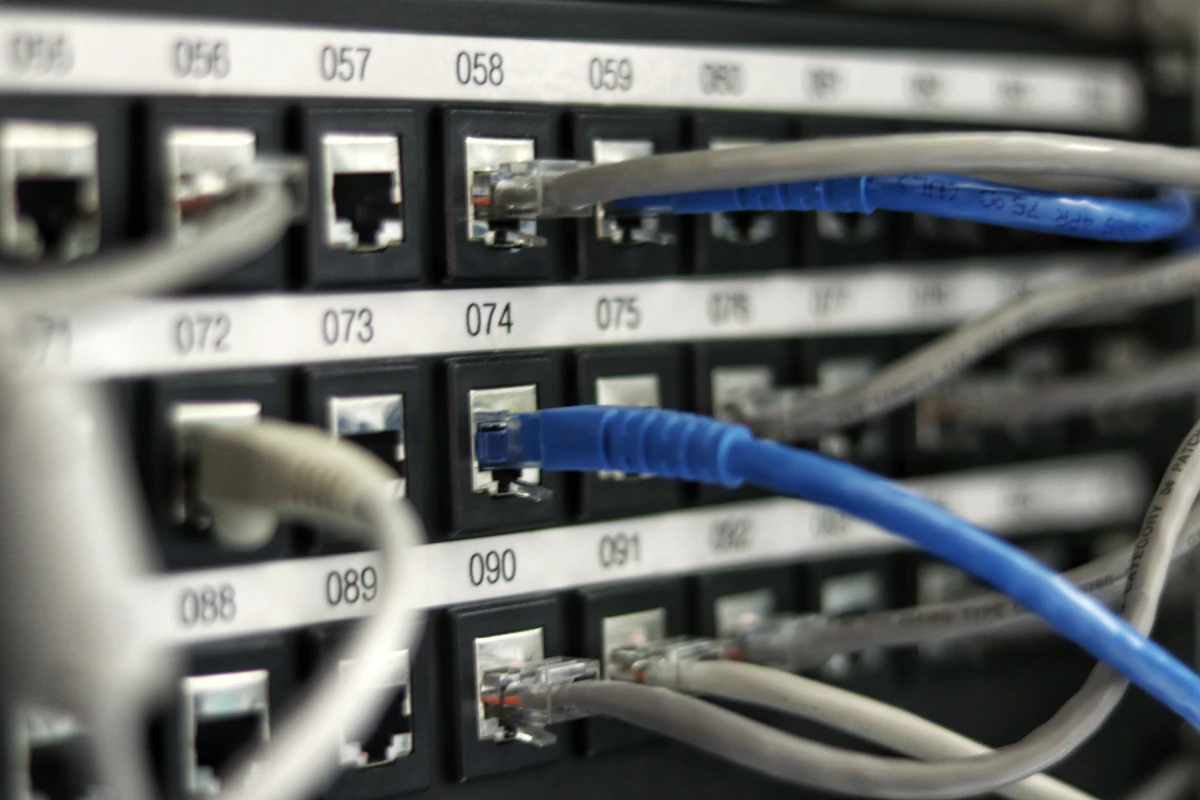
این مقاله جامع شامل آموزش تنظیمات اینترنت و روشهای عیبیابی برای رفع مشکلات اتصال در دستگاههای مختلف است. با مطالعه این راهنما میتوانید تمامی اختلالات رایج شبکه را به سادگی برطرف نمایید.
م
مدیر سیستم
نویسنده
21 Feb 2026
237 بازدید
2 دقیقه مطالعه
دسترسی پایدار به فضای مجازی نیازمند پیکربندی صحیح و شناخت دقیق ابزارهای شبکه است. تنظیمات اشتباه میتواند سرعت شما را کاهش دهد یا اتصال را به کلی قطع کند. یادگیری روشهای نوین عیبیابی، شما را از تکنسینهای خارجی بینیاز میسازد.
در سیستمعاملهای مدرن مانند ویندوز ۱۱، نماد کره زمین جایگزین علائم قدیمی شده است. این تغییر ظاهری به معنای دگرگونی در ساختار شناسایی خطاهای شبکه است. شناخت این علائم بصری اولین گام برای شروع فرآیند تعمیر و بازیابی اتصال محسوب میشود.
همیشه عیبیابی را از لایههای سختافزاری و بررسی کابلها آغاز کنید. مودمها و روترها به عنوان دروازه ورود به اینترنت، نیازمند بازبینی دورهای هستند. بسیاری از مشکلات پیچیده تنها با یک بازنشانی ساده سختافزاری به سرعت برطرف میشوند.
در بخش نرمافزاری، استفاده از پروتکل DHCP اولویت بالاتری نسبت به تنظیمات دستی دارد. تخصیص خودکار آیپی از تداخل آدرسها در شبکههای خانگی جلوگیری میکند. این روش پایداری اتصال دستگاههای مختلف به مودم را به شکل چشمگیری افزایش میدهد.
برای اطمینان از برقراری ارتباط، تست پینگ بهترین راهکار فنی است. استفاده از آدرسهای معتبری نظیر ۸.۸.۸.۸ پایداری مسیر انتقال داده را مشخص میکند. این تستهای استاندارد، تفاوت بین قطع اینترنت و خرابی یک وبسایت خاص را آشکار میسازند.
نکات کلیدی این مقاله:
نماد کره زمین نشانگر استاندارد وضعیت شبکه در ویندوز ۱۰ و ۱۱
8.8.8.8 معتبرترین آدرس DNS جهانی برای تست پینگ و پایداری
پروتکل DHCP بهترین روش تخصیص آیپی برای جلوگیری از تداخل در شبکه
مقدمه: آشنایی با وضعیتهای جدید اتصال در ویندوز ۱۰ و ۱۱
در دنیای مدرن امروز، اتصال به شبکه جهانی به اندازه برق و آب اهمیت دارد. ویندوز ۱۰ و ۱۱ تغییرات بزرگی در نمایش وضعیت شبکه ایجاد کردهاند. دیگر خبری از آن مثلثهای زرد قدیمی نیست. حالا یک آیکون کره زمین کوچک در گوشه تصویر میبینید.
این آیکون وضعیت دقیق شما را نشان میدهد.
اگر اینترنت قطع باشد، یک علامت ضربدر یا دایره ممنوع روی آن ظاهر میشود. این تغییرات بصری به کاربران کمک میکند تا سریعتر مشکل را تشخیص دهند.
مایکروسافت در نسخههای جدید ویندوز، رابط کاربری شبکه را سادهتر کرده است. وقتی روی آیکون شبکه کلیک میکنید، یک پنل سریع باز میشود. در این پنل میتوانید وضعیت وایفای یا اترنت را ببینید. همچنین برای مدیریت بهتر ارتباطات، مطالعه آموزش کامل تنظیمات وضعیت واتساپ (استاتوس) پیشنهاد میشود.
این ابزارها به شما کمک میکنند تا همیشه آنلاین بمانید. در این مقاله، تمام جنبههای فنی و نرمافزاری را بررسی میکنیم. هدف ما حل دائمی مشکلات اتصال شماست. با ما همراه باشید تا از لایه فیزیکی تا تنظیمات پیشرفته سیستمعامل را یاد بگیرید.
تصویر ۱: نماد کره زمین در ویندوز ۱۱ نشاندهنده قطع اتصال اینترنت است.
گام اول: بررسی فیزیکی و تحلیل چراغهای مودم
بسیاری از مشکلات اینترنت ریشه در سختافزار دارند. ابتدا باید به سراغ مودم یا روتر خود بروید. چراغهای روی مودم زبان گویای وضعیت دستگاه هستند. چراغ Power باید همیشه سبز و ثابت باشد. اگر این چراغ خاموش است، آداپتور یا پریز برق را چک کنید.
تحلیل وضعیت چراغهای ADSL و Internet
چراغ ADSL/Link: باید ثابت بماند. چشمک زدن آن نشانه نویز در خط تلفن است.
چراغ Internet: معمولاً به رنگ سبز و در حال چشمک زدن است. قرمز بودن آن یعنی تنظیمات مودم ایراد دارد.
چراغ LAN: نشاندهنده اتصال کابل به کامپیوتر است.
چراغ Wi-Fi: باید روشن باشد تا دستگاههای بیسیم متصل شوند.
در صورت بروز مشکل مالی یا بانکی، میتوانید از سرویس استعلام چک برگشتی با کدملی و شناسه صیاد استفاده کنید. همچنین برای بررسی اعتبار بانکی خود، استعلام رتبه بندی و اعتبارسنجی بانک تجارت راهکار مناسبی است.
کابلهای شبکه را از دو طرف جدا و دوباره وصل کنید. گاهی گرد و غبار مانع اتصال صحیح میشود. از سالم بودن اسپلیتر (نویزگیر) اطمینان حاصل کنید. تلفنهای بیسیم میتوانند روی سیگنال مودم پارازیت ایجاد کنند. مودم را دور از وسایل برقی بزرگ قرار دهید.
تنظیمات اولیه نرمافزاری و کنترل حالت هواپیما
گاهی اوقات یک کلیک اشتباه باعث قطع کل اینترنت میشود. حالت هواپیما (Airplane Mode) تمام ارتباطات رادیویی را قطع میکند. در ویندوز ۱۱، این گزینه در بخش Quick Settings قرار دارد. مطمئن شوید این گزینه غیرفعال است.
بررسی وضعیت کارت شبکه
به بخش Settings و سپس Network & Internet بروید. در اینجا وضعیت کلی اتصال نمایش داده میشود. اگر کارت شبکه غیرفعال باشد، باید آن را Enable کنید. برای پیگیری مسائل حقوقی و مالی خود، میتوانید از استعلام اعتبار و محکومیت مالی - بانک ملی استفاده نمایید.
همچنین اگر قصد دریافت وام دارید، استعلام ضمانت وام با کدملی را فراموش نکنید. این ابزارها در کنار اینترنت پایدار، زندگی دیجیتال شما را تسهیل میکنند.
در لپتاپها معمولاً یک کلید فیزیکی یا ترکیبی (مانند Fn+F2) برای وایفای وجود دارد. این کلید را چک کنید. ویندوز ممکن است برای صرفهجویی در مصرف انرژی، کارت شبکه را خاموش کند. این تنظیم را در بخش Power Management کارت شبکه تغییر دهید.
مدیریت آدرس IP و جلوگیری از تداخل (DHCP vs Static)
هر دستگاه در شبکه نیاز به یک آدرس منحصر به فرد دارد. پروتکل DHCP این کار را به صورت خودکار انجام میدهد. تداخل IP زمانی رخ میدهد که دو دستگاه آدرس یکسانی داشته باشند. این موضوع باعث قطع شدن یکی از دستگاهها از اینترنت میشود.
تنظیم IP به صورت خودکار
توصیه میشود تنظیمات روی Obtain an IP address automatically باشد. برای بررسی وضعیت بانکی خود در بانک سپه، از استعلام رتبه بندی و اعتبارسنجی بانک سپه استفاده کنید. همچنین برای چکهای صیادی، استعلام رنگ چک با کد ملی - بانک کشاورزی بسیار کاربردی است.
اگر نیاز به IP ثابت دارید، باید آن را خارج از محدوده DHCP مودم تعریف کنید. برای این کار به تنظیمات IPv4 در Properties کارت شبکه بروید. آدرس Gateway معمولاً همان آدرس تنظیمات مودم (مثل 192.168.1.1) است. اشتباه در وارد کردن این اعداد منجر به قطع کامل دسترسی میشود.
در شبکههای خانگی، استفاده از DHCP بهترین گزینه برای پایداری است. مودمهای جدید به خوبی مدیریت آدرسها را انجام میدهند. فقط در موارد خاص مانند گیمینگ یا سرورهای خانگی از Static IP استفاده کنید.
بهینهسازی DNS برای پایداری و سرعت اتصال
سرویس DNS وظیفه تبدیل نام وبسایتها به آدرسهای IP را دارد. گاهی اوقات اینترنت وصل است اما هیچ سایتی باز نمیشود. این یعنی سرور DNS سرویسدهنده شما دچار مشکل شده است. تغییر DNS به سرورهای جهانی مانند گوگل یا کلودفلر راهکار هوشمندانهای است.
بهترین آدرسهای DNS جهانی
Google DNS: 8.8.8.8 و 8.8.4.4
Cloudflare DNS: 1.1.1.1 و 1.0.0.1
OpenDNS: 208.67.222.222
برای تغییر این تنظیمات، در بخش Network Connections روی کارت شبکه راستکلیک کنید. در قسمت IPv4، آدرسهای جدید را وارد نمایید. برای انجام امور بانکی پیچیده، مثلاً تبدیل شماره کارت به شماره حساب - بانک خاورمیانه، داشتن یک DNS پایدار سرعت شما را افزایش میدهد.
همچنین مشتریان بانک پاسارگاد میتوانند از استعلام کد مکنا با کدملی - بانک پاسارگاد استفاده کنند. استفاده از DNSهای معتبر امنیت شما را نیز در برابر حملات فیشینگ بهبود میبخشد.
استفاده از دستورات CMD و تست Ping برای تشخیص قطعی
خط فرمان (Command Prompt) ابزاری قدرتمند برای تکنسینهای شبکه است. با فشردن کلیدهای Win+R و تایپ cmd وارد این محیط شوید. اولین دستور پیشنهادی `ping 8.8.8.8` است. اگر پاسخ دریافت کردید، یعنی اتصال فیزیکی شما به اینترنت جهانی برقرار است.
دستورات حیاتی برای رفع اشکال
دستور `ipconfig /release` و سپس `ipconfig /renew` آدرس IP شما را تازه میکند. همچنین دستور `ipconfig /flushdns` حافظه پنهان DNS را پاک میکند. این کار بسیاری از خطاهای بارگذاری سایتها را حل میکند.
در حین بررسی شبکه، اگر نیاز به امور بانکی داشتید، تبدیل شماره کارت به شماره شبا - بانک تجارت در دسترس است. همچنین برای استعلامات خودرویی، استعلام تطبیق مالکیت و نوع خودرو را چک کنید.
تست پینگ به شما نشان میدهد که مشکل از کجاست. اگر پینگ به مودم (192.168.1.1) برقرار است اما به گوگل نه، مشکل از سمت ISP است. اگر حتی به مودم هم پینگ ندارید، کابل یا کارت شبکه ایراد دارد.
رفع مشکلات مرورگر و تداخل ابزارهای تغییر آیپی
گاهی اینترنت وصل است اما مرورگرها چیزی نشان نمیدهند. دلیل اصلی این اتفاق معمولاً تنظیمات پروکسی یا ابزارهای تغییر آیپی است. این نرمافزارها تنظیمات شبکه ویندوز را تغییر میدهند. اگر به درستی بسته نشوند، اینترنت سیستم را مختل میکنند.
پاکسازی تنظیمات پروکسی
به تنظیمات ویندوز و بخش Proxy بروید. گزینه Use a proxy server را غیرفعال کنید. همچنین پاک کردن کش مرورگر (Clear Browsing Data) میتواند راهگشا باشد. برای شناسایی هویت بانکی، استعلام و دریافت شماره شهاب الزامی است.
مشتریان بانک رسالت نیز میتوانند از سرویس استعلام و دریافت شماره شهاب - بانک رسالت استفاده کنند. همیشه سعی کنید پس از استفاده از ابزارهای تغییر آیپی، آنها را به طور کامل ببندید.
افزونههای مرورگر (Extensions) نیز میتوانند باعث کندی یا قطع اتصال شوند. مرورگر را در حالت Incognito تست کنید. اگر در این حالت سایتها باز شدند، یکی از افزونههای شما مخرب یا دارای تداخل است.
بهروزرسانی و بازنشانی درایورهای کارت شبکه
درایور، رابط بین سختافزار و نرمافزار است. درایور قدیمی یا آسیبدیده باعث قطع و وصل شدن مکرر اینترنت میشود. برای مدیریت درایورها، روی دکمه استارت راستکلیک کرده و Device Manager را انتخاب کنید. بخش Network adapters را باز کنید.
مراحل آپدیت درایور
روی کارت شبکه خود راستکلیک کرده و Update driver را بزنید. اگر مشکل حل نشد، گزینه Uninstall device را انتخاب کنید. پس از ریاستارت، ویندوز به طور خودکار درایور را دوباره نصب میکند. در این میان، برای بررسی وضعیت رانندگی خود، استعلام نمره منفی گواهینامه را چک کنید.
همچنین اگر منتظر مدارک خود هستید، پیگیری کارت ملی از طریق پیشخوانک میسر است. همیشه آخرین نسخه درایور را از سایت سازنده لپتاپ یا مادربرد دانلود کنید. نصب درایورهای اشتباه میتواند منجر به صفحه آبی مرگ (BSOD) شود.
بررسی دیواره آتش (Firewall) و آنتیویروس
امنیت سیستم بسیار مهم است، اما گاهی دیواره آتش بیش از حد حساس میشود. فایروال ممکن است ترافیک ورودی یا خروجی اینترنت را مسدود کند. برای تست، فایروال ویندوز را به طور موقت خاموش کنید. اگر اینترنت وصل شد، باید تنظیمات استثنا (Exceptions) را تعریف کنید.
تداخل آنتیویروسهای جانبی
آنتیویروسهایی مثل ESET یا Kaspersky دارای لایههای حفاظتی شبکه هستند. گاهی این لایهها با آپدیتهای جدید ویندوز تداخل پیدا میکنند. برای استعلام اطلاعات شرکتها، میتوانید از استعلام اشخاص حقوقی | اطلاعات شرکت استفاده کنید.
همچنین برای بررسی اعتبار بانکی در بانک مهر اقتصاد، استعلام رتبه بندی و اعتبارسنجی بانک مهر اقتصاد را مشاهده نمایید. همیشه سعی کنید از آنتیویروسهای معتبر و آپدیت شده استفاده کنید تا امنیت و پایداری شبکه شما حفظ شود.
آموزش Network Reset برای حل مشکلات بحرانی
اگر تمام مراحل بالا شکست خورد، زمان استفاده از گزینه نهایی است. قابلیت Network Reset تمام تنظیمات شبکه را به حالت کارخانه برمیگرداند. این کار تمام پسوردهای وایفای ذخیره شده را پاک میکند. همچنین کارتهای شبکه مجازی را حذف مینماید.
چگونه شبکه را ریست کنیم؟
در تنظیمات به بخش Network & Internet بروید. گزینه Advanced network settings را انتخاب کرده و روی Network reset کلیک کنید. پس از تایید، سیستم شما ریاستارت خواهد شد. در این فاصله، میتوانید اعتبارسنجی بانکی | امتیاز اعتباری خود را بررسی کنید.
همچنین برای مدیریت هزینههای خودرو، استعلام طرح ترافیک خودرو با شماره پلاک بسیار مفید است. ریست کردن شبکه معمولاً آخرین تیر ترکش برای حل مشکلات نرمافزاری پیچیده در ویندوز است.
نکات امنیتی و هشدارهای نگهداری از تجهیزات شبکه
نگهداری صحیح از مودم طول عمر آن را افزایش میدهد. مودم را در محیطی با تهویه مناسب قرار دهید. گرمای بیش از حد باعث کاهش سرعت و قطع اتصال میشود. همچنین رمز عبور وایفای خود را به صورت دورهای تغییر دهید. از پروتکل امنیتی WPA3 در صورت پشتیبانی استفاده کنید.
امنیت در فضای دیجیتال
برای مدیریت داراییهای خود، استعام سهام عدالت | ارزش سهام عدالت را دنبال کنید. همچنین برای اطمینان از صحت مدارک، استعلام گواهینامه رانندگی | وضعیت گواهینامه را انجام دهید. امنیت شبکه تنها به پسورد محدود نمیشود.
سیستمعامل خود را همیشه بهروز نگه دارید. آپدیتهای امنیتی ویندوز باگهای شبکه را برطرف میکنند. از اتصال دستگاههای ناشناس به شبکه خود جلوگیری کنید. لیست دستگاههای متصل را در پنل مدیریت مودم چک کنید.
جمعبندی و زمان تماس با پشتیبانی سرویسدهنده (ISP)
اگر تمام مراحل بالا را انجام دادید و همچنان مشکل باقی است، ایراد از سمت شما نیست. احتمالاً زیرساختهای مخابراتی یا تجهیزات سرویسدهنده دچار مشکل شدهاند. در این زمان باید با پشتیبانی ISP خود تماس بگیرید. شمارههای پشتیبانی معمولاً به صورت ۲۴ ساعته پاسخگو هستند.
سرویسهای کاربردی پیشخوانک برای شما
در پایان، برای انجام سایر امور آنلاین خود میتوانید از لینکهای زیر استفاده کنید:
تبدیل شبا به حساب ایران زمین
استعلام خلافی موتور
رنگ چک بانک گردشگری
استعلام بیمه زلزله
اعتبارسنجی بانک رفاه
رنگ چک بانک دی
کد مکنا بانک گردشگری
اعتبارسنجی بانک رسالت
شماره شهاب بانک سینا
کارت به شبا بانک کشاورزی
استعلام کد مکنا عمومی
سیمکارتهای بهنام
رنگ چک بانک ملل
چک در راه مهر اقتصاد
وضعیت نظام وظیفه
استعلام بیمه موتور
تصویر تخلفات رانندگی
اعتبار دفترچه بیمه
امیدواریم این راهنما به شما در حل مشکلات اینترنت کمک کرده باشد. با رعایت نکات نگهداری و امنیتی، تجربه بهتری از فضای مجازی خواهید داشت.
راهکارهای نوین تشخیص خطا در محیط ویندوز ۱۱
در ویندوز ۱۱، رابط کاربری بخش شبکه به کلی دگرگون شده و ابزارهای تشخیصی هوشمندتری جایگزین شدهاند. وقتی با آیکون کره زمین (Globe) مواجه میشوید، اولین قدم استفاده از سیستم عیبیابی خودکار است که در بخش Get Help تعبیه شده است.
این ابزار برخلاف نسخههای قدیمی، تنها به ریست کردن آداپتور بسنده نمیکند و لایههای مختلف پروتکلهای ارتباطی را بررسی مینماید.
یکی از ویژگیهای کلیدی در ویندوز ۱۱، مدیریت هوشمند اتصالات موازی است. اگر لپتاپ شما همزمان به کابل LAN و وایفای متصل باشد، سیستم عامل ممکن است در سوئیچ کردن بین این دو دچار اختلال شود.
برای رفع این مشکل، باید اولویتبندی اینترفیسها را در بخش Advanced Network Settings بررسی کنید. این تنظیمات به شما اجازه میدهد تا پهنای باند را به درستی میان برنامهها تقسیم کنید.
همچنین، ویندوز ۱۱ قابلیتی به نام Metered Connection دارد که در صورت فعال بودن، بسیاری از آپدیتها و فعالیتهای پسزمینه را متوقف میکند. گاهی کاربران تصور میکنند اینترنت قطع شده است، در حالی که سیستم تنها برای صرفهجویی در مصرف داده، دسترسی برخی اپلیکیشنها را محدود کرده است.
غیرفعال کردن این گزینه در تنظیمات Network & Internet میتواند سرعت واقعی را به سیستم بازگرداند.
در نهایت، بررسی وضعیت Random Hardware Addresses در ویندوز ۱۱ بسیار حائز اهمیت است. این ویژگی امنیتی که مکآدرس مجازی تولید میکند، گاهی توسط روترهای قدیمی به عنوان یک نفوذ شناسایی شده و دسترسی دستگاه به اینترنت مسدود میشود.
خاموش کردن این گزینه در محیطهای خانگی که امنیت روتر تامین شده است، پایداری اتصال را به طرز چشمگیری افزایش میدهد و از قطع و وصلهای ناگهانی جلوگیری میکند.
بهینهسازی باندهای فرکانسی ۲.۴ و ۵ گیگاهرتز
بسیاری از مشکلات قطعی اینترنت نه به سرویسدهنده مربوط است و نه به تنظیمات ویندوز، بلکه ناشی از اشباع فرکانسی در محیط است. فرکانس ۲.۴ گیگاهرتز به دلیل برد بالا، توسط اکثر دستگاههای خانگی و حتی مایکروویوها اشغال میشود.
این تداخل باعث افزایش پینگ و گم شدن بستههای ارسالی (Packet Loss) میشود که کاربر آن را به شکل قطعی موقت اینترنت حس میکند.
برای رفع این مشکل، استفاده از باندهای ۵ گیگاهرتز در مودمهای دوبانده پیشنهاد میشود. این باند فرکانسی اگرچه برد کمتری دارد، اما پهنای باند بسیار بیشتری را فراهم کرده و به دلیل تعداد کانالهای بیشتر، تداخل کمتری با مودمهای همسایه دارد.
در تنظیمات مودم، باید دقت کنید که عرض کانال (Channel Width) برای فرکانس ۵ گیگاهرتز روی ۸۰ یا ۱۶۰ مگاهرتز تنظیم شود تا حداکثر کارایی حاصل گردد.
یکی دیگر از راهکارهای حرفهای، تغییر کانال وایفای از حالت Auto به یک کانال خلوت است. با استفاده از اپلیکیشنهای WiFi Analyzer، میتوانید وضعیت اشغال کانالها را در محیط خود ببینید.
معمولاً در فرکانس ۲.۴، کانالهای ۱، ۶ و ۱۱ بهترین عملکرد را دارند زیرا با هم همپوشانی ندارند. انتخاب یک کانال اشتباه میتواند منجر به افت کیفیت سیگنال حتی در فاصله نزدیک به مودم شود.
علاوه بر این، تکنولوژی Beamforming در روترهای مدرن به پایداری اتصال کمک میکند. این فناوری به جای پخش سیگنال در همه جهات، آن را به سمت دستگاههای متصل متمرکز میکند. اگر مودم شما از این قابلیت پشتیبانی میکند، حتماً آن را فعال کنید.
این کار باعث میشود حتی در نقاط کور خانه، پایداری اتصال حفظ شده و از افت ناگهانی سرعت که منجر به قطع شدن ارتباط مرورگر میشود، جلوگیری به عمل آید.
شناسایی و کنترل برنامههای اشغالکننده پهنای باند
گاهی اوقات اینترنت وصل است اما به قدری کند عمل میکند که کاربر تصور میکند ارتباط قطع شده است. در اکثر موارد، این مشکل ناشی از فعالیتهای پنهان در پسزمینه سیستمعامل است.
ویندوز به طور پیشفرض از قابلیتی به نام Delivery Optimization استفاده میکند که آپدیتهای دانلود شده را برای سایر کامپیوترهای روی اینترنت ارسال میکند. این عمل باعث اشغال کامل پهنای باند آپلود و در نتیجه فلج شدن دانلود میشود.
برای مدیریت این وضعیت، باید از ابزار Task Manager و تب Performance استفاده کرد. با کلیک روی Open Resource Monitor، میتوانید به دقت ببینید کدام پروسه در حال استفاده از شبکه است.
اگر فایلی به نام svchost.exe حجم زیادی از داده را جابهجا میکند، احتمالاً مربوط به آپدیتهای ویندوز یا سرویسهای ابری مانند OneDrive است که در حال همگامسازی فایلهای حجیم هستند.
نرمافزارهای تغییر آیپی و فیلترشکنها نیز از عوامل اصلی اختلال در ترافیک پسزمینه هستند. این برنامهها با تغییر تنظیمات Proxy سیستم، ممکن است حتی پس از بسته شدن نیز دسترسی مرورگر به اینترنت را مسدود نگه دارند.
همیشه پس از بروز مشکل، تنظیمات پروکسی را در بخش Settings > Network & Internet > Proxy بررسی کنید و مطمئن شوید که گزینه Use a proxy server خاموش است، مگر اینکه به صورت دستی تنظیم شده باشد.
در نهایت، آنتیویروسها و دیوارههای آتش (Firewall) شخص ثالث گاهی ترافیک ورودی و خروجی را به اشتباه بلاک میکنند. برای تست، یک بار فایروال را به صورت موقت غیرفعال کنید. اگر مشکل حل شد، باید قوانین (Rules) مربوط به دسترسی مرورگرها را در آنتیویروس بازنگری کنید.
مدیریت صحیح این دسترسیها نه تنها امنیت را حفظ میکند، بلکه از بروز گلوگاههای کاذب در مسیر دادههای اینترنتی جلوگیری مینماید.
بررسی تداخلات پروتکل نسخه ۶ با تجهیزات قدیمی
پروتکل IPv6 به عنوان جایگزین نسل چهارم معرفی شده است، اما هنوز بسیاری از زیرساختهای داخلی و مودمهای قدیمی با آن سازگاری کامل ندارند.
یکی از دلایل رایج خطای Connected, No Internet در ویندوز، تلاش سیستم برای برقراری ارتباط از طریق IPv6 در حالی است که سرویسدهنده (ISP) تنها از IPv4 پشتیبانی میکند. این تداخل باعث میشود که درخواستهای DNS با تاخیر مواجه شده یا اصلاً پاسخ داده نشوند.
برای رفع این مشکل، متخصصان شبکه توصیه میکنند در صورتی که با قطعیهای مکرر و بیدلیل مواجه هستید، پروتکل نسخه ۶ را به صورت موقت غیرفعال کنید.
برای این کار باید به بخش Network Connections رفته، روی کارت شبکه خود راستکلیک کرده و در قسمت Properties، تیک گزینه Internet Protocol Version 6 (TCP/IPv6) را بردارید. این کار باعث میشود سیستم تمام تمرکز خود را روی پروتکل پایدارتر نسخه ۴ بگذارد.
البته باید توجه داشت که IPv6 در آیندهای نزدیک اجباری خواهد شد، اما در حال حاضر در بسیاری از شبکههای خانگی ایران، فعال بودن آن سودی ندارد و تنها لایهای به پیچیدگیهای عیبیابی اضافه میکند.
برخی روترها نیز در بخش تنظیمات WAN دارای گزینهای برای IPv6 هستند که اگر روی حالت Tunneling یا Auto باشد، ممکن است باعث ایجاد اختلال در مسیریابی بستههای داده شود.
نکته مهم دیگر، تداخل IPv6 با برخی سرویسهای عبور از محدودیت و VPNها است. از آنجایی که بسیاری از این سرویسها فقط ترافیک IPv4 را تونل میکنند، نشت داده از طریق IPv6 (IPv6 Leak) اتفاق میافتد.
این موضوع باعث میشود که سایتها لوکیشن واقعی شما را تشخیص داده و دسترسی را قطع کنند. بنابراین، غیرفعالسازی آن در سیستمعامل یک گام استراتژیک برای پایداری اتصال در شرایط خاص محسوب میشود.
بهینهسازی پارامترهای سختافزاری برای پایداری اتصال
تنظیمات پیشرفته کارت شبکه (Network Adapter) اغلب توسط کاربران نادیده گرفته میشود، در حالی که ریشه بسیاری از افت سرعتها در همین بخش است. یکی از این تنظیمات، Power Management است. ویندوز برای صرفهجویی در مصرف انرژی، ممکن است برق کارت شبکه را در زمانهای بیکاری قطع کند.
این موضوع باعث میشود هنگام بازگشت به کار، چند ثانیه طول بکشد تا اینترنت وصل شود یا کلاً ارتباط برقرار نگردد. غیرفعال کردن گزینه Allow the computer to turn off this device در مدیریت دستگاه (Device Manager) این مشکل را حل میکند.
پارامتر حیاتی دیگر، مقدار MTU (Maximum Transmission Unit) است. این مقدار تعیین میکند که بزرگترین بسته دادهای که میتواند در شبکه جابهجا شود چقدر باشد.
اگر MTU سیستم شما بزرگتر از حد تحمل شبکه ISP باشد، بستهها شکسته میشوند (Fragmentation) که منجر به افت شدید سرعت و قطع شدن ارتباط در سایتهای خاص میشود.
مقدار استاندارد معمولاً ۱۴۹۲ برای اتصالات PPPoE و ۱۵۰۰ برای اترنت است، اما گاهی کاهش آن به ۱۴۵۰ میتواند پایداری را به طرز عجیبی افزایش دهد.
همچنین در تنظیمات پیشرفته کارت شبکه، گزینهای به نام Speed & Duplex وجود دارد. به طور پیشفرض این گزینه روی Auto Negotiation قرار دارد.
اگر کابل شبکه شما کیفیت پایینی داشته باشد، کارت شبکه مدام بین سرعتهای ۱۰۰ مگابیت و ۱ گیگابیت سوئیچ میکند که باعث قطعی لحظهای میشود. تنظیم دستی این مقدار روی ۱۰۰Mbps Full Duplex در موارد خرابی کابل، میتواند یک راهکار موقت اما موثر برای حفظ اتصال باشد.
در نهایت، قابلیت Receive Side Scaling (RSS) و Offloading تنظیماتی هستند که بار پردازش شبکه را از روی CPU برداشته و به خود کارت شبکه منتقل میکنند. در سیستمهای مدرن، فعال بودن این گزینهها به بهبود پینگ در بازیهای آنلاین و استریم ویدیو کمک شایانی میکند.
بررسی دورهای این تنظیمات در بخش Advanced ویژگیهای کارت شبکه، تضمینکننده بهرهوری حداکثری از سختافزار موجود است.
تاثیر استانداردهای WPA2 و WPA3 بر کیفیت اتصال
امنیت شبکه وایفای مستقیماً بر عملکرد و پایداری آن تاثیر میگذارد. امروزه استاندارد WPA3 معرفی شده است که امنیت بسیار بالاتری نسبت به WPA2 دارد. با این حال، بسیاری از دستگاههای قدیمیتر (مانند لپتاپهای تولید قبل از ۲۰۲۰ یا گوشیهای قدیمی) با WPA3 سازگار نیستند.
اگر مودم خود را روی حالت WPA3-Only قرار دهید، این دستگاهها ممکن است شبکه را ببینند اما هرگز نتوانند به آن متصل شوند و خطای Incorrect Password دریافت کنند.
بهترین تنظیم برای حفظ تعادل بین امنیت و سازگاری، استفاده از حالت ترکیبی WPA2/WPA3 Mixed Mode است. این حالت به دستگاههای جدید اجازه میدهد از امنیت بالاتر استفاده کنند و به دستگاههای قدیمی اجازه میدهد با پروتکل قبلی متصل شوند.
همچنین، نوع رمزنگاری باید همیشه روی AES تنظیم شود. استاندارد قدیمی TKIP نه تنها ناامن است، بلکه سرعت وایفای را به ۵۴ مگابیت بر ثانیه محدود میکند، حتی اگر مودم شما سری N یا AC باشد.
یکی دیگر از موارد امنیتی که باعث اختلال میشود، فعال بودن WPS (Wi-Fi Protected Setup) است. علاوه بر حفره امنیتی بزرگی که این قابلیت ایجاد میکند، در بسیاری از مودمها، باگهای نرمافزاری مربوط به WPS باعث هنگ کردن بخش وایفای مودم میشود.
غیرفعال کردن WPS در پنل مدیریتی مودم، یکی از اولین توصیههای متخصصان برای جلوگیری از قطعیهای بیدلیل و افزایش امنیت شبکه خانگی در برابر نفوذ است.
در نهایت، فیلترینگ مکآدرس (MAC Filtering) اگرچه یک لایه امنیتی است، اما مدیریت آن برای کاربران عادی دشوار است. اگر دستگاه جدیدی خریدهاید و به وایفای وصل نمیشود، حتماً بررسی کنید که این قابلیت در مودم فعال نباشد.
استفاده از پسوردهای پیچیده با ترکیب حروف، اعداد و نشانهها به همراه پروتکل WPA2-AES، بهترین و پایدارترین روش برای تامین امنیت اینترنت بدون ایجاد اختلال در عملکرد دستگاههای مختلف است.
در نسخههای مدرن ویندوز مانند ۱۰ و ۱۱، مایکروسافت سیستم نمایش وضعیت شبکه را تغییر داده است. نماد کره زمین جایگزین مثلث زرد رنگ و ضربدر قرمز قدیمی شده است. وقتی این آیکون را مشاهده میکنید، به این معناست که کامپیوتر شما به مودم یا روتر متصل شده اما ارتباط پایداری با شبکه جهانی اینترنت ندارد. این وضعیت معمولاً به دلیل قطع سرویس از سمت ISP، تنظیمات اشتباه DNS یا عدم تخصیص صحیح آیپی توسط پروتکل DHCP رخ میدهد و کاربر باید ابتدا وضعیت چراغ Internet روی مودم را بررسی کند.
بسیاری از کاربران تصور میکنند اتصال به وایفای به معنای داشتن اینترنت است، در حالی که وایفای تنها یک پل ارتباطی بیسیم بین دستگاه شما و مودم است. شما میتوانید به وایفای متصل باشید اما به دلیل اتمام حجم ترافیک، خرابی خط تلفن یا مشکلات زیرساختی مخابرات، اینترنت نداشته باشید. وایفای مانند یک کابل نامرئی عمل میکند که شما را به شبکه محلی (LAN) وصل میکند، اما اینترنت سرویسی است که از طریق مودم و توسط شرکت ارائهدهنده خدمات (ISP) در آن شبکه محلی توزیع میشود.
مودمها دارای پردازنده، حافظه رم و سیستمعامل اختصاصی (Firmware) هستند که در طول زمان ممکن است دچار نشت حافظه یا تداخل در جداول مسیریابی شوند. با خاموش و روشن کردن مودم، حافظه موقت آن تخلیه شده، ارتباط با تجهیزات مرکز مخابراتی (DSLAM) مجدداً برقرار میشود و یک آیپی جدید به مودم اختصاص مییابد. این فرآیند ساده میتواند بیش از ۷۰ درصد مشکلات مربوط به افت سرعت، نوسان پینگ و قطع و وصلهای مکرر را بدون نیاز به تغییر در تنظیمات پیچیده نرمافزاری برطرف کند.
عبارت SSID مخفف Service Set Identifier است که در واقع همان نام شبکه وایفای شماست که در لیست شبکههای در دسترس مشاهده میکنید. انتخاب یک نام منحصربهفرد به شما کمک میکند تا شبکه خود را از همسایگان تشخیص دهید. توصیه میشود از نامهای عمومی مانند 'TP-LINK' یا 'D-Link' استفاده نکنید، زیرا این کار باعث میشود هکرها به راحتی مدل مودم شما را حدس زده و از حفرههای امنیتی احتمالی آن استفاده کنند. همچنین بهتر است نام انتخابی شامل اطلاعات شخصی مانند نام خانوادگی یا شماره واحد آپارتمان نباشد.
اتصال از طریق کابل LAN (معمولاً ردههای Cat5e یا Cat6) پایداری بسیار بالاتری نسبت به وایفای دارد. امواج وایفای تحت تأثیر نویزهای محیطی، دیوارهای بتنی، دستگاههای مایکروویو و تداخل فرکانسی با مودمهای مجاور قرار میگیرند که منجر به پدیده Packet Loss و افزایش پینگ میشود. در مقابل، کابل اترنت یک مسیر اختصاصی و ایزوله برای انتقال دادهها فراهم میکند که در آن سرعت انتقال ثابت مانده و تاخیر به حداقل میرسد؛ به همین دلیل برای گیمینگ، استریم ویدیو و جلسات آنلاین، استفاده از کابل همیشه اولویت دارد.
فعال کردن حالت هواپیما در ویندوز یا گوشیهای هوشمند، تمامی تراشههای رادیویی دستگاه شامل Wi-Fi، بلوتوث و مودم سیمکارت را به صورت سختافزاری یا نرمافزاری غیرفعال میکند. این کار برای جلوگیری از تداخل امواج با سیستمهای ناوبری هواپیما طراحی شده است. گاهی اوقات در اثر باگهای سیستمعامل، پس از غیرفعال کردن این حالت، درایورهای شبکه به درستی لود نمیشوند. در چنین شرایطی، خاموش و روشن کردن مجدد حالت هواپیما یا ریستارت کردن دستگاه میتواند باعث بازنشانی درایورها و شناسایی مجدد شبکههای بیسیم در دسترس شود.
تکنولوژی ADSL بر بستر سیمهای مسی قدیمی کار میکند و حداکثر سرعت دانلود آن به ۱۶ یا ۲۴ مگابیت بر ثانیه محدود است. اما VDSL نسل جدیدتری است که از ترکیب فیبر نوری و سیم مسی استفاده میکند و میتواند سرعتی تا ۱۰۰ مگابیت بر ثانیه را ارائه دهد. تفاوت اصلی در سرعت آپلود است که در VDSL بسیار بالاتر بوده و برای یوتیوبرها، گیمرها و افرادی که تماس تصویری با کیفیت بالا برقرار میکنند، گزینهای حیاتی محسوب میشود. البته VDSL به فاصله فیزیکی بسیار کمتری تا مرکز مخابراتی (کافو) نیاز دارد.
قرمز شدن چراغ Internet (یا در برخی مدلها خاموش شدن آن در حالی که چراغ ADSL ثابت است) نشاندهنده این است که ارتباط فیزیکی شما با مرکز مخابرات برقرار است، اما احراز هویت شما در شبکه ISP با شکست مواجه شده است. دلایل رایج این مشکل شامل اشتباه وارد کردن نام کاربری و رمز عبور اشتراک در تنظیمات مودم، اتمام ترافیک ماهانه، انقضای زمان سرویس، یا بروز مشکلات فنی در سرورهای احراز هویت شرکت ارائهدهنده اینترنت است. در این حالت، ابتدا تنظیمات کانفیگ مودم را چک کرده و سپس با پشتیبانی ISP تماس بگیرید.
برای راهاندازی مودم جدید، ابتدا آن را با کابل به کامپیوتر وصل کرده و در مرورگر آدرس 192.168.1.1 را وارد کنید. پس از ورود با نام کاربری و رمز عبور پیشفرض (معمولاً admin)، وارد بخش Quick Setup شوید. در اینجا باید نوع اتصال را روی PPPoE تنظیم کرده و VPI/VCI را مطابق با اعلام ISP (معمولاً 0 و 35 برای اکثر شرکتها در ایران) وارد کنید. سپس نام کاربری و پسورد اشتراک اینترنت را وارد کرده و در مرحله بعد، نام و رمز عبور وایفای را تعیین کنید. در نهایت با ذخیره تنظیمات و ریستارت مودم، اتصال برقرار خواهد شد.
این خطا به این معناست که شما به وایفای وصل هستید اما دسترسی به وب ندارید. مراحل رفع آن عبارتند از: ۱. فراموش کردن شبکه (Forget) و اتصال مجدد. ۲. اجرای دستورات `netsh winsock reset` و `ipconfig /flushdns` در محیط Command Prompt با دسترسی ادمین برای پاکسازی کش شبکه. ۳. بررسی تنظیمات پروکسی در بخش Settings > Network & Internet و اطمینان از خاموش بودن آن. ۴. غیرفعال کردن موقت آنتیویروس یا فایروال. ۵. بررسی تنظیمات IPv4 و اطمینان از اینکه روی حالت Obtain an IP address automatically تنظیم شده باشد تا تداخلی ایجاد نشود.
برای این کار روی دکمه Start راستکلیک کرده و Device Manager را انتخاب کنید. بخش Network adapters را باز کرده، روی کارت شبکه خود (معمولاً با نام Realtek یا Intel) راستکلیک کنید. برای بهروزرسانی، Update driver را بزنید. اگر مشکل پس از آپدیت ایجاد شده، از گزینه Roll Back Driver استفاده کنید تا به نسخه قبلی برگردید. در صورتی که کارت شبکه کلاً کار نمیکند، گزینه Uninstall device را انتخاب کرده و سیستم را ریستارت کنید؛ ویندوز به صورت خودکار در هنگام بالا آمدن، درایور استاندارد را مجدداً نصب میکند که معمولاً مشکل را حل میکند.
گزینه Network Reset که در بخش Settings > Network & Internet > Advanced network settings قرار دارد، آخرین راهکار نرمافزاری پیش از نصب مجدد ویندوز است. این فرآیند تمامی کارتهای شبکه را حذف و مجدداً نصب میکند و تمام تنظیمات شبکه، پسوردهای وایفای ذخیره شده، اتصالات VPN و سوئیچهای مجازی را به حالت کارخانه برمیگرداند. این کار زمانی توصیه میشود که تمام راهکارهای دیگر مانند تغییر DNS یا آپدیت درایور شکست خورده باشند و سیستم همچنان در اتصال به هر نوع شبکهای ناتوان باشد. پس از این کار، سیستم نیاز به ریستارت دارد.
برای تغییر رمز، وارد پنل مدیریت مودم (معمولاً آدرس 192.168.1.1) شوید. به بخش Wireless یا WLAN رفته و زیرشاخه Wireless Security را پیدا کنید. در قسمت Pre-Shared Key یا Password، رمز جدید را وارد کنید. دقت کنید که متد رمزنگاری حتماً روی WPA2-PSK (AES) یا در مودمهای جدیدتر روی WPA3 تنظیم شده باشد. استفاده از رمزهای ساده مانند شماره تلفن یا اعداد متوالی به راحتی توسط ابزارهای هک شکسته میشوند. پس از تغییر رمز، باید در تمام دستگاههای متصل، شبکه را یک بار Forget کرده و با رمز جدید مجدداً متصل شوید.
دکمه WPS (Wi-Fi Protected Setup) برای اتصال سریع دستگاهها به وایفای بدون وارد کردن رمز عبور طراحی شده است. با فشردن این دکمه، مودم برای مدت کوتاهی (معمولاً ۲ دقیقه) اجازه اتصال به هر دستگاهی که درخواست دهد را صادر میکند. با این حال، به دلیل وجود حفرههای امنیتی جدی در پروتکل WPS که به هکرها اجازه میدهد با حملات Brute-force در چند ثانیه به شبکه نفوذ کنند، متخصصان امنیت شبکه اکیداً توصیه میکنند این قابلیت را در تنظیمات مودم غیرفعال (Disable) کنید و همیشه از روش سنتی وارد کردن رمز عبور قوی استفاده نمایید.
ابتدا به Control Panel و بخش Network and Sharing Center بروید. روی Change adapter settings کلیک کرده و روی کارت شبکه خود راستکلیک و Properties را بزنید. گزینه Internet Protocol Version 4 (TCP/IPv4) را انتخاب کنید. به جای حالت اتوماتیک، گزینه Use the following IP address را فعال کنید. یک آیپی در رنج مودم (مثلاً 192.168.1.50)، سابنت ماسک 255.255.255.0 و گیتوی را آدرس مودم (192.168.1.1) قرار دهید. این کار برای مواردی مانند Port Forwarding یا استفاده از پرینترهای تحت شبکه ضروری است اما در حالت عادی بهتر است روی اتوماتیک بماند.
ویندوز دارای یک ابزار تشخیصی هوشمند است که با راستکلیک روی آیکون شبکه و انتخاب Troubleshoot problems اجرا میشود. این ابزار به ترتیب سلامت درایورها، وضعیت سرویسهای حیاتی شبکه در پسزمینه، تنظیمات آیپی و پاسخگویی گیتوی را بررسی میکند. در بسیاری از موارد، این ابزار میتواند به صورت خودکار کش DNS را پاک کرده یا کارت شبکه را ریست کند تا اتصال برقرار شود. حتی اگر نتواند مشکل را حل کند، یک کد خطا یا توضیح دقیق (مانند DNS Server not responding) ارائه میدهد که به شما در جستجوی راه حل دقیقتر در اینترنت کمک میکند.
در حالت Route (پیشفرض)، مودم وظیفه برقراری اتصال PPPoE، دریافت آیپی از ISP و توزیع اینترنت بین دستگاهها را بر عهده دارد. اما در حالت Bridge، مودم تنها به عنوان یک واسط فیزیکی عمل کرده و وظیفه کانکشن زدن به عهده دستگاه دیگری (مانند یک روتر حرفهای میکروتیک یا خودِ ویندوز) گذاشته میشود. حالت Bridge معمولاً زمانی استفاده میشود که کاربر بخواهد مدیریت دقیقتری روی پهنای باند داشته باشد یا از روترهای قدرتمندتر برای پوششدهی بهتر استفاده کند. در این حالت، وایفای خودِ مودم معمولاً کاربردی برای اینترنت نخواهد داشت.
DNS یا سیستم نام دامنه، وظیفه تبدیل نام سایتها (مانند google.com) به آدرسهای آیپی عددی را دارد. سرورهای DNS پیشفرض اپراتورها گاهی کند هستند یا برخی سایتها را به اشتباه مسدود میکنند. با تنظیم دستی DNS روی سرورهای جهانی مانند گوگل (8.8.8.8) یا کلودفلر (1.1.1.1)، سرعت ترجمه آدرسها افزایش یافته و زمان تاخیر در باز شدن اولیه سایتها کاهش مییابد. همچنین این کار میتواند مشکلاتی نظیر عدم باز شدن برخی سایتهای معتبر یا خطاهای مربوط به DNS Probe را در مرورگرها به کلی برطرف کند.
دستور Ping یکی از حیاتیترین ابزارهای شبکه است. با تایپ `ping 8.8.8.8 -t` در CMD، میتوانید پایداری اتصال خود به اینترنت را بررسی کنید. اگر پاسخ (Reply) دریافت میکنید اما سایتها باز نمیشوند، مشکل از DNS یا مرورگر است. اگر عبارت Request Timed Out میبینید، یعنی اینترنت قطع است. همچنین با پینگ کردن آدرس مودم (`ping 192.168.1.1`) میتوانید بفهمید مشکل از کابل و وایفای داخلی است یا از سمت مخابرات. اگر پینگ به مودم برقرار است اما به گوگل نه، مشکل قطعاً از سمت سرویسدهنده اینترنت شماست.
فرکانس ۲.۴ گیگاهرتز دارای برد بیشتری است و بهتر از دیوارها عبور میکند، اما سرعت کمتری دارد و به دلیل شلوغی (تداخل با بلوتوث و مایکروویو) نویز زیادی دارد. در مقابل، فرکانس ۵ گیگاهرتز سرعت بسیار بالاتری را ارائه میدهد و تداخل در آن ناچیز است، اما برد کوتاهتری دارد و با برخورد به اولین دیوار بتنی به شدت ضعیف میشود. برای کارهای حساس مانند گیمینگ یا تماشای فیلم 4K در نزدیکی مودم، باند ۵ گیگاهرتز عالی است، اما برای وبگردی در اتاقهای دیگر، باند ۲.۴ گیگاهرتز پایداری بیشتری فراهم میکند.
DHCP پروتکلی است که به صورت خودکار به هر دستگاهی که به مودم وصل میشود، یک آدرس آیپی اختصاص میدهد تا از تنظیمات دستی جلوگیری شود. تداخل آیپی زمانی رخ میدهد که دو دستگاه در یک شبکه، آدرس آیپی یکسانی داشته باشند (مثلاً هر دو 192.168.1.10 باشند). این اتفاق معمولاً زمانی میافتد که یک دستگاه دارای آیپی استاتیک باشد و مودم همان آدرس را به دستگاه دیگری اختصاص دهد. در این شرایط، هر دو دستگاه در اتصال به اینترنت دچار مشکل میشوند و راه حل آن، تنظیم مجدد کارت شبکه روی حالت Automatic (DHCP) است.
MTU مخفف Maximum Transmission Unit و نشاندهنده حداکثر اندازه بستههای دادهای است که در شبکه جابجا میشوند. مقدار استاندارد برای اکثر شبکهها ۱۵۰۰ است، اما در اتصالات PPPoE (مانند ADSL ایران) معمولاً باید روی ۱۴۹۲ تنظیم شود. اگر MTU بزرگتر از حد تحمل شبکه باشد، بستهها در مسیر شکسته میشوند (Fragmentation) که منجر به کندی شدید یا باز نشدن کامل برخی سایتها و اپلیکیشنها میشود. بهینهسازی این مقدار در تنظیمات WAN مودم میتواند تاثیر چشمگیری بر کیفیت بارگذاری صفحات وب و کاهش Packet Loss داشته باشد.
فایروال ویندوز یا آنتیویروس، وظیفه کنترل ترافیک ورودی و خروجی را بر عهده دارند. گاهی اوقات به دلایل امنیتی، فایروال دسترسی یک مرورگر یا نرمافزار خاص را به اینترنت مسدود میکند در حالی که سیستم به اینترنت وصل است. برای تست این موضوع، میتوان فایروال را به صورت موقت غیرفعال کرد. اگر مشکل حل شد، باید در تنظیمات 'Allow an app through Windows Firewall'، تیکهای مربوط به آن نرمافزار را در هر دو حالت Private و Public بزنید تا اجازه عبور دادهها صادر شود بدون اینکه امنیت کل سیستم به خطر بیفتد.
هر کارت شبکه در دنیا دارای یک کد شناسایی فیزیکی منحصربهفرد به نام MAC Address است. با فعال کردن قابلیت MAC Filtering در مودم، شما لیستی از آدرسهای مک مجاز (گوشی خودتان، لپتاپ خانواده و غیره) را به مودم میدهید. در این حالت، حتی اگر شخصی رمز وایفای شما را داشته باشد، مودم اجازه اتصال به او را نمیدهد چون آدرس مک دستگاه او در لیست سفید نیست. این یکی از قویترین روشهای جلوگیری از هک وایفای است، هرچند که برای اضافه کردن هر دستگاه جدید، باید مجدداً وارد تنظیمات مودم شوید.
این دو پارامتر در بخش Status مودم، کیفیت فیزیکی خط تلفن شما را نشان میدهند. SNR Margin یا Noise Margin نشاندهنده نسبت سیگنال به نویز است؛ هرچه این عدد بالاتر باشد (بالای ۱۲-۱۵ دسیبل)، خط پایدارتر است. Attenuation نشاندهنده میزان افت سیگنال در طول مسیر از مرکز مخابرات تا خانه شماست؛ هرچه این عدد کمتر باشد (زیر ۳۰-۴۰ دسیبل)، بهتر است. اگر نویز خط زیاد باشد، اینترنت شما به طور مداوم قطع میشود که معمولاً ناشی از سیمکشی داخلی فرسوده، عبور کابل تلفن از کنار کابل برق یا خرابی اسپلیتر است.
IPv4 پروتکل قدیمی با آدرسهای ۳۲ بیتی است که به دلیل محدودیت تعداد آدرسها، جهان در حال کوچ به IPv6 با آدرسهای ۱۲۸ بیتی است. IPv6 امنیت بالاتر و مدیریت شبکه بهتری دارد. در حال حاضر اکثر ISPهای ایران همچنان بر بستر IPv4 سرویس میدهند، اما ویندوز به صورت پیشفرض هر دو را فعال نگه میدارد. در برخی موارد نادر، فعال بودن IPv6 باعث ایجاد اختلال در شناسایی DNS در شبکههای قدیمی میشود. اگر با مشکل اتصال مواجه هستید، غیرفعال کردن موقت IPv6 در تنظیمات کارت شبکه ضرری ندارد، اما در حالت کلی بهتر است برای آیندهنگری فعال بماند.
صرفِ تغییر تنظیمات در کنترل پنل یا پنل مودم هیچ حجمی مصرف نمیکند. اما برخی مراحل عیبیابی مانند آپدیت درایورها از طریق Windows Update، دانلود ابزارهای تعمیر شبکه یا اجرای تستهای سرعت (Speed Test) میتوانند حجم قابل توجهی مصرف کنند. برای مثال، هر بار اجرای تست سرعت ممکن است بین ۵۰ تا ۲۰۰ مگابایت (بسته به سرعت خط شما) حجم مصرف کند. همچنین اگر در حین عیبیابی، ویندوز را ریستارت کنید و سیستم شروع به دانلود آپدیتهای معوقه کند، ترافیک شما بدون اطلاع قبلی مصرف خواهد شد.
در بستههای حجمی، شما مقدار مشخصی ترافیک (مثلاً ۱۰ گیگابایت) میخرید و پس از اتمام آن، اینترنت قطع میشود. اما در طرحهای ADSL که به نام 'نامحدود با سقف مصرف منصفانه' فروخته میشوند، شما یک سقف ترافیک ماهانه دارید (مثلاً ۱۰۰ گیگابایت). پس از عبور از این سقف، اینترنت قطع نمیشود بلکه سرعت شما به مقدار بسیار کمی (مثلاً ۱۲۸ کیلوبیت) کاهش مییابد. برای بازگشت به سرعت اصلی، باید حجم اضافه خریداری کنید. در هنگام تنظیمات اینترنت، همیشه باید مانیتورینگ مصرف را فعال کنید تا با هزینههای ناخواسته مواجه نشوید.
بله، ارتقا به تکنولوژیهای جدیدتر فقط شامل تغییر طرح اینترنت نیست. برای VDSL شما حتماً نیاز به خرید یک مودم جدید مخصوص VDSL دارید که قیمت بالاتری نسبت به مودمهای معمولی دارد. در مورد فیبر نوری (FTTH)، علاوه بر مودم مخصوص (ONT)، هزینه کابلکشی فیبر از مخابرات تا داخل واحد مسکونی نیز بر عهده مشتری است. همچنین تجهیزات فیبر نوری حساستر هستند و در صورت آسیب دیدن کابل در داخل ساختمان، هزینه جوش فیبر (فیوژن) و تعمیرات آن بسیار بیشتر از سیمکشی مسی سنتی خواهد بود.
یکی از دلایل اصلی تمام شدن زودهنگام حجم اینترنت، آپدیتهای خودکار ویندوز است. برای جلوگیری از این هزینه، در تنظیمات Wi-Fi ویندوز، گزینه 'Set as metered connection' را فعال کنید. با این کار، ویندوز متوجه میشود که اینترنت شما محدود است و از دانلود آپدیتهای حجیم، همگامسازی فایلهای OneDrive و ارسال دادههای تشخیصی در پسزمینه خودداری میکند. این تنظیم ساده میتواند تا ۴۰ درصد در مصرف حجم ماهانه شما صرفهجویی کند، به خصوص اگر از اینترنت موبایل (Hotspot) روی لپتاپ استفاده میکنید.
هزینه خدمات در محل بسته به نوع مشکل متفاوت است. شرکتهای ISP معمولاً برای اعزام کارشناس جهت بررسی خط (تست سر خط) مبلغی مصوب را دریافت میکنند. اما اگر مشکل مربوط به تنظیمات داخلی ویندوز، ویروسیابی یا کانفیگ مودم باشد، هزینهها طبق تعرفه سازمان نظام صنفی رایانهای محاسبه میشود. برای صرفهجویی در هزینه، پیشنهاد میشود ابتدا از پشتیبانی تلفنی رایگان ISP استفاده کنید و مراحل پایه مانند ریستارت مودم و چک کردن کابلها را خودتان انجام دهید، زیرا بسیاری از اعزامها مربوط به مشکلات سادهای است که کاربر میتوانست حل کند.
استفاده از DNS به تنهایی هیچ هزینه اضافهای ندارد و حتی با بهبود سرعت لود، از هدررفت حجم ناشی از رفرش کردن مکرر صفحات جلوگیری میکند. اما استفاده از ابزارهای تغییر آیپی (VPN) میتواند مصرف حجم را تا ۱۰ الی ۲۰ درصد افزایش دهد. این افزایش به دلیل 'Overhead' یا دادههای اضافهای است که برای رمزنگاری و بستهبندی مجدد اطلاعات به کار میرود. همچنین در ایران، ترافیک بینالملل معمولاً ۲ برابر ترافیک داخلی محاسبه میشود؛ وقتی از VPN استفاده میکنید، تمام ترافیک شما (حتی سایتهای داخلی) بینالملل محسوب شده و هزینه شما دوبرابر میشود.
شاید تعجببرانگیز باشد اما ضعیف بودن سیگنال وایفای باعث افزایش مصرف باتری لپتاپ و گوشی میشود. وقتی سیگنال ضعیف است، تراشه شبکه دستگاه مجبور است قدرت فرستنده خود را افزایش دهد تا اتصال را حفظ کند، که این کار منجر به گرم شدن دستگاه و تخلیه سریعتر باتری میشود. در درازمدت، این گرما میتواند عمر باتری و قطعات داخلی را کاهش دهد. بنابراین، با قرار دادن مودم در مکان مناسب و تقویت سیگنال، نه تنها سرعت بهتری خواهید داشت، بلکه در هزینههای استهلاک سختافزاری دستگاههای خود نیز صرفهجویی میکنید.
بله، از نظر قانونی در اکثر کشورها از جمله ایران، مسئولیت هرگونه فعالیت مجرمانه که با یک آدرس آیپی انجام شود، مستقیماً بر عهده مالک قانونی آن خط اینترنت است. اگر همسایه شما با استفاده از وایفای شما اقدام به انتشار محتوای غیرقانونی، کلاهبرداری اینترنتی یا دسترسی غیرمجاز به سامانهها کند، پلیس فتا ابتدا به سراغ شما خواهد آمد. بنابراین، حتی با وجود نیت خیرخواهانه، اشتراکگذاری اینترنت بدون مدیریت دقیق و احراز هویت کاربران، ریسک حقوقی بسیار بالایی دارد و توصیه میشود همیشه روی وایفای خود رمز عبور قوی بگذارید.
طبق قوانین نظارتی، تمامی شرکتهای ارائهدهنده اینترنت (ISP) موظف هستند تاریخچه اتصالات کاربران (Log) شامل زمان اتصال، مدت زمان و آدرسهای آیپی ملاقات شده را برای مدت مشخصی (معمولاً حداقل ۶ ماه) ذخیره کنند. این دادهها تنها با حکم قضایی در اختیار مراجع ذیصلاح قرار میگیرد. با این حال، ISPها مجاز به مشاهده محتوای پیامهای رمزنگاری شده شما (مانند چتهای واتساپ یا خریدهای بانکی در سایتهای HTTPS) نیستند. آگاهی از این قوانین به کاربران کمک میکند تا مرز بین نظارت قانونی و حریم خصوصی شخصی را بهتر درک کنند.
SLA قراردادی است بین شما و ISP که در آن شرکت متعهد میشود کیفیت سرویس (مانند پایداری ۹۹ درصد در ماه) را تضمین کند. طبق مصوبه ۲۴۸ کمیسیون تنظیم مقررات در ایران، اگر قطعی اینترنت از حد مجاز در ماه فراتر رود، شرکت موظف است به عنوان جریمه، مبلغی را به صورت اعتبار یا حجم اضافه به کاربر بازگرداند. بسیاری از کاربران از این حق قانونی خود اطلاع ندارند. در صورت بروز قطعیهای طولانی که ناشی از خرابی مودم یا سیمکشی داخلی شما نباشد، میتوانید از طریق سامانه ۱۹۵ شکایت خود را ثبت و خسارت دریافت کنید.
در حوزه فناوری اطلاعات، بسیاری از سایتهای مورد نیاز برنامهنویسان و تکنسینها (مانند مخازن درایور یا سایتهای تخصصی شبکه) ایران را تحریم کردهاند. استفاده از ابزارهای تغییر آیپی یا سرویسهای DNS تحریمشکن (مانند 'شکن') برای دسترسی به این منابع علمی و فنی در محیطهای آکادمیک و حرفهای معمولاً با اغماض روبرو میشود. با این حال، استفاده از این ابزارها برای دور زدن فیلترینگ سایتهای غیرمجاز طبق قانون جرایم رایانهای میتواند تبعات حقوقی داشته باشد. بهترین راهکار برای متخصصان، استفاده از سرویسهای DNS قانونی است که فقط تحریمهای خارجی را خنثی میکنند.
طبق قوانین سازمان تنظیم مقررات، ISPها موظف هستند حداقل ۹۵ درصد سرعتی که در قرارداد ذکر شده را در تمام ساعات شبانهروز (به جز موارد استثنای فنی) به کاربر تحویل دهند. اگر شما سرویس ۱۶ مگابیت خریداری کردهاید اما سرعت شما به دلیل محدودیتهای عمدی شرکت روی ۴ مگابیت بسته شده است، این یک تخلف قانونی محسوب میشود. در این شرایط، ابتدا باید تست سرعت را در سایتهای مورد تایید ISP انجام داده و اسکرینشات تهیه کنید. در صورت عدم پاسخگویی پشتیبانی، حق شکایت در سامانه ۱۹۵ برای شما محفوظ است.
اگرچه در ایران قوانین کپیرایت بینالمللی به صورت سختگیرانه اجرا نمیشود، اما در بسیاری از کشورها، دانلود فیلم، موسیقی یا نرمافزار از طریق تورنت بدون اجازه صاحب اثر، منجر به قطع فوری اینترنت و جریمههای سنگین نقدی میشود. اگر از اینترنتهای بینالمللی یا ماهوارهای استفاده میکنید، باید به شدت مراقب این قوانین باشید. در داخل کشور نیز، نقض حقوق پدیدآورندگان نرمافزارهای داخلی طبق قانون حمایت از حقوق پدیدآورندگان نرمافزارهای رایانهای مصوب ۱۳۷۹، جرم محسوب شده و میتواند منجر به پیگرد قضایی و جبران خسارت مادی شود.
بله، طبق ماده ۱ قانون جرایم رایانهای، هر کس به طور غیرمجاز به دادهها یا سامانههای رایانهای یا مخابراتی که به وسیله تدابیر امنیتی حفاظت شده است دسترسی یابد، به حبس یا جزای نقدی محکوم خواهد شد. ورود به پنل مدیریت مودم همسایه یا هر شخص دیگر، حتی اگر رمز عبور آن 'admin' ساده باشد، مصداق دسترسی غیرمجاز است. این کار نه تنها غیراخلاقی است، بلکه در صورت شکایت مالک، میتواند منجر به پرونده قضایی شود. همیشه اطمینان حاصل کنید که فقط به تجهیزات تحت مالکیت یا مدیریت خودتان دسترسی پیدا میکنید.
طبق مصوبات امنیتی، تمامی سیمکارتهایی که در مودمهای TD-LTE یا جیبی استفاده میشوند، باید به نام یک شخص حقیقی یا حقوقی معتبر ثبت شده باشند. استفاده از سیمکارتهای 'بدون نام' یا به نام دیگران، غیرقانونی بوده و در صورت شناسایی، بلافاصله مسدود میشوند. همچنین در هنگام تنظیمات اولیه این مودمها، توصیه میشود قابلیت مدیریت از راه دور (Remote Management) را غیرفعال کنید تا از سوءاستفادههای احتمالی جلوگیری شود. مالک سیمکارت مسئولیت حقوقی تمام ترافیک تبادل شده از طریق آن مودم را بر عهده دارد، لذا در نگهداری فیزیکی آن باید دقت کرد.