آموزش کامل گرفتن اسکرین شات در آیفون (تمامی مدلها)
در این مقاله جامع، تمامی روشهای گرفتن اسکرین شات در مدلهای مختلف آیفون از جمله استفاده از دکمههای فیزیکی، قابلیت Back Tap و AssistiveTouch را آموزش میدهیم. همچنین با نحوه ثبت اسکرین شاتهای تمام صفحه و تنظیمات ذخیرهسازی آشنا خواهید شد.
کارشناس حملونقل
گرفتن اسکرینشات در آیفون طی سالهای اخیر تغییرات زیادی داشته است. اپل با حذف دکمه هوم، روشهای جدیدی را معرفی کرد. اکنون کاربران باید با توجه به مدل گوشی خود اقدام کنند. این راهنما تمام روشهای مدرن را به شما آموزش میدهد.
گوشیهای جدید با قابلیت تشخیص چهره از ترکیب دکمههای کناری استفاده میکنند. در مقابل، مدلهای قدیمیتر همچنان به دکمه هوم وابستهاند. شناسایی نوع سختافزار اولین قدم برای ثبت تصویر صفحه است. ما تفاوت این دو روش را دقیق بررسی میکنیم.
سیستمعامل iOS قابلیتهای نرمافزاری هوشمندی را به کاربران ارائه میدهد. ویژگی Back Tap امکان ثبت تصویر با ضربه به پشت گوشی را فراهم میکند. همچنین منوی AssistiveTouch دسترسی سریع را برای همه ممکن میسازد. این ابزارها کار با گوشی را بسیار سادهتر میکنند.
شما میتوانید صفحات وب را به صورت کامل و یکجا ذخیره کنید. هوش مصنوعی سیری نیز با فرمان صوتی این کار را انجام میدهد. این قابلیتهای پیشرفته برای وبگردی و مطالعه بسیار کاربردی هستند. دیگر نیازی به ثبت چندین تصویر جداگانه از یک متن طولانی ندارید.
ابزارهای ویرایشی جدید اجازه میدهند بلافاصله روی تصاویر علامتگذاری کنید. قابلیت کپی و حذف نیز مانع از پر شدن حافظه گوشی میشود. مدیریت اسکرینشاتها اکنون هوشمندتر و بهینهتر از گذشته شده است. در ادامه تمام این ترفندها را یاد میگیرید.
نکات کلیدی این مقاله:
- تنوع سختافزاری تفاوت متدها در مدلهای Face ID و Touch ID
- میانبرهای هوشمند استفاده از ضربه به پشت گوشی و فرمان صوتی سیری
- اسکرینشات تمامصفحه قابلیت ذخیره صفحات وب به صورت فایل PDF یکپارچه
مقدمه: چرا روشهای گرفتن اسکرینشات در آیفون تغییر کرده است؟
دنیای تکنولوژی در سال ۱۴۰۵ با سرعت عجیبی در حال حرکت است. اپل با حذف دکمه هوم، استانداردهای جدیدی تعریف کرد. این تغییرات از سال ۲۰۱۷ و با معرفی آیفون X آغاز شد. هدف اصلی، افزایش فضای نمایشگر و حذف حاشیههای اضافی بود.
به همین دلیل، کاربران قدیمی نیاز به یادگیری متدهای جدید دارند. همچنین برای اطلاعات بیشتر میتوانید به استعلام رنگ چک با کد ملی - بانک پارسیان مراجعه کنید.
در این مقاله جامع، ما به آموزش کامل اسکرین شات آیفون؛ تمام روشها و ترفندها میپردازیم. شاید شما قبلاً از گوشیهای دیگر استفاده میکردید. برای مثال، آموزش گرفتن اسکرین شات سامسونگ J6, J7, J8 و S8 تفاوتهای ساختاری زیادی با محصولات اپل دارد.
سیستمعامل iOS در سال ۱۴۰۵ قابلیتهای بسیار هوشمندی را ارائه میدهد.
تکامل دکمهها در طراحی مدرن
اپل دکمه فیزیکی هوم را با ژستهای حرکتی جایگزین کرد. این کار باعث شد تا امنیت دستگاه به Face ID منتقل شود. در نتیجه، ترکیب کلیدهای سختافزاری برای ثبت تصویر تغییر یافت. امروزه ما با استفاده از دکمههای کناری و افزایش صدا، اسکرینشات میگیریم.
این روش سریعتر و بهینهتر از متدهای قدیمی است.

بسیاری از کاربران هنگام ثبت تصویر با مشکلاتی مواجه میشوند. شناخت دقیق سختافزار اولین قدم برای حل این چالشها است. در ادامه، تمامی روشهای موجود برای مدلهای مختلف را بررسی میکنیم. از مدلهای اقتصادی SE تا پرچمداران سری ۱۶ و ۱۷، همه پوشش داده شدهاند.
آموزش گامبهگام اسکرینشات در آیفونهای جدید (بدون دکمه هوم)
اگر از آیفونهای سری X تا ۱۶ استفاده میکنید، دکمه هوم ندارید. در این مدلها، فرآیند ثبت تصویر بسیار ساده است. شما باید از ترکیب دو دکمه فیزیکی در طرفین گوشی استفاده کنید. این روش برای تمامی مدلهای دارای Face ID یکسان است.
دقت کنید که زمانبندی در این حرکت بسیار مهم است.
مراحل ثبت تصویر در مدلهای Face ID
- دکمه Side Button (سمت راست گوشی) را پیدا کنید.
- دکمه Volume Up (افزایش صدا در سمت چپ) را شناسایی کنید.
- هر دو دکمه را به طور همزمان و سریع فشار دهید.
- بلافاصله دکمهها را رها کنید.
پس از انجام این کار، یک پیشنمایش کوچک در گوشه سمت چپ پایین ظاهر میشود. شما میتوانید روی آن ضربه بزنید تا وارد محیط ویرایش شوید. برای داشتن بهترین خروجی، حتماً آموزش کامل تنظیمات دوربین آیفون برای عکاسی حرفهای را مطالعه کنید.
این تنظیمات بر کیفیت تصاویر ذخیره شده تاثیر میگذارند.
فراموش نکنید که برای عملکرد صحیح این قابلیت، سیستمعامل شما باید بهروز باشد. پیشنهاد میکنیم آموزش آپدیت آیفون؛ صفر تا صد بروزرسانی iOS (1405) را دنبال کنید. نسخههای جدید iOS باگهای مربوط به ثبت تصویر را کاملاً برطرف کردهاند.
در سال ۱۴۰۵، سرعت پردازش این عملیات به کمتر از ۰.۱ ثانیه رسیده است.
نحوه ثبت تصویر صفحه در مدلهای قدیمی و سری SE
هنوز بسیاری از کاربران از آیفونهای کلاسیک استفاده میکنند. مدلهایی مانند آیفون ۸ یا سری محبوب SE همچنان در سال ۱۴۰۵ پرطرفدار هستند. این دستگاهها دارای دکمه فیزیکی یا لمسی هوم (Touch ID) هستند. روش گرفتن اسکرینشات در این مدلها نوستالژیک و متفاوت است.
در اینجا از دکمه پاور و هوم استفاده میشود.
روش کلاسیک برای آیفونهای دارای Touch ID
برای ثبت تصویر، دکمه Side (یا دکمه بالایی در مدلهای قدیمیتر) را نگه دارید. همزمان دکمه Home را فشار دهید. سپس هر دو را سریعاً رها کنید. صفحه نمایش یک بار فلاش میزند. این نشاندهنده ثبت موفقیتآمیز تصویر است.
اگر دکمه هوم شما کار نمیکند، ممکن است نیاز به آموزش کامل ریست فکتوری آیفون داشته باشید تا مشکلات نرمافزاری حل شود.
امنیت در این مدلها نیز بسیار حائز اهمیت است. همیشه سعی کنید برای محافظت از تصاویر خود، آموزش کامل رمز گذاشتن روی آیفون و تغییر پسورد را جدی بگیرید. در مدلهای SE، سرعت پاسخگویی دکمه هوم قابل تنظیم است.
این موضوع به شما کمک میکند تا اسکرینشاتهای دقیقتری بگیرید. در سال ۱۴۰۵، پشتیبانی از این مدلها همچنان در نسخههای بهینه iOS ادامه دارد.
قابلیت Back Tap: گرفتن اسکرینشات با ضربه زدن به پشت گوشی
یکی از جادوییترین قابلیتهای iOS که در سال ۱۴۰۵ بسیار پیشرفته شده، Back Tap است. شما میتوانید بدون فشردن هیچ دکمهای، فقط با ضربه زدن به پشت بدنه گوشی اسکرینشات بگیرید. این ویژگی بخشی از تنظیمات Accessibility است. برای فعالسازی آن، باید مراحل خاصی را در منوی تنظیمات طی کنید.
چگونه Back Tap را فعال کنیم؟
- به بخش Settings و سپس Accessibility بروید.
- گزینه Touch را انتخاب کنید.
- به انتهای صفحه رفته و روی Back Tap ضربه بزنید.
- یکی از گزینههای Double Tap یا Triple Tap را انتخاب کنید.
- از لیست دستورات، Screenshot را تیک بزنید.
این قابلیت برای کسانی که از قابهای محافظ ضخیم استفاده نمیکنند عالی است. اگر میخواهید برخی برنامهها را از دید دیگران پنهان کنید، آموزش مخفی کردن اپلیکیشن های آیفون؛ ۷ روش کاربردی و ساده را بخوانید.
همچنین، برای نصب ابزارهای کمکی، آموزش کامل نصب برنامه در آیفون به شما کمک میکند تا از پتانسیل کامل گوشی خود استفاده کنید.
دقت کنید که Back Tap در آیفون ۸ به بعد در دسترس است. سنسورهای شتابسنج در سال ۱۴۰۵ بسیار دقیقتر شدهاند. این یعنی ضربات اشتباهی در جیب شما منجر به گرفتن اسکرینشات نمیشود. این یک روش کاملاً مدرن و حرفهای برای کاربران پرمشغله است.
استفاده از AssistiveTouch (دکمه شناور) برای ثبت تصویر
اگر دکمههای فیزیکی گوشی شما آسیب دیده است، نگران نباشید. اپل راهکار AssistiveTouch را برای شما در نظر گرفته است. این دکمه شناور روی صفحه، دسترسی به تمامی عملکردها را ممکن میسازد. در سال ۱۴۰۵، این قابلیت با هوش مصنوعی ادغام شده تا نیازهای شما را پیشبینی کند.
شخصیسازی دکمه شناور برای اسکرینشات
ابتدا از مسیر Settings > Accessibility > Touch، گزینه AssistiveTouch را روشن کنید. سپس در قسمت Customize Top Level Menu، آیکون اسکرینشات را اضافه کنید. حالا با یک ضربه روی دکمه شناور، میتوانید تصویر صفحه را ثبت کنید. این روش مانع از لرزش دست هنگام فشردن دکمههای کناری میشود.
گاهی اوقات گوشی به دلیل پر بودن حافظه یا باگهای نرمافزاری هنگ میکند. در این شرایط، آموزش کامل رفع مشکل هنگ کردن گوشی بسیار مفید خواهد بود.
همچنین اگر از گیمرهای موبایل هستید، آموزش کامل وصل کردن دسته بازی به گوشی را ببینید تا بتوانید از لحظات بازی خود به راحتی اسکرینشات بگیرید.

فرمان صوتی به سیری (Siri)؛ اسکرینشات بدون دخالت دست
در سال ۱۴۰۵، دستیار صوتی سیری بسیار باهوشتر از قبل شده است. شما میتوانید در حالی که مشغول آشپزی یا رانندگی هستید، دستور اسکرینشات بدهید. این روش کاملاً بدون دخالت دست (Hands-free) انجام میشود. فقط کافی است عبارت "Hey Siri" را صدا بزنید و دستور خود را بگویید.
دستورات صوتی پرکاربرد
بگویید: "Hey Siri, take a screenshot". بلافاصله صدای شاتر را خواهید شنید. تصویر در گالری ذخیره میشود. این قابلیت برای ثبت لحظاتی که نمیتوانید به گوشی دست بزنید عالی است. مثلاً هنگام ضبط یک مکالمه مهم، آموزش کامل ضبط تماس در آیفون را در کنار این قابلیت استفاده کنید.
همچنین در مواقع اضطراری، سیری میتواند جان شما را نجات دهد. حتماً آموزش کامل استفاده از Emergency SOS در آیفون و اندروید را مطالعه کنید. سیری در سال ۱۴۰۵ حتی میتواند اسکرینشات گرفته شده را مستقیماً برای مخاطبین شما ارسال کند.
این یک جهش بزرگ در تعامل انسان و ماشین است.
آموزش گرفتن اسکرینشات طولانی و تمامصفحه (Scrolling Screenshot)
گاهی نیاز دارید از کل یک صفحه وب یا یک مقاله طولانی عکس بگیرید. در گذشته باید چندین عکس میگرفتید. اما در سال ۱۴۰۵، قابلیت Full Page در iOS این مشکل را حل کرده است.
این ویژگی به شما اجازه میدهد تمام محتوا را در قالب یک فایل PDF یکپارچه ذخیره کنید.
چگونه اسکرینشات تمامصفحه بگیریم؟
ابتدا با یکی از روشهای گفته شده اسکرینشات بگیرید. روی پیشنمایش کوچک ضربه بزنید. در بالای صفحه ویرایش، دو گزینه Screen و Full Page را میبینید. روی Full Page ضربه بزنید. حالا میتوانید کل صفحه را اسکرول کرده و ببینید.
در نهایت دکمه Done را زده و فایل را ذخیره کنید.
این تصاویر معمولاً حجم زیادی دارند. برای مدیریت بهتر فایلها، آموزش کامل پوشهبندی عکسها در آیفون و آیپد را دنبال کنید. اگر قصد دارید از پیامهای خود نسخه چاپی تهیه کنید، آموزش پرینت گرفتن از اس ام اس گوشی راهنمای خوبی برای تبدیل این اسکرینشاتها به کاغذ خواهد بود.
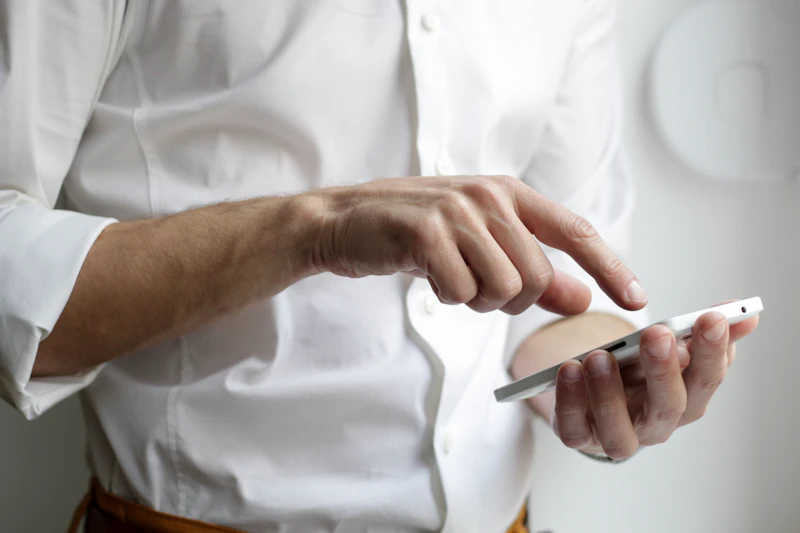
ابزارهای Markup: ویرایش، هایلایت و پنهانسازی اطلاعات حساس
امنیت اطلاعات شخصی در سال ۱۴۰۵ اولویت اول کاربران است. ابزار Markup در آیفون به شما اجازه میدهد قبل از اشتراکگذاری اسکرینشات، بخشهای حساس را بپوشانید. شما میتوانید روی تصویر بنویسید، اشکال هندسی بکشید یا امضای خود را اضافه کنید. این ابزار بسیار قدرتمند و در عین حال ساده است.
حفاظت از حریم خصوصی با Markup
با استفاده از ابزار مستطیل توپر، میتوانید شماره کارت یا آدرسهای خود را مخفی کنید. این کار بسیار امنتر از خط کشیدن ساده با مداد است. اگر از واتساپ برای ارسال تصاویر استفاده میکنید، حتماً آموزش کامل گذاشتن رمز برای واتساپ را ببینید.
همچنین برای حفظ حریم خصوصی بیشتر، آموزش غیر فعال کردن تیک آبی واتساپ را مطالعه نمایید.
اگر منوی گوشی شما انگلیسی است و در استفاده از این ابزارها مشکل دارید، آموزش فارسی کردن اینستاگرام در اندروید و آیفون میتواند الگوی خوبی برای تغییر زبان سایر بخشها باشد. ابزار Markup در سال ۱۴۰۵ دارای هوش مصنوعی برای تشخیص خودکار چهرهها و تار کردن آنها است.
این قابلیت ثبت تصاویر در مکانهای عمومی را بسیار آسانتر کرده است.
مدیریت حافظه با قابلیت هوشمند Copy and Delete
یکی از بزرگترین مشکلات کاربران، پر شدن حافظه گوشی با اسکرینشاتهای بیهوده است. اپل در نسخههای جدید iOS قابلیت Copy and Delete را معرفی کرده است. این ویژگی به شما اجازه میدهد تصویر را کپی کرده و در برنامه مقصد (مثل تلگرام) بچسبانید، بدون اینکه فایلی در گالری ذخیره شود.
جلوگیری از انباشت تصاویر تکراری
پس از گرفتن اسکرینشات و انجام ویرایش، دکمه Done را بزنید. گزینه Copy and Delete را انتخاب کنید. با این کار، حافظه گوشی شما بیهوده اشغال نمیشود. برای بهینهسازی بیشتر، آموزش کامل خالی کردن حافظه آیفون و آزادسازی فضا را حتماً بررسی کنید.
این کار سرعت گوشی شما را به شدت افزایش میدهد.
همچنین اپلیکیشنهای پیامرسان حجم زیادی را اشغال میکنند. پیشنهاد میشود آموزش کامل پاک کردن حافظه تلگرام را مطالعه کنید. اگر به طور اتفاقی تصویری را پاک کردید، نگران نباشید. آموزش کامل بکاپ گیری و بازیابی اطلاعات آیفون به شما کمک میکند تا فایلهای از دست رفته را بازگردانید.
عیبیابی و رفع مشکلات رایج در هنگام گرفتن اسکرینشات
گاهی اوقات هرچه دکمهها را فشار میدهید، اتفاقی نمیافتد. این موضوع میتواند دلایل سختافزاری یا نرمافزاری داشته باشد. یکی از مشکلات شایع، محدودیتهای امنیتی در برخی اپلیکیشنها است. برای مثال، آموزش رفع مشکل اسکرین شات در تلگرام و موبوگرام را بخوانید تا با این محدودیتها آشنا شوید.
راهکارهای سریع برای حل مشکل
ابتدا مطمئن شوید که دکمههای گوشی گیر نکرده باشند. اگر مشکل نرمافزاری است، گوشی را ریاستارت کنید. در موارد حادتر، استفاده از آموزش فعال کردن حالت Safe Mode گوشی میتواند به شناسایی برنامههای مخرب کمک کند.
همواره داشتن یک نسخه پشتیبان الزامی است، پس آموزش جامع برگرداندن بکاپ آیفون را فراموش نکنید.
در سال ۱۴۰۵، اکثر مشکلات با یک آپدیت ساده حل میشوند. اگر دکمههای فیزیکی کلاً از کار افتادهاند، تنها راه حل استفاده از روشهای نرمافزاری مانند AssistiveTouch یا Back Tap است که در بخشهای قبلی توضیح دادیم.
سلامت باتری و دمای بالای گوشی نیز میتواند باعث اختلال در ثبت تصویر شود.
جمعبندی و مقایسه سریع روشهای مختلف
در این مقاله، تمامی روشهای نوین گرفتن اسکرینشات در سال ۱۴۰۵ را بررسی کردیم. انتخاب بهترین روش به مدل گوشی و شرایط شما بستگی دارد. برای امنیت بیشتر، همیشه از آموزش کامل بکاپ گرفتن از آیفون، آیپد و آیپاد استفاده کنید تا خاطرات تصویری شما هرگز پاک نشود.
نکات نهایی برای کاربران حرفهای
اگر پیامهای مهمی دارید که پاک شدهاند، آموزش برگرداندن اس ام اس های پاک شده آیفون را مطالعه کنید. همچنین برای استفاده از اینترنت پرسرعت در آپدیتها، آموزش آپدیت آیفون با اینترنت سیمکارت بسیار کاربردی است.
اگر به تازگی از اندروید به آیفون مهاجرت کردهاید، آموزش انتقال واتساپ از اندروید به آیفون را از دست ندهید.
در نهایت، برای نصب برنامههای بومی مانند اسنپ، آموزش کامل نصب اسنپ آیفون را دنبال کنید. برای تایپ راحتتر در تمامی محیطها، آموزش کامل فارسی کردن کیبورد به شما کمک خواهد کرد. امیدواریم این راهنما در سال ۱۴۰۵ برای شما مفید واقع شده باشد.
| روش | مناسب برای | سرعت |
|---|---|---|
| دکمههای ترکیبی | استفاده روزمره | بسیار بالا |
| Back Tap | دسترسی سریع | متوسط |
| Siri | بدون دست | خوب |
بهینهسازی فرمت و کیفیت ذخیرهسازی تصاویر صفحه
بسیاری از کاربران تصور میکنند که اسکرینشاتها تنها در یک فرمت ثابت ذخیره میشوند، اما سیستمعامل iOS انعطافپذیری بالایی در مدیریت کیفیت و حجم این تصاویر دارد. بهطور پیشفرض، آیفون تصاویر را با فرمت PNG ذخیره میکند تا بالاترین کیفیت و جزئیات حفظ شود.
این موضوع برای متون و آیکونهای گرافیکی عالی است، اما میتواند به سرعت فضای ذخیرهسازی آیکلاود شما را پر کند.
برای مدیریت بهتر فضا، کاربران حرفهای از بخش تنظیمات دوربین، گزینه High Efficiency را بررسی میکنند. اگرچه این تنظیم مستقیماً بر روی اسکرینشاتها مانند عکسهای دوربین اثر نمیگذارد، اما درک تفاوت بین فرمتهای HEIF و PNG برای مدیریت آلبومها ضروری است.
اسکرینشاتهای ثبت شده در آیفونهای جدید به دلیل رزولوشن بالای نمایشگرهای رتینا، حجم قابل توجهی دارند که در اشتراکگذاریهای سریع اهمیت پیدا میکند.
نکته مهم دیگر، حفظ شفافیت (Transparency) در اسکرینشاتها است. اگر از یک المان شناور اسکرینشات بگیرید، iOS هوشمندانه لایهها را مدیریت میکند. در نسخههای جدید، اگر اسکرینشات را به جای گالری در فایلها (Files) ذخیره کنید، میتوانید کنترل بیشتری بر روی متادیتای تصویر داشته باشید.
این کار مانع از کاهش کیفیت توسط الگوریتمهای فشردهسازی شبکههای اجتماعی در هنگام ارسال مستقیم میشود.
همچنین باید به یاد داشت که اسکرینشاتهای گرفته شده از ویدیوهای HDR ممکن است در هنگام مشاهده در دستگاههای غیر HDR متفاوت به نظر برسند. آیفون به صورت خودکار روشنایی و کنتراست را در لحظه ثبت تصویر تنظیم میکند تا جزئیات سایهها از بین نرود.
این سطح از پردازش تصویر، تفاوت اصلی میان اسکرینشات در آیفون و سایر برندها است که بر تجربه بصری کاربر تاثیر مستقیم میگذارد.
در نهایت، پیشنهاد میشود برای پروژههای حرفهای، اسکرینشاتها را بلافاصله به فرمت PDF تبدیل کنید. این قابلیت در منوی اشتراکگذاری وجود دارد و اجازه میدهد چندین تصویر صفحه را در یک فایل واحد و با کیفیت برداری نگه دارید.
این روش به خصوص برای دانشجویان و پژوهشگران که نیاز به آرشیو کردن منابع وب دارند، بسیار کارآمد و بهینه است.
تعامل هوشمند با متنهای موجود در تصویر صفحه
یکی از انقلابیترین ویژگیهایی که اپل در سالهای اخیر معرفی کرده، قابلیت Live Text است که مستقیماً با اسکرینشاتها ادغام میشود. این ویژگی به شما اجازه میدهد بلافاصله پس از گرفتن عکس از صفحه، متنهای موجود در آن را شناسایی، کپی یا ترجمه کنید.
دیگر نیازی نیست اطلاعات را به صورت دستی یادداشت کنید؛ تنها کافی است روی متن داخل پیشنمایش اسکرینشات ضربه بزنید.
این تکنولوژی از هوش مصنوعی و موتور عصبی آیفون برای تشخیص کاراکترها استفاده میکند. برای مثال، اگر از یک شماره تلفن یا آدرس ایمیل اسکرینشات بگیرید، سیستم دور آن یک کادر ظریف میکشد.
با لمس طولانی روی آن، منویی باز میشود که امکان تماس مستقیم یا ارسال ایمیل را بدون خروج از محیط اسکرینشات فراهم میکند. این قابلیت سرعت تعاملات روزمره را به طرز چشمگیری افزایش میدهد.
علاوه بر متون ساده، Live Text در اسکرینشاتها توانایی تشخیص واحدهای پولی و اندازهگیری را نیز دارد. اگر از یک سایت فروشگاهی خارجی اسکرینشات بگیرید، آیفون میتواند قیمتها را به واحد پول محلی شما تبدیل کند.
این سطح از یکپارچگی، اسکرینشات را از یک تصویر ساده به یک ابزار بهرهوری قدرتمند تبدیل کرده است که در سیستمعاملهای دیگر به این روانی دیده نمیشود.
ترجمه آنی نیز بخش دیگری از این جادو است. فرض کنید از یک دستورالعمل به زبان ژاپنی اسکرینشات گرفتهاید؛ با استفاده از آیکون Live Text در گوشه تصویر، میتوانید کل متن را به فارسی یا انگلیسی برگردانید.
این ویژگی حتی در حالت آفلاین نیز برای بسیاری از زبانها کار میکند و امنیت دادههای شما را با پردازش روی خود دستگاه (On-device) تضمین مینماید.
در نهایت، جستجوی بصری یا Visual Look Up نیز در اینجا کاربرد دارد. اگر در اسکرینشات شما تصویر یک گیاه، حیوان یا بنای تاریخی وجود داشته باشد، آیفون با یک آیکون کوچک اطلاعات تکمیلی درباره آن سوژه را ارائه میدهد.
این یعنی اسکرینشاتهای شما اکنون حاوی لایههای اطلاعاتی عمیقی هستند که فراتر از یک ثبت تصویری ساده عمل میکنند.
حفاظت از حریم خصوصی در هنگام اشتراکگذاری تصاویر
هنگام گرفتن اسکرینشات، اغلب اطلاعات حساسی مانند شماره کارت بانکی، رمز عبور یا پیامهای شخصی در کادر قرار میگیرند. بسیاری از کاربران به اشتباه از ابزار «ماژیک» (Marker) با رنگ مشکی برای پوشاندن این اطلاعات استفاده میکنند.
این یک اشتباه امنیتی بزرگ است، زیرا با تغییر کنتراست و روشنایی تصویر در ادیتورهای حرفهای، متن زیر ماژیک معمولاً قابل رویت خواهد بود.
روش صحیح برای حفظ امنیت، استفاده از ابزار «اشکال هندسی» در منوی Markup است. شما باید یک مستطیل توپر (Solid Shape) روی بخش حساس قرار دهید. با این کار، پیکسلهای آن بخش کاملاً جایگزین میشوند و هیچ راهی برای بازیابی اطلاعات زیر آن وجود نخواهد داشت.
اپل این ابزار را دقیقاً برای جلوگیری از نشت اطلاعات در هنگام اشتراکگذاری سریع تعبیه کرده است.
علاوه بر محو کردن بصری، باید به متادیتای تصاویر نیز توجه کرد. اسکرینشاتها حاوی اطلاعاتی درباره زمان دقیق ثبت و مدل دستگاه هستند.
اگرچه اسکرینشاتها برخلاف عکسهای دوربین، مختصات GPS را به صورت پیشفرض ذخیره نمیکنند، اما در صورت اشتراکگذاری در آلبومهای مشترک (Shared Albums)، ممکن است اطلاعاتی از حساب کاربری شما فاش شود. همیشه قبل از ارسال، گزینههای اشتراکگذاری را بررسی کنید.
قابلیت جدید دیگری که در iOS برای امنیت اضافه شده، تشخیص خودکار محتوای حساس است. اگر سیستم تشخیص دهد که شما در حال اسکرینشات گرفتن از یک صفحه حاوی گذرواژه هستید، ممکن است به صورت خودکار آن بخش را در تصویر نهایی سیاه کند.
این لایه حفاظتی توسط اپلیکیشنهای بانکی و مدیریت رمز عبور برای جلوگیری از سرقت اطلاعات توسط بدافزارها استفاده میشود.
در نهایت، استفاده از قابلیت Copy and Delete یک ترفند امنیتی و مدیریتی عالی است. با این کار، تصویر در حافظه موقت (Clipboard) کپی شده و بلافاصله از حافظه گوشی حذف میشود.
این کار مانع از تجمع اسکرینشاتهای حساس در گالری تصاویر شما میشود که ممکن است بعداً به صورت ناخواسته در آیکلاود آپلود شده یا توسط دیگران دیده شوند.
مدیریت و جستجوی پیشرفته اسکرین شاتها در گالری
با گذشت زمان، تعداد اسکرینشاتها در گالری آیفون میتواند به هزاران عدد برسد و پیدا کردن یک مورد خاص را دشوار کند. خوشبختانه اپلیکیشن Photos به صورت خودکار تمامی این تصاویر را در یک آلبوم هوشمند به نام Screenshots دستهبندی میکند.
اما قدرت واقعی در قابلیت جستجوی متنی (Search) نهفته است که بر پایه هوش مصنوعی عمل میکند.
شما میتوانید در نوار جستجوی گالری، کلماتی را که در اسکرینشات وجود داشته تایپ کنید. برای مثال با جستجوی کلمه «رسید»، آیفون تمام اسکرینشاتهایی که حاوی این کلمه هستند را لیست میکند.
این پردازش به صورت محلی انجام میشود و نیازی به اینترنت ندارد، که نشاندهنده قدرت پردازشی بالای تراشههای سری A اپل در سازماندهی دادههای تصویری است.
استفاده از تگها و کپشنها نیز روش دیگری برای سازماندهی حرفهای است. با کشیدن اسکرینشات به سمت بالا در اپلیکیشن Photos، میتوانید یک توضیح کوتاه (Caption) به آن اضافه کنید. این کار باعث میشود در آینده با جستجوی آن کلمه کلیدی، تصویر به سرعت پیدا شود.
همچنین میتوانید اسکرینشاتهای مرتبط با یک پروژه کاری را در یک آلبوم مجزا (Shared Album) با همکاران خود به اشتراک بگذارید.
یکی از چالشهای کاربران، پر شدن فضای ذخیرهسازی توسط اسکرینشاتهای تکراری است. در نسخههای جدید iOS، بخشی به نام Duplicates در پایین لیست آلبومها اضافه شده است.
این ابزار هوشمند، اسکرینشاتهای مشابه یا تکراری را شناسایی کرده و به شما اجازه میدهد با یک ضربه آنها را ادغام (Merge) کنید تا فضای گوشی بهینهسازی شود.
در نهایت، برای کسانی که میخواهند گالری اصلیشان خلوت بماند، قابلیت Hide کردن اسکرینشاتها بسیار کاربردی است. شما میتوانید تصاویر صفحه را به آلبوم Hidden منتقل کنید که در نسخههای جدید با Face ID یا رمز عبور محافظت میشود.
این کار باعث میشود اسکرینشاتهای کاری یا شخصی شما در میان عکسهای خانوادگی و تفریحی در صفحه اصلی گالری ظاهر نشوند.
شخصیسازی دکمه Action برای ثبت سریع تصویر صفحه
در آیفون ۱۵ پرو و مدلهای جدیدتر، دکمه سنتی سایلنت جای خود را به «دکمه اکشن» (Action Button) داده است. این تغییر سختافزاری، پتانسیلهای جدیدی برای گرفتن اسکرینشات ایجاد کرده است.
شما میتوانید در تنظیمات گوشی، این دکمه را به گونهای برنامهریزی کنید که با یک فشار طولانی، بلافاصله از صفحه اسکرینشات بگیرد و آن را در پوشهای خاص ذخیره کند.
مزیت استفاده از دکمه اکشن نسبت به ترکیب دکمههای پاور و ولوم، راحتی استفاده با یک دست است. این موضوع به ویژه برای مدلهای «پرومکس» که ابعاد بزرگی دارند، یک بهبود ارگونومیک جدی محسوب میشود.
علاوه بر این، شما میتوانید از طریق اپلیکیشن Shortcuts، عملکردهای پیچیدهتری را به این دکمه اختصاص دهید تا فرآیند ثبت تصویر هوشمندتر شود.
به عنوان مثال، میتوانید میانبری بسازید که با فشردن دکمه اکشن، نه تنها اسکرینشات گرفته شود، بلکه به صورت خودکار حاشیههای اضافی گوشی (مانند استاتوس بار) حذف شده و تصویر مستقیماً در اپلیکیشن نوتبرداری یا تلگرام ارسال گردد.
این سطح از اتوماسیون، آیفون را به ابزاری کارآمدتر برای تولیدکنندگان محتوا و مدیران شبکههای اجتماعی تبدیل کرده است.
دکمه اکشن همچنین میتواند بر اساس «تمرکز» (Focus Mode) شما تغییر رفتار دهد. مثلاً وقتی در حالت Work هستید، دکمه اکشن اسکرینشات میگیرد، اما در حالت شخصی، کار دیگری انجام میدهد.
این هوشمندی در سختافزار، به کاربران اجازه میدهد تا بدون نیاز به لمس صفحه نمایش یا فشردن دکمههای ترکیبی سخت، در سریعترین زمان ممکن محتوای مورد نظر خود را ثبت کنند.
در نهایت، باید توجه داشت که استفاده از دکمه اکشن برای اسکرینشات، استهلاک دکمههای ولوم و پاور را کاهش میدهد. این دکمه برای فشارهای مکرر طراحی شده و بازخورد لرزشی (Haptic Feedback) آن به کاربر اطمینان میدهد که دستور با موفقیت اجرا شده است.
این نوآوری نشاندهنده جهتگیری اپل به سمت حذف محدودیتهای فیزیکی و جایگزینی آنها با تعاملات نرمافزاری-سختافزاری پیشرفته است.
کارشناس حملونقل
مهدی کاظمی کارشناس صنعت حملونقل با تمرکز بر جرائم رانندگی، بیمه خودرو و حملونقل عمومی است. او اطلاعات بهروز این حوزه را در دسترس مخاطبان قرار میدهد.
مقالات مرتبط
آموزش تغییر نام فولدرها در آیفون؛ راهنمای کامل و تصویری
تغییر نام پوشهها در آیفون یکی از بهترین راهها برای سازماندهی اپلیکیشنها و دسترسی سریعتر به آنهاست. در این مقاله، تمام مراحل ویرایش نام فولدرها در...
آموزش جامع حل مشکل قطع شدن صدای آیفون (۱۰ روش کاربردی)
این مقاله به بررسی جامع دلایل نرمافزاری و سختافزاری قطع شدن صدای گوشیهای آیفون میپردازد. با مطالعه این راهنما، میتوانید با استفاده از ۱۰ روش مختل...
۱۵ ترفند طلایی برای افزایش سرعت گوشی اندروید و رفع کندی
این مقاله جامع شامل راهکارهای عملی و پاسخ به ۴۵ سوال متداول برای رفع کندی و افزایش سرعت گوشیهای اندرویدی است. با مطالعه این مطلب میآموزید چگونه با ت...
آموزش کامل کار با اپلیکیشن ماکسیم؛ راهنمای گامبهگام
این مقاله به آموزش کامل و تصویری کار با اپلیکیشن ماکسیم میپردازد. از مراحل ثبتنام و درخواست خودرو تا مدیریت تنظیمات و پاسخ به ۴۲ سوال متداول کاربران...
آموزش کامل ضبط تماس در آیفون؛ روشهای رایگان و کاربردی
ضبط تماس در گوشیهای آیفون به دلیل سیاستهای امنیتی اپل به سادگی اندروید نیست. این مقاله جامعترین راهنما برای یادگیری روشهای مختلف ضبط مکالمه با است...
حل مشکل تاچ آیفون؛ علتها و ۱۱ راهکار قطعی برای رفع آن
این مقاله به بررسی جامع دلایل از کار افتادن یا کندی تاچ در مدلهای مختلف آیفون میپردازد. ما ۱۱ روش کاربردی از تنظیمات نرمافزاری تا عیبیابی سختافزا...
دیدگاهها
نظرات شما پس از بررسی منتشر خواهد شد. اطلاعات تماس محفوظ میماند.
هنوز دیدگاهی ثبت نشده. اولین نفری باشید!
