آموزش کامل بلاک و آنبلاک در ایمو (Imo) + راهنمای تصویری
در این مقاله جامع، نحوه مسدود کردن و رفع مسدودیت مخاطبان در اپلیکیشن ایمو را به صورت تصویری و مرحلهبهمرحله آموزش دادهایم. همچنین به بیش از ۴۰ سوال متداول درباره مدیریت لیست سیاه و تنظیمات حریم خصوصی در Imo پاسخ دادهایم.
متخصص سامانههای دولتی
اپلیکیشن ایمو یکی از ابزارهای محبوب برای تماس تصویری رایگان است. گاهی اوقات مزاحمتهای ناخواسته آرامش کاربران را در این پلتفرم برهم میزند. یادگیری روش صحیح مسدود کردن افراد برای حفظ حریم خصوصی ضروری است. شما با این کار از دریافت پیامهای آزاردهنده به خوبی جلوگیری میکنید.
در نسخههای جدید ایمو، چیدمان منوها تغییرات زیادی داشته است. گزینه بلاک دیگر مستقیماً در پایین صفحه پروفایل قرار ندارد. شما باید برای یافتن این گزینه به منوی تنظیمات اختصاصی مخاطب بروید. این تغییرات دسترسی به بخش حریم خصوصی را کمی متفاوت کرده است.
پس از بلاک کردن، وضعیت آنلاین بودن شما برای فرد مخفی میشود. مخاطب مسدود شده دیگر زمان آخرین بازدید شما را نمیبیند. همچنین امکان برقراری تماس تصویری و صوتی از طرف او سلب خواهد شد. این اقدام امنیت حساب کاربری شما را به میزان چشمگیری افزایش میدهد.
بلاک کردن به معنای حذف خودکار تاریخچه گفتگوهای قبلی نیست. پیامهای قدیمی همچنان در حافظه گوشی هر دو طرف باقی میماند. برای پاکسازی کامل باید چتها را به صورت دستی حذف کنید. این نکته برای حفظ محرمانگی اطلاعات شما بسیار اهمیت دارد.
مدیریت لیست سیاه یکی از بخشهای مهم در آپدیتهای اخیر است. شما میتوانید در هر زمان افراد را از این لیست خارج کنید. ایمو امکان مشاهده تمام مخاطبان مسدود شده را در یک بخش واحد فراهم میکند. این قابلیت کنترل کاملی روی تمام ارتباطات شما ایجاد میکند.
نکات کلیدی این مقاله:
- تغییر مسیر منو انتقال گزینه بلاک به بخش Privacy در تنظیمات مخاطب
- امنیت حضور مخفی شدن وضعیت آنلاین و آخرین بازدید برای فرد مسدود شده
- مدیریت متمرکز امکان مشاهده و ویرایش لیست سیاه در نسخههای جدید ۲۰۲۴
چرا و چه زمانی باید در ایمو (imo) کسی را بلاک کنیم؟
در دنیای دیجیتال سال ۱۴۰۵، حفظ حریم خصوصی اولویت اول هر کاربری است. پیامرسان ایمو با وجود قابلیتهای فراوان، گاهی میزبان افراد مزاحم میشود. بلاک کردن یک ابزار دفاعی قدرتمند برای آرامش شماست. شما نباید اجازه دهید پیامهای ناخواسته وقت شما را بگیرند.
مسدود سازی به شما کمک میکند تا کنترل کامل اکانت خود را داشته باشید.
ضرورت مدیریت مخاطبین در سال ۱۴۰۵
گاهی اوقات افراد ناشناس با اهداف تبلیغاتی به شما پیام میدهند. در چنین شرایطی، استفاده از آموزش کامل حذف تبلیغات گوگل ممکن است کافی نباشد. شما باید مستقیماً فرد مزاحم را در اپلیکیشن مسدود کنید. این کار مانع از تماسهای صوتی و تصویری ناخواسته میشود.
امنیت روانی شما در فضای مجازی بسیار ارزشمند است.
بسیاری از کاربران پس از آموزش کامل ایمو فارسی، به دنبال راهی برای محدود کردن دسترسیها هستند. اگر فردی رفتار نامناسبی دارد، بلاک کردن بهترین راهکار است. این قابلیت در تمام پیامرسانها مانند بلاک کردن در اینستاگرام وجود دارد.
در ایمو نیز این فرایند بسیار سریع و ساده طراحی شده است.

تصمیم برای بلاک کردن نباید با تردید همراه باشد. اگر کسی امنیت شما را تهدید میکند، بلافاصله اقدام کنید. شما میتوانید هر زمان که خواستید فرد را از لیست سیاه خارج کنید. این انعطافپذیری باعث میشود مدیریت روابط دیجیتال آسانتر شود.
در ادامه این مقاله، تمام جزئیات فنی این فرایند را بررسی خواهیم کرد.
تغییرات جدید ایمو در سال ۱۴۰۵؛ آنچه باید قبل از بلاک کردن بدانید
اپلیکیشن ایمو در سال ۱۴۰۵ تغییرات گستردهای در رابط کاربری خود ایجاد کرده است. دیگر گزینههای قدیمی در مکانهای سابق خود نیستند. تیم توسعهدهنده ایمو بخش Privacy را به طور کامل بازطراحی کرده است. این تغییرات با هدف دسترسی سریعتر به تنظیمات امنیتی انجام شده است.
قبل از اقدام به مسدود سازی، باید با این چیدمان جدید آشنا شوید.
بهبودهای امنیتی در نسخه جدید
در نسخههای اخیر، قابلیت تشخیص خودکار مزاحمان اضافه شده است. اگر چندین کاربر یک شماره را بلاک کنند، ایمو به شما هشدار میدهد. این سیستم مشابه بلاک کردن در لینکدین عمل میکند. هوش مصنوعی ایمو اکنون رفتارهای مشکوک را سریعتر شناسایی میکند.
این موضوع امنیت کاربران ایرانی را در سال ۱۴۰۵ به شدت افزایش داده است.
- انتقال گزینه Block به زیرمنوی Privacy در پروفایل مخاطب.
- اضافه شدن تاییدیه دو مرحلهای برای خروج از بلاک.
- بهبود نمایش وضعیت آنلاین برای افراد غیرمسدود.
- یکپارچگی بیشتر با آپدیتهای جدید سیستمعاملها.
نکته مهم دیگر، تفاوت در نحوه نمایش پروفایل است. در سال ۱۴۰۵، فرد بلاک شده دیگر نمیتواند تغییرات آواتار شما را ببیند. این در حالی است که در نسخههای قدیمی، تصویر پروفایل ثابت میماند.
ایمو تلاش کرده است تا تجربه کاربری را به استانداردهای راهنمای کامل اینستاگرام نزدیک کند. این تغییرات باعث شده تا حریم خصوصی کاربران به شکل بهتری حفظ شود.
آموزش گامبهگام بلاک کردن در ایمو از طریق صفحه چت (روش سریع)
سریعترین راه برای خلاص شدن از شر مزاحمان، اقدام از داخل صفحه چت است. این روش برای زمانی که فردی به تازگی به شما پیام داده، عالی است. شما نیازی به جستجو در تنظیمات پیچیده ندارید. تنها با چند لمس ساده، دسترسی فرد برای همیشه قطع میشود.
این فرایند در سال ۱۴۰۵ بسیار روانتر از قبل شده است.
مراحل مسدود سازی سریع
- ابتدا اپلیکیشن ایمو را باز کرده و وارد گفتگوی مورد نظر شوید.
- روی نام یا تصویر پروفایل مخاطب در بالای صفحه کلیک کنید.
- در صفحه پروفایل، آیکون سه نقطه (...) را در گوشه سمت راست لمس کنید.
- گزینه Privacy را انتخاب کرده و سپس سوییچ Block را فعال کنید.
- در پنجره باز شده، روی دکمه تایید کلیک کنید تا عملیات نهایی شود.
این روش مشابه بلاک کردن در واتساپ است و زمان بسیار کمی میبرد. اگر فرد در مخاطبین شما نباشد، ایمو گزینهای در بالای چت نمایش میدهد. شما میتوانید مستقیماً از همانجا دکمه Block را بزنید. این قابلیت برای جلوگیری از کلاهبرداریهای اینترنتی بسیار مفید است.
همیشه قبل از پاسخ دادن به افراد ناشناس، هویت آنها را بررسی کنید.

اگر به اشتباه کسی را بلاک کردید، نگران نباشید. شما میتوانید از روشهای رفع بلاک برای بازگرداندن او استفاده کنید. مدیریت لیست سیاه در بخش تنظیمات اصلی در دسترس است. در بخشهای بعدی به تفصیل درباره مدیریت این لیست صحبت خواهیم کرد.
هدف ما در پیشخوانک، ارائه دقیقترین آموزشها برای شماست.
نحوه مسدود کردن مخاطبان از طریق پروفایل و تنظیمات Privacy
گاهی اوقات میخواهید کسی را بلاک کنید که هنوز با او چت نکردهاید. در این صورت باید از طریق لیست مخاطبین اقدام کنید. این روش برای پاکسازی لیست دوستان بسیار کاربردی است. تنظیمات Privacy در ایمو سال ۱۴۰۵ بسیار گسترده شده است.
شما میتوانید حتی نحوه پیدا شدن خود توسط دیگران را نیز محدود کنید. مسدود سازی از این طریق، امنیت دوچندانی به حساب شما میبخشد.
مسدود سازی از لیست Contacts
ابتدا به تب Contacts در پایین صفحه بروید. مخاطب مورد نظر را پیدا کرده و روی نام او کلیک کنید. حالا شما در صفحه پروفایل او هستید. مانند روش قبل، از منوی سه نقطه استفاده کنید.
این مسیر برای کسانی که از دو نسخه ایمو در اندروید استفاده میکنند نیز یکسان است. مدیریت مخاطبین در هر دو نسخه به سادگی انجام میشود.
در بخش Privacy، گزینههای دیگری نیز وجود دارد. برای مثال میتوانید نمایش «آخرین بازدید» خود را غیرفعال کنید. این کار مشابه تنظیمات حریم خصوصی اینستاگرام است. ایمو به شما اجازه میدهد تا دایره ارتباطات خود را کاملاً شخصیسازی کنید.
هرچه تنظیمات دقیقتری اعمال کنید، مزاحمتها کمتر خواهد شد. در سال ۱۴۰۵، امنیت اطلاعات شخصی از هر چیزی مهمتر است.
فراموش نکنید که بلاک کردن یک مخاطب، او را از لیست مخاطبین گوشی شما حذف نمیکند. این کار فقط دسترسی او در اپلیکیشن ایمو را قطع میکند. اگر میخواهید به طور کامل ارتباط را قطع کنید، باید شماره را از دفترچه تلفن نیز حذف کنید.
این نکتهای است که بسیاری از کاربران در آموزشهای بلاک لینکدین نیز نادیده میگیرند. همیشه به جزئیات توجه داشته باشید.
تفاوتهای بلاک کردن در نسخه اندروید و آیفون (iOS)
اگرچه عملکرد کلی ایمو در هر دو سیستمعامل یکسان است، اما تفاوتهای ظاهری وجود دارد. کاربران آیفون معمولاً با رابط کاربری مینیمالتری روبرو هستند. در مقابل، نسخه اندروید گزینههای شخصیسازی بیشتری در منوها ارائه میدهد.
در سال ۱۴۰۵، این تفاوتها به حداقل رسیده است اما هنوز وجود دارند. دانستن این جزئیات برای کاربرانی که بین دو پلتفرم جابجا میشوند، ضروری است.
نکات مخصوص کاربران iOS
در آیفون، منوی تنظیمات معمولاً با آیکون چرخدنده در پروفایل نمایش داده میشود. برای بلاک کردن، باید روی نام مخاطب بزنید و سپس به انتهای صفحه اسکرول کنید. در برخی نسخهها، گزینه Block مستقیماً در پایین صفحه پروفایل قرار دارد.
این سادگی در آپدیتهای جدید آیفون بیشتر به چشم میآید. اپل همیشه بر سهولت دسترسی تاکید دارد.
کاربران اندروید ممکن است نیاز داشته باشند ابتدا ایموجیهای آیفون را در اندروید نصب کنند تا ظاهر برنامه مشابه شود. اما در بحث بلاک کردن، اندروید از منوی همبرگری یا سه نقطه استفاده میکند. سرعت پاسخگویی برنامه در گوشیهای جدید سال ۱۴۰۵ بسیار بالاست.
فرقی نمیکند از کدام سیستمعامل استفاده میکنید، ایمو امنیت شما را تضمین میکند. هر دو نسخه از پروتکلهای رمزنگاری پیشرفته برای حفاظت از دادهها بهره میبرند.
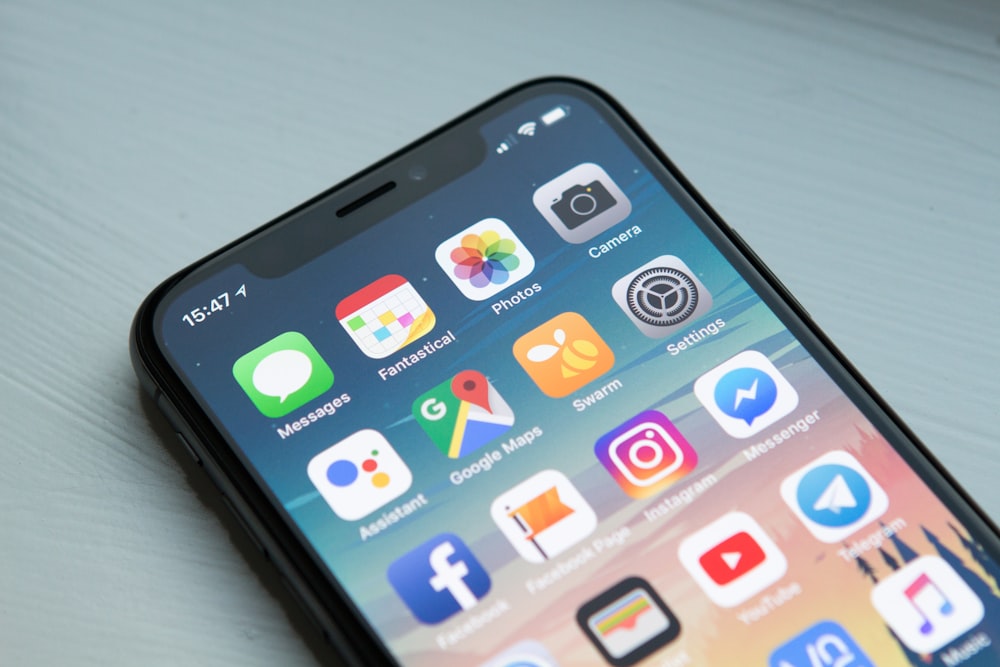
یک تفاوت مهم دیگر در نحوه اعلانهاست. در اندروید، شما کنترل بیشتری روی نوتیفیکیشنهای لیست سیاه دارید. در حالی که در iOS، سیستمعامل به صورت خودکار تعاملات مسدود شده را فیلتر میکند. این موضوع در سازماندهی برنامهها در آیفون نیز تاثیرگذار است.
همیشه سعی کنید آخرین نسخه اپلیکیشن را از منابع معتبر دریافت کنید.
پس از بلاک کردن چه اتفاقی میافتد؟ (تحلیل وضعیت آنلاین و پروفایل)
بسیاری از کاربران میپرسند که آیا فرد متوجه بلاک شدن میشود؟ پاسخ کوتاه این است: ایمو هیچ پیامی مبنی بر بلاک شدن به طرف مقابل نمیفرستد. اما نشانههایی وجود دارد که فرد میتواند حدس بزند. در سال ۱۴۰۵، این نشانهها دقیقتر شدهاند.
برای مثال، وضعیت «Online» شما دیگر برای او نمایش داده نمیشود. همچنین زمان «Last Seen» برای فرد مسدود شده مخفی میماند.
تغییرات ظاهری برای فرد مسدود شده
فرد بلاک شده همچنان میتواند پروفایل شما را باز کند. اما او دیگر قادر به دیدن استوریهای جدید شما نیست. اگر میخواهید با این قابلیت بیشتر آشنا شوید، آموزش گذاشتن استوری در ایمو را مطالعه کنید. همچنین، تماسهای او با شما برقرار نخواهد شد.
او بوق ممتد یا پیام «اشغال است» را دریافت میکند. این وضعیت دقیقاً مشابه بلاک کردن در اسنپ چت است.
- عدم نمایش تیک دوم (تحویل پیام) برای فرستنده.
- ثابت ماندن تصویر پروفایل قدیمی برای فرد مسدود شده.
- غیرفعال شدن امکان برقراری تماس صوتی و تصویری.
- حذف شدن نام شما از لیست مخاطبین فعال او در ایمو.
نکته جالب در سال ۱۴۰۵ این است که ایمو اجازه نمیدهد فرد بلاک شده شما را به گروههای جدید اضافه کند. این یک لایه حفاظتی عالی در برابر اسپمرهاست. اگر در یک گروه مشترک هستید، پیامهای او را خواهید دید مگر اینکه تنظیمات گروه را تغییر دهید.
این موضوع در رفع مسدودی روبیکا نیز به شکلی مشابه مدیریت میشود. حریم خصوصی شما در گروهها نیز باید حفظ شود.
سرنوشت پیامها و تاریخچه چت پس از مسدود سازی
یکی از نگرانیهای اصلی کاربران، پاک شدن پیامهای قدیمی است. باید بدانید که بلاک کردن به تنهایی باعث حذف تاریخچه چت نمیشود. پیامهای قبلی همچنان در گوشی شما و طرف مقابل باقی میمانند.
اگر نیاز دارید که پیامها را به طور کامل از بین ببرید، باید از گزینه Delete Chat استفاده کنید. در سال ۱۴۰۵، ایمو قابلیت پاکسازی دوطرفه را نیز بهبود بخشیده است.
مدیریت پیامهای قدیمی
اگر به اشتباه پیامی را حذف کردید، میتوانید از روشهای ریکاوری پیام الهام بگیرید، هرچند بازیابی در ایمو دشوارتر است. همیشه قبل از حذف کامل گفتگو، از اطلاعات مهم خود نسخه پشتیبان تهیه کنید. شما میتوانید چتها را به صورت فایل متنی ذخیره کنید.
این کار برای موارد حقوقی یا شخصی بسیار مفید است. امنیت دادههای شما در اولویت ماست.
در صورتی که فرد مسدود شده پیامی برای شما بفرستد، این پیام هرگز به سرورهای مقصد (گوشی شما) نمیرسد. حتی اگر بعداً او را آنبلاک کنید، پیامهای ارسال شده در زمان مسدودی ظاهر نخواهند شد. این تفاوت بزرگی با رفع بلاک تلگرام دارد.
در تلگرام نیز پیامهای زمان بلاک دریافت نمیشوند. پس در انتخاب زمان بلاک و آنبلاک دقت کنید.
برای پاکسازی کامل ردپاها، پس از بلاک کردن، گفتگو را از لیست چتهای خود حذف کنید. این کار باعث میشود محیط اپلیکیشن شما خلوت و منظم بماند. نظم بخشیدن به پیامرسانها به اندازه ریکاوری هارد برای سلامت دیجیتال شما مهم است. با مدیریت درست، از تجربه کاربری خود لذت ببرید.
مدیریت لیست سیاه (Blacklist) و نحوه آنبلاک کردن مخاطبان
لیست سیاه مکانی است که تمام افراد مسدود شده در آنجا قرار میگیرند. مدیریت این لیست به شما اجازه میدهد تا اشتباهات گذشته را جبران کنید. شاید بخواهید دوستی را که در لحظه عصبانیت بلاک کردهاید، دوباره برگردانید.
در نسخه ۱۴۰۵ ایمو، دسترسی به این لیست بسیار سریع شده است. شما میتوانید به راحتی لیست را مرور کرده و افراد را مدیریت کنید.
گامهای خروج از بلاک
- روی آیکون پروفایل خود در گوشه بالای صفحه کلیک کنید.
- وارد منوی Settings شوید.
- بخش Privacy را انتخاب کنید.
- گزینه Blocked List را پیدا کرده و روی آن بزنید.
- در مقابل نام هر فرد، دکمه Unblock قرار دارد؛ آن را لمس کنید.
پس از آنبلاک کردن، فرد دوباره میتواند به شما پیام دهد. اما به یاد داشته باشید که باید دوباره او را به لیست مخاطبین خود اضافه کنید. این فرایند در راهنمای بلاک اینستاگرام نیز به همین صورت است.
مدیریت صحیح لیست سیاه مانع از شلوغی بی مورد اکانت شما میشود. همیشه لیست خود را هر چند ماه یکبار بازبینی کنید.
اگر تعداد افراد در لیست سیاه شما زیاد است، نگران نباشید. ایمو محدودیتی برای تعداد افراد مسدود شده ندارد. این قابلیت به شما اجازه میدهد تا محیطی امن برای خود بسازید. حتی میتوانید از بلاک کردن سایتها در اندروید برای امنیت بیشتر استفاده کنید.
امنیت یک زنجیره است که تمام حلقههای آن باید محکم باشد.
امنیت پیشرفته: جلوگیری از اسکرینشات و قابلیتهای حفاظتی جدید
در سال ۱۴۰۵، بلاک کردن تنها راه محافظت نیست. ایمو قابلیتهای جدیدی برای جلوگیری از سوءاستفاده معرفی کرده است. یکی از مهمترین آنها، «Block Screenshots for Calls» است. با فعال کردن این گزینه، طرف مقابل نمیتواند از تصویری شما در حین تماس اسکرینشات بگیرد.
این یک انقلاب در امنیت تماسهای تصویری محسوب میشود. حتماً این گزینه را در تنظیمات Privacy فعال کنید.
حفاظت از محتوای گفتگو
علاوه بر تماس، میتوانید اسکرینشات از چتها را نیز محدود کنید. این کار مانع از انتشار پیامهای خصوصی شما در فضای مجازی میشود. ایمو در این زمینه از رمزگذاری روی فایلها الهام گرفته است. امنیت لایه به لایه، بهترین استراتژی برای کاربران حرفهای است.
شما باید از تمام ابزارهای موجود برای حفظ حریم شخصی خود استفاده کنید.
قابلیت دیگر، «Time Machine» است که اجازه میدهد پیامها را پس از مدت مشخصی حذف کنید. این ویژگی مشابه پیامهای محوشونده در سایر اپلیکیشنهاست. اگر از اپلیکیشنهای بانکی مانند بلوبانک استفاده میکنید، میدانید که امنیت چقدر حیاتی است.
ایمو نیز سعی کرده همان سطح از اطمینان را برای کاربران خود فراهم کند. همیشه تنظیمات امنیتی را جدی بگیرید.

برای فعالسازی این قابلیتها، به بخش Privacy و سپس Method for Adding Me بروید. در اینجا میتوانید مشخص کنید چه کسانی اجازه دارند به شما پیام دهند. این تنظیمات مکمل بلاک کردن هستند. با ترکیب این روشها، احتمال مزاحمت به صفر نزدیک میشود.
پیشخوانک همیشه بهروزترین ترفندهای امنیتی را برای شما آماده میکند.
نکات مهم و هشدارهای امنیتی در مواجهه با مزاحمان در ایمو
مواجهه با مزاحمان آنلاین میتواند استرسزا باشد. اولین قدم همیشه حفظ خونسردی است. هرگز به پیامهای تهدیدآمیز پاسخ ندهید. پاسخ دادن فقط باعث تشویق فرد مزاحم میشود. بلافاصله از چتها اسکرینشات بگیرید و سپس فرد را بلاک کنید.
این مدارک ممکن است در آینده برای مراجع قانونی مفید باشد. در سال ۱۴۰۵، پلیس فتا نظارت دقیقی بر این موارد دارد.
پیشگیری بهتر از درمان است
برای جلوگیری از مزاحمت، شماره خود را در گروههای عمومی قرار ندهید. همچنین از ساخت پیج فیک برای فعالیتهای غیرضروری استفاده کنید. این کار باعث میشود شماره اصلی شما مخفی بماند. بسیاری از مزاحمان از طریق شماره تلفن به شما دسترسی پیدا میکنند.
تنظیمات ایمو را طوری تغییر دهید که فقط مخاطبین بتوانند با شما تماس بگیرند.
اگر فردی با اکانتهای مختلف مزاحم شما میشود، ریپورت (Report) کردن را فراموش نکنید. ایمو اکانتهایی را که گزارشهای زیادی دریافت کنند، مسدود میکند. این فرایند مشابه قوانین سختگیرانه تبلیغات در پلتفرمهای دیگر است. با گزارش دادن، به سلامت جامعه مجازی کمک میکنید.
امنیت یک مسئولیت همگانی است که همه باید به آن پایبند باشیم.
همیشه از آخرین نسخه رسمی اپلیکیشن استفاده کنید. نسخههای غیررسمی ممکن است امنیت شما را به خطر بیندازند. این موضوع در نصب اندروید روی کامپیوتر نیز صادق است. فایلهای نصبی را فقط از گوگل پلی یا اپ استور دریافت کنید.
با رعایت این نکات ساده، تجربه امنی از کار با ایمو خواهید داشت.
جمعبندی و پاسخ به سوالات متداول کاربران درباره بلاک ایمو
در این مقاله جامع، تمام جوانب بلاک کردن در ایمو را بررسی کردیم. از روشهای سریع گرفته تا تنظیمات پیشرفته امنیتی سال ۱۴۰۵. هدف ما این بود که شما بتوانید با خیالی آسوده از این پیامرسان استفاده کنید. حریم خصوصی یک حق است، نه یک امتیاز.
با دانش کافی، میتوانید از خود در برابر هرگونه مزاحمت محافظت کنید. در ادامه به برخی سوالات پرتکرار شما پاسخ میدهیم.
سوالات متداول (FAQ)
۱. آیا با بلاک کردن، شماره من از گوشی طرف مقابل پاک میشود؟
خیر، بلاک کردن فقط دسترسی در اپلیکیشن را قطع میکند و تاثیری بر دفترچه تلفن گوشی ندارد.
۲. چطور بفهمم کسی مرا در ایمو بلاک کرده است؟
اگر تصویر پروفایل فرد ثابت مانده و تماسهای شما برقرار نمیشود، احتمالاً بلاک شدهاید.
۳. آیا میتوان پیامهای زمان بلاک بودن را بعد از آنبلاک دید؟
خیر، پیامهایی که در زمان مسدودی ارسال شدهاند، هرگز تحویل داده نمیشوند.
اگر قصد دارید به طور کامل از یک پلتفرم خارج شوید، آموزش دیلیت اکانت تم تم یا سایر برنامهها را در سایت ما دنبال کنید. همچنین برای بهبود تجربه کاربری خود، میتوانید تبدیل فایلهای خود را به ما بسپارید.
ما در پیشخوانک همواره در کنار شما هستیم تا دنیای دیجیتال را سادهتر کنیم.
در نهایت، به یاد داشته باشید که تکنولوژی باید در خدمت آرامش شما باشد. اگر ایمو برای شما مناسب نیست، گزینههای دیگری نیز وجود دارند. شما میتوانید با اتصال دسته بازی به گوشی اوقات فراغت خود را پر کنید.
یا با استفاده از ترفندهای اکسل در کار خود حرفهایتر شوید. از همراهی شما سپاسگزاریم.
مدیریت مزاحمتهای گروهی و مسدود کردن اعضا در گروههای ایمو
یکی از چالشهای اصلی کاربران در اپلیکیشن ایمو، اضافه شدن ناخواسته به گروههای شلوغ و تبلیغاتی است. برخلاف چتهای شخصی، مدیریت بلاک در گروهها کمی متفاوت است. اگر در گروهی عضو هستید که محتوای نامناسب ارسال میکند، بهترین راه خروج و سپس بلاک کردن سازنده گروه است.
برای بلاک کردن یک فرد خاص درون یک گروه، ابتدا باید روی آواتار او کلیک کنید تا پروفایل کوچک او باز شود. سپس با ورود به پروفایل کامل، از طریق منوی سه نقطه میتوانید او را مسدود کنید.
این کار باعث میشود دیگر پیامهای آن شخص را در گروه (در برخی نسخهها) یا به صورت خصوصی دریافت نکنید.
در تنظیمات حریم خصوصی ایمو، گزینهای به نام Group وجود دارد. شما میتوانید این بخش را روی My Contacts تنظیم کنید. با این کار، افراد ناشناس و کسانی که در لیست مخاطبین شما نیستند، دیگر نمیتوانند شما را به گروههای مختلف اضافه کنند.
این یک لایه حفاظتی پیشگیرانه قبل از نیاز به بلاک کردن است.
اگر خودتان مدیر گروه هستید، میتوانید افراد مزاحم را از گروه اخراج و سپس بلاک کنید. توجه داشته باشید که بلاک کردن یک عضو در گروه، به معنای حذف او از گروه نیست؛ بلکه فقط ارتباط مستقیم او با شما را قطع میکند.
برای پاکسازی کامل، حتماً باید از قابلیت Remove استفاده نمایید.
بسیاری از کاربران تصور میکنند با بلاک کردن گروه، کل فعالیتهای آن متوقف میشود. اما در واقعیت، شما باید ابتدا گروه را Mute یا Leave کنید. بلاک کردن در ایمو بیشتر بر پایه هویت فردی است تا هویت گروهی.
بنابراین، مدیریت دسترسیها در بخش Privacy اهمیت بیشتری نسبت به بلاک تکتک افراد دارد.
در نسخههای جدید ۲۰۲۴، ایمو قابلیت گزارش (Report) گروههای مخرب را نیز بهبود بخشیده است. اگر گروهی با هدف کلاهبرداری ایجاد شده، علاوه بر بلاک کردن اعضا، حتماً از گزینه Report Group استفاده کنید.
این کار به تیم پشتیبانی ایمو کمک میکند تا سرورهای مرتبط با آن فعالیت مخرب را سریعتر مسدود کنند.
جلوگیری از پیامهای اسپم و مسدود سازی خودکار افراد ناشناس
دریافت پیام از شمارههای خارجی و ناشناس در ایمو به یک معضل تبدیل شده است. برای مقابله با این موضوع، بلاک کردن دستی هر شماره زمانبر است. بهترین استراتژی، استفاده از تنظیمات داخلی ایمو برای محدود کردن تعامل با افراد خارج از لیست مخاطبین است.
در بخش تنظیمات (Settings) و سپس Privacy، گزینهای تحت عنوان Method for Adding Me وجود دارد. در این بخش میتوانید تمامی راههایی که افراد ناشناس از طریق آن شما را پیدا میکنند (مانند شماره تلفن، آیدی یا کد QR) مدیریت کنید.
غیرفعال کردن این گزینهها، نیاز به بلاک کردن را به حداقل میرساند.
وقتی پیامی از یک فرد ناشناس دریافت میکنید، در بالای صفحه چت معمولاً دو گزینه Add و Block نمایش داده میشود. توصیه میشود بدون باز کردن کامل پیام یا دانلود فایلهای پیوستی، مستقیماً گزینه Block را انتخاب کنید.
این کار از تایید شدن «رسید خواندن» (Read Receipt) برای طرف مقابل جلوگیری میکند.
ایمو در آپدیتهای اخیر خود قابلیتی را اضافه کرده که پیامهای مشکوک را به پوشه Spam منتقل میکند. با این حال، اگر فردی با شمارههای مختلف به شما پیام میدهد، باید او را ریپورت کنید.
ریپورت کردن باعث میشود سیستم هوشمند ایمو، آن شماره را به عنوان مزاحم شناسایی و در سطح جهانی محدود کند.
یکی دیگر از نکات مهم، مخفی کردن وضعیت آنلاین بودن از افراد ناشناس است. در بخش Privacy، گزینه Last Seen را روی My Contacts قرار دهید.
وقتی افراد ناشناس نتوانند زمان دقیق فعالیت شما را ببینند، احتمال کمتری دارد که با پیامهای مزاحم وقت شما را بگیرند و شما مجبور به بلاک کردن آنها شوید.
همچنین، قابلیت Call در تنظیمات حریم خصوصی را بررسی کنید. شما میتوانید تماسهای دریافتی را فقط به مخاطبین خود محدود کنید. این کار به طور موثر تمامی تماسهای صوتی و تصویری مزاحم از سوی افراد ناشناس را بدون نیاز به بلاک کردن تکتک آنها، مسدود میسازد.
بررسی تفاوتهای فنی و کاربردی مسدود کردن در مقابل حذف مخاطب
بسیاری از کاربران ایمو به اشتباه فکر میکنند که حذف کردن یک مخاطب (Delete Contact) همان کار بلاک کردن را انجام میدهد. اما این دو فرآیند کاملاً متفاوت هستند.
وقتی مخاطبی را حذف میکنید، فقط نام او از لیست شما پاک میشود، اما او همچنان میتواند به شما پیام دهد یا تماس بگیرد.
در مقابل، بلاک کردن (Blocking) یک اقدام امنیتی است که دسترسی فرد را به طور کامل قطع میکند. فرد بلاک شده دیگر نمیتواند وضعیت آنلاین بودن شما را ببیند، به شما پیام بدهد یا تماس صوتی و تصویری برقرار کند.
در واقع بلاک کردن، ارتباط را در سطح سرورهای ایمو مسدود میکند.
نکته جالب اینجاست که اگر کسی را بلاک کنید اما از لیست مخاطبین گوشی خود حذف نکنید، او همچنان در لیست مخاطبین ایمو شما با برچسب مسدود شده باقی میماند.
برای پاکسازی کامل، باید ابتدا فرد را بلاک کرده و سپس از بخش مخاطبین گوشی یا اپلیکیشن، او را حذف نمایید.
حذف مخاطب باعث میشود که اگر تنظیمات حریم خصوصی شما روی My Contacts باشد، آن فرد دیگر به پروفایل شما دسترسی نداشته باشد. اما اگر تنظیمات روی Everyone باشد، حذف کردن مخاطب عملاً هیچ تاثیری در جلوگیری از مزاحمتهای او نخواهد داشت و تنها راه چاره، بلاک کردن است.
زمانی که کسی را حذف میکنید، تاریخچه چتها برای شما باقی میماند مگر اینکه خودتان آن را پاک کنید. در بلاک کردن نیز تاریخچه چت حذف نمیشود، اما امکان ارسال پیام جدید سلب میگردد.
بنابراین اگر میخواهید اثری از فرد باقی نماند، باید ابتدا چت را پاک، سپس فرد را بلاک و در نهایت حذف کنید.
در مجموع، حذف مخاطب یک اقدام برای نظمدهی به لیست دوستان است، در حالی که بلاک کردن یک ابزار دفاعی برای حفظ حریم خصوصی و امنیت محسوب میشود. در مواجهه با مزاحمان، حذف کردن مخاطب به تنهایی کافی نیست و حتماً باید از گزینه Block استفاده کرد.
چگونه از مسدودیت توسط سیستم ایمو خارج شویم؟ (راهنمای رفع ریپورت)
گاهی اوقات ممکن است شما توسط کاربران دیگر بلاک شوید یا به دلیل نقض قوانین ایمو، توسط خود اپلیکیشن ریپورت و مسدود شوید.
اگر تعداد زیادی از کاربران شما را در مدت کوتاهی بلاک کنند، حساب شما به طور خودکار تحت محدودیت قرار میگیرد و دیگر نمیتوانید به کسی پیام بدهید.
برای رفع ریپورت در ایمو، اولین قدم صبر کردن است. محدودیتهای موقت معمولاً بین ۲۴ تا ۷۲ ساعت طول میکشند. در این مدت نباید سعی کنید با ارسال پیامهای انبوه یا درخواستهای دوستی مکرر، سیستم را حساستر کنید. فعالیتهای غیرعادی باعث تمدید زمان مسدودیت شما خواهد شد.
اگر معتقدید که به اشتباه بلاک یا ریپورت شدهاید، میتوانید به تیم پشتیبانی ایمو ایمیل بزنید. در متن ایمیل باید مشخصات حساب و دلیل خود را به زبان انگلیسی توضیح دهید. البته این روش معمولاً برای حسابهای تجاری یا مواردی که اشتباه سیستمی رخ داده، پاسخگو است.
یک راهکار دیگر برای رفع محدودیت، تکمیل کردن پروفایل و تایید هویت است. حسابهایی که عکس پروفایل ندارند یا نامهای مستعار مشکوک استفاده میکنند، بیشتر در معرض ریپورت شدن قرار میگیرند. با واقعیتر کردن پروفایل خود، اعتماد سیستم ایمو را جلب کنید تا محدودیتها سریعتر برداشته شوند.
توجه داشته باشید که اگر فردی شخصاً شما را بلاک کرده باشد، هیچ راه فنی یا نرمافزاری برای «آنبلاک کردن خودکار» وجود ندارد. تمام اپلیکیشنهایی که ادعای رفع بلاک دیگران را دارند، بدافزار هستند.
تنها راه ارتباط مجدد این است که از طریق پلتفرم دیگری از فرد بخواهید شما را از لیست سیاه خارج کند.
برای جلوگیری از ریپورت شدن مجدد، از ارسال لینکهای ناشناس، پیامهای تبلیغاتی و اضافه کردن افراد به گروهها بدون اجازه آنها خودداری کنید. رعایت قوانین جامعه ایمو بهترین راه برای جلوگیری از مسدود شدن حساب کاربری و حفظ دسترسی به امکانات اپلیکیشن است.
تنظیمات پیشرفته برای مسدود سازی تماسهای ناخواسته و حفظ امنیت
ایمو به عنوان یک اپلیکیشن متمرکز بر تماسهای تصویری، ابزارهای ویژهای برای مدیریت امنیت تماسها ارائه داده است. بلاک کردن تماسهای مزاحم، فراتر از مسدود کردن ساده یک مخاطب است. شما میتوانید در بخش تنظیمات، مشخص کنید که چه کسانی اجازه برقراری تماس با شما را دارند.
در منوی Privacy، گزینه Call را پیدا کنید. در اینجا سه حالت وجود دارد: Everyone (همه)، My Contacts (مخاطبین من) و Custom (سفارشی). با تنظیم این بخش روی My Contacts، عملاً تمامی تماسهای دریافتی از افراد ناشناس مسدود میشود، بدون اینکه نیاز باشد تکتک آنها را بلاک کنید.
قابلیت جدیدی در سال ۲۰۲۴ به ایمو اضافه شده که به شما اجازه میدهد اسکرینشات گرفتن از تماسهای تصویری را مسدود کنید. این ویژگی با نام Block Screenshot for Calls در بخش امنیت قرار دارد.
با فعال کردن آن، حتی اگر فردی را بلاک نکرده باشید، او نمیتواند از چهره یا محیط تماس شما عکسبرداری کند.
اگر در حین تماس با فردی متوجه شدید که او مزاحم است، میتوانید مستقیماً از داخل صفحه تماس (در برخی نسخهها) یا بلافاصله پس از اتمام تماس، شماره او را به لیست سیاه منتقل کنید.
ایمو تاریخچه تماسهای ناموفق از افراد بلاک شده را در بخش Blocked Call Log به شما نشان نمیدهد تا آرامش شما حفظ شود.
امنیت تماس در ایمو شامل رمزنگاری نیز میشود، اما این رمزنگاری زمانی بیشترین کارایی را دارد که شما فقط با افراد مورد اعتماد در ارتباط باشید. بلاک کردن افرادی که رفتارهای مشکوک دارند یا درخواستهای غیرمنتظره برای تماس تصویری ارسال میکنند، اولین قدم در حفظ امنیت سایبری است.
در نهایت، همیشه اپلیکیشن خود را به آخرین نسخه بهروزرسانی کنید. آپدیتهای جدید معمولاً شامل وصلههای امنیتی هستند که از نفوذ هکرها یا سوءاستفاده از باگهای تماس جلوگیری میکنند. بلاک کردن در کنار استفاده از این قابلیتهای امنیتی، تجربهای امن و لذتبخش را در ایمو برای شما رقم میزند.
متخصص سامانههای دولتی
امیر جعفری با بیش از ۷ سال تجربه در حوزه دولت الکترونیک، راهنمای استفاده از سامانههای استعلام و ثبت احوال را به زبان ساده مینویسد.
مقالات مرتبط
آموزش ریختن آهنگ روی آیفون؛ روشهای با کامپیوتر و بدون آن
در این مقاله جامع، تمامی روشهای انتقال موسیقی به آیفون از جمله استفاده از iTunes، نرمافزارهای جایگزین و روشهای بدون کامپیوتر را آموزش میدهیم. با ا...
آموزش تغییر شماره در واتساپ بدون حذف اطلاعات
در این مقاله جامع، نحوه تغییر شماره تلفن در واتساپ را بدون حذف شدن پیامها و اطلاعات حساب کاربری آموزش میدهیم. این راهنما شامل مراحل دقیق برای گوشیه...
حل مشکل پرینت نگرفتن در ویندوز؛ ۸ روش کاربردی و سریع
اگر با مشکل عدم چاپ یا شناسایی نشدن پرینتر در ویندوز مواجه هستید، این راهنمای جامع ۸ راهکار عملی را ارائه میدهد. از بررسی اتصالات فیزیکی تا تنظیمات ن...
راهنمای جامع خرید لپ تاپ دانشجویی؛ بهترین مدلها و نکات مهم
این مقاله یک راهنمای کامل برای انتخاب و خرید لپتاپ مناسب دانشجویان در تمامی رشتهها است. ما به بررسی دقیق مشخصات فنی، بازههای قیمتی و معرفی بهترین م...
آموزش کامل جستجو بر اساس عکس در گوگل با موبایل
در این مقاله جامع، تمامی روشهای جستجو بر اساس عکس در گوگل با استفاده از گوشیهای اندروید و آیفون را بررسی میکنیم. یاد بگیرید چگونه با استفاده از گوگ...
آموزش تنظیم ساعت و تاریخ گوشی (اندروید و آیفون)
تنظیم دقیق ساعت و تاریخ گوشی برای عملکرد صحیح اپلیکیشنها و سیستمعامل ضروری است. در این راهنمای کامل، روشهای تغییر ساعت در اندروید و iOS را به صورت...
دیدگاهها
نظرات شما پس از بررسی منتشر خواهد شد. اطلاعات تماس محفوظ میماند.
هنوز دیدگاهی ثبت نشده. اولین نفری باشید!
