این مقاله یک راهنمای جامع و گامبهگام برای بازگشت به تنظیمات کارخانه در انواع مدلهای آیفون است. در این مطلب با تمامی روشهای نرمافزاری و سختافزاری ریست فکتوری و نکات حیاتی پیش از حذف اطلاعات آشنا میشوید.
م
مدیر سیستم
نویسنده
10 Jun 2026
78 بازدید
2 دقیقه مطالعه
ریست فکتوری آیفون گامی حیاتی برای فروش یا حل مشکلات نرمافزاری پیچیده است. این فرآیند تمام اطلاعات شخصی، عکسها و تنظیمات شما را به طور کامل پاک میکند. گوشی شما پس از انجام این کار دقیقاً به وضعیت اولیه کارخانه برمیگردد.
در نسخههای جدید سیستمعامل iOS مسیر دسترسی به تنظیمات تغییر یافته است. شما اکنون باید به بخش Transfer or Reset iPhone در تنظیمات عمومی بروید. اپل این منو را برای مدیریت بهتر دادهها و انتقال آسان بازطراحی کرده است.
قبل از شروع فرآیند حتماً از تمام اطلاعات مهم خود نسخه پشتیبان تهیه کنید. اپل اکنون فضای ابری رایگان و موقتی را برای بکآپ در اختیار کاربران میگذارد. این قابلیت عالی انتقال اطلاعات به گوشی جدید را بسیار سریع و مطمئن میکند.
خروج از حساب کاربری اپل آیدی قبل از ریست کردن دستگاه الزامی است. این کار قفل فعالسازی یا همان Activation Lock را به درستی غیرفعال میکند. بدون انجام این مرحله، خریدار جدید هرگز نمیتواند از گوشی استفاده کند.
برای پاکسازی کامل دستگاه حتماً گزینه Erase All Content and Settings را انتخاب نمایید. گزینه Reset All Settings فقط تنظیمات سیستمی را به حالت اول برمیگرداند. انتخاب اشتباه باعث باقی ماندن عکسها و برنامههای شخصی شما روی حافظه میشود.
اگر قصد دارید از کامپیوتر استفاده کنید، به نسخه سیستمعامل مک خود دقت کنید. در نسخههای جدید مکینتاش باید حتماً از برنامه Finder استفاده نمایید. کاربران ویندوز همچنان باید از آخرین نسخه نرمافزار iTunes برای ریست استفاده کنند.
نکات کلیدی این مقاله:
Erase All Content تنها گزینه مطمئن برای پاکسازی کامل اطلاعات پیش از فروش گوشی
Activation Lock ضرورت خروج از Apple ID برای جلوگیری از قفل شدن گوشی برای کاربر جدید
iOS 15/16/17 تغییر مسیر منوی ریست به Transfer or Reset iPhone در نسخههای جدید
ریست فکتوری آیفون چیست و چه زمانی به آن نیاز داریم؟
ریست فکتوری یا بازگشت به تنظیمات کارخانه، فرآیندی است که تمام اطلاعات شما را پاک میکند. این عمل دستگاه را به وضعیت روز اول خرید برمیگرداند. در سال ۱۴۰۵، با پیچیدهتر شدن سیستمعامل iOS، این کار اهمیت بیشتری یافته است.
شما با این کار، تمام عکسها، پیامها و اپلیکیشنها را حذف میکنید. این فرآیند برای حفظ امنیت دادههای شما در هنگام فروش گوشی حیاتی است.
دلایل اصلی برای ریست فکتوری در سال ۱۴۰۵
اولین دلیل، فروش یا واگذاری گوشی به شخص دیگری است. شما نباید اطلاعات شخصی خود را در اختیار خریدار قرار دهید. دلیل دوم، رفع مشکلات نرمافزاری عمیق است. گاهی اوقات گوشی دچار لگ یا کندی شدید میشود.
دلیل سوم، پر شدن بیش از حد حافظه است. اگر حافظه «System Data» فضای زیادی اشغال کرده باشد، ریست فکتوری بهترین راهکار است. همچنین اگر قصد دارید یک آموزش کامل راه اندازی گوشی آیفون کارکرده را دنبال کنید، ابتدا باید آن را ریست کنید.
این کار باعث میشود تنظیمات مخرب قبلی کاملاً از بین بروند.
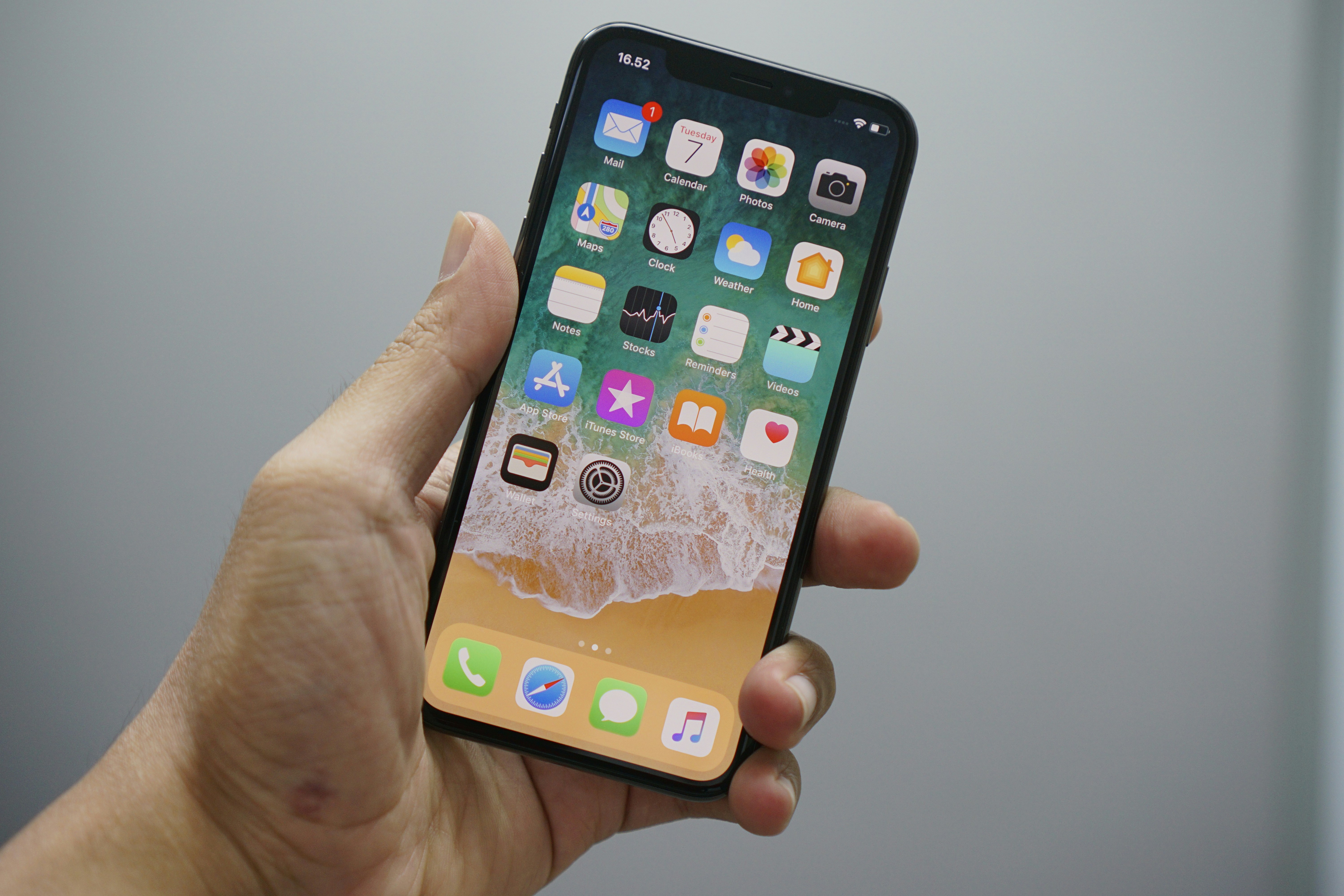
نمای کلی تنظیمات آیفون برای شروع فرآیند پاکسازی
فراموش نکنید که ریست فکتوری با ریست معمولی تفاوت دارد. در ریست فکتوری، سیستمعامل دوباره بارگذاری میشود. این کار با استفاده از آموزش کامل کار با آیفون و رابط کاربری iOS برای مبتدیان قابل درکتر است. همیشه قبل از شروع، از شارژ بودن باتری مطمئن شوید.
حداقل ۵۰ درصد شارژ برای این کار الزامی است. قطع شدن فرآیند در میانه راه میتواند به برد گوشی آسیب بزند.
اقدامات حیاتی پیش از ریست فکتوری: بکآپ و خروج از Apple ID
قبل از فشردن دکمه پاکسازی، باید چند گام امنیتی بردارید. مهمترین کار، تهیه نسخه پشتیبان یا بکآپ است. شما میتوانید از iCloud یا کامپیوتر استفاده کنید.
اگر پیامهای متنی مهمی دارید، حتماً آموزش برگرداندن اس ام اس های پاک شده آیفون را مطالعه کنید تا چیزی را از دست ندهید. بکآپ گرفتن تضمین میکند که عکسهای شما در امان میمانند.
خروج از اپل آیدی و غیرفعال کردن Find My
وارد Settings شوید و روی نام خود در بالا ضربه بزنید.
بخش Find My را انتخاب کرده و آن را خاموش کنید.
به صفحه اصلی اپل آیدی برگردید و Sign Out را بزنید.
رمز عبور اپل آیدی خود را وارد کنید تا قفل فعالسازی باز شود.
اگر از اپل آیدی خارج نشوید، گوشی دچار Activation Lock میشود. این یعنی صاحب بعدی نمیتواند از گوشی استفاده کند. در سال ۱۴۰۵، امنیت اپل بسیار سختگیرانهتر شده است.
نکته دیگر، بررسی برنامههای بانکی و احراز هویت است. حتماً توکنهای امنیتی خود را به دستگاه جدید منتقل کنید. اگر قصد دارید از تلگرام استفاده کنید، آموزش کامل پاک کردن حافظه تلگرام (اندروید و آیفون) را قبل از بکآپ انجام دهید.
این کار حجم فایل پشتیبان شما را به شدت کاهش میدهد. با این کار، فرآیند بکآپ سریعتر تمام میشود.
استفاده از قابلیت Prepare for New iPhone برای انتقال بیدردسر اطلاعات
اپل در نسخههای جدید iOS قابلیت فوقالعادهای اضافه کرده است. این ویژگی «آمادهسازی برای آیفون جدید» نام دارد. حتی اگر فضای iCloud شما پر باشد، اپل به شما فضای رایگان موقت میدهد. این فضا به مدت ۲۱ روز در اختیار شماست تا بکآپ کامل بگیرید.
برای شروع، به مسیر Settings > General > Transfer or Reset iPhone بروید. در بالای صفحه، گزینه Get Started را مشاهده میکنید. روی آن ضربه بزنید تا فرآیند بررسی اپلیکیشنها آغاز شود. سیستم به شما میگوید کدام دادهها در فضای ابری ذخیره میشوند.
در طول این فرآیند، آیفون تمام تنظیمات شما را بهینهسازی میکند. حتی زنگهای موبایلی که با آموزش کامل ساخت زنگ موبایل و زنگ هشدار گوشی ساختهاید، منتقل میشوند. این قابلیت باعث میشود در گوشی جدید، دقیقاً همان تجربه قبلی را داشته باشید.
پس از اتمام آپلود، پیامی مبنی بر آماده بودن بکآپ دریافت میکنید. حالا با خیالی آسوده میتوانید به سراغ ریست فکتوری بروید.
آموزش گامبهگام ریست فکتوری در iOS 15، 16 و 17
در سال ۱۴۰۵، اکثر کاربران از نسخههای جدید iOS استفاده میکنند. مسیر ریست فکتوری در این نسخهها تغییر کرده است. دیگر خبری از منوی مستقیم Reset در صفحه اول تنظیمات عمومی نیست. برای شروع، ابتدا مطمئن شوید که سیستمعامل شما بهروز است.
به پایین صفحه اسکرول کرده و Transfer or Reset iPhone را انتخاب کنید.
روی گزینه Erase All Content and Settings ضربه بزنید.
در صفحه بعد، لیستی از دادههایی که پاک میشوند را میبینید؛ Continue را بزنید.
رمز عبور گوشی (Passcode) خود را وارد کنید.
پس از این مراحل، گوشی شما خاموش شده و لوگوی اپل ظاهر میشود. یک خط پیشرفت زیر لوگو نشاندهنده میزان پاکسازی است. در این مرحله، به هیچ وجه دکمههای گوشی را فشار ندهید.
اگر از مدلهای قدیمیتر مثل بررسی تخصصی آیفون ۱۲ پرو استفاده میکنید، ممکن است این فرآیند کمی طولانیتر باشد. صبور باشید تا گوشی دوباره روشن شود و صفحه Welcome را ببینید.
تفاوت سرنوشتساز Reset All Settings و Erase All Content and Settings
بسیاری از کاربران این دو گزینه را با هم اشتباه میگیرند. این اشتباه میتواند منجر به باقی ماندن اطلاعات شخصی شما روی گوشی شود. گزینه اول، یعنی Reset All Settings، فقط تنظیمات را به حالت پیشفرض برمیگرداند. در این حالت، عکسها، پیامها و اپلیکیشنهای شما پاک نمیشوند.
اگر قصد فروش گوشی را دارید، فقط و فقط باید از Erase All Content and Settings استفاده کنید. این گزینه مانند یک بمب اتمی برای دادههای شما عمل میکند. همه چیز را از ریشه پاک میکند.
حتی اگر از مدلهای جدید مثل مقایسه آیفون ۱۳ پرو با ۱۲ پرو استفاده میکنید، فرآیند یکسان است. این کار امنیت کامل شما را تضمین میکند.
در گزینه Reset All Settings، مواردی مثل پسورد وایفای، چیدمان آیکونها و تنظیمات حریم خصوصی ریست میشوند. اما در Erase، سیستمعامل کاملاً پاکسازی میشود. اگر گوشی شما مدام کرش میکند، ابتدا گزینه اول را امتحان کنید. اگر مشکل حل نشد، به سراغ گزینه دوم بروید.
مدیریت سیمکارتهای الکترونیکی (eSIM) در هنگام ریست فکتوری
در سال ۱۴۰۵، استفاده از eSIM بسیار رایج شده است. هنگام ریست فکتوری، آیفون یک سوال بسیار مهم از شما میپرسد. آیا میخواهید طرحهای سیمکارت الکترونیکی خود را نگه دارید یا پاک کنید؟ اگر گوشی را برای تعمیر ریست میکنید، گزینه Keep eSIM را بزنید.
اما اگر قصد فروش دارید، حتماً Erase eSIM را انتخاب کنید. این کار برای جلوگیری از دسترسی دیگران به شماره شما حیاتی است.
نکات امنیتی eSIM در آیفونهای جدید
پاک کردن eSIM به معنای لغو اشتراک شما با اپراتور نیست. شما فقط پروفایل را از روی گوشی حذف میکنید. برای فعالسازی مجدد در گوشی جدید، باید کد QR اپراتور را داشته باشید. اگر از شارژرهای بیسیم استفاده میکنید، مگ سیف آیفون چیست؟
راهنمای کامل شارژر MagSafe را بخوانید تا با تکنولوژیهای جدید آشنا شوید. تکنولوژی eSIM در کنار مگسیف، آینده گوشیهای بدون پورت را میسازند.
همیشه قبل از پاک کردن eSIM، از فعال بودن رومینگ یا تنظیمات خاص آن مطمئن شوید. اگر گوشی شما دو سیمکارته است، تنظیمات هر دو را چک کنید. در مدلهایی مثل بررسی تخصصی آیفون ۱۲ پرو مکس، مدیریت سیمکارتها بسیار ساده است.
با انتخاب گزینه درست، از دردسرهای مراجعه به پیشخوان دولت جلوگیری کنید. امنیت سیمکارت به اندازه امنیت اپل آیدی شما مهم است.
نحوه ریست فکتوری آیفون با کامپیوتر (Finder در مک و iTunes در ویندوز)
گاهی اوقات گوشی شما به قدری کند است که نمیتوانید وارد تنظیمات شوید. در این شرایط، استفاده از کامپیوتر بهترین راهکار است. اگر از سیستمعامل مک (نسخه کاتالینا به بعد) استفاده میکنید، باید از Finder استفاده کنید. در ویندوز، همچنان برنامه iTunes مرجع اصلی است.
ابتدا آیفون را با کابل اصلی به کامپیوتر متصل کنید. در Finder یا iTunes، روی آیکون دستگاه خود کلیک کنید. در تب General یا Summary، گزینه Restore iPhone را انتخاب کنید. سیستم از شما میپرسد که آیا میخواهید بکآپ بگیرید؟ حتماً تایید کنید.
سپس کامپیوتر آخرین نسخه iOS را دانلود و روی گوشی نصب میکند. این فرآیند باعث میشود حتی مشکل بیرون پریدن از برنامه در گوشی نیز کاملاً رفع شود.
مزیت این روش، نصب تمیز (Clean Install) سیستمعامل است. تمام فایلهای سیستمی مخرب حذف میشوند. اگر گوشی شما در لوپ لوگوی اپل گیر کرده، این تنها راه نجات است.
برای مدلهای اقتصادی مثل نقد و بررسی کامل گوشی آیفون SE 3، این کار سرعت دستگاه را به طرز چشمگیری افزایش میدهد. همیشه از کابل باکیفیت برای جلوگیری از قطع اتصال استفاده کنید.
ریست فکتوری آیفون در صورت فراموشی رمز عبور (بدون نیاز به کامپیوتر)
فراموش کردن رمز عبور گوشی (Passcode) یکی از بدترین اتفاقات است. اما در iOS 15.2 و بالاتر، اپل راه حلی ساده قرار داده است. اگر چندین بار رمز را اشتباه بزنید، گزینه Erase iPhone در پایین صفحه ظاهر میشود.
وقتی پیام «iPhone Unavailable» را دیدید، روی Erase iPhone ضربه بزنید. سیستم به شما هشدار میدهد که تمام دادهها پاک خواهند شد. دوباره روی Erase ضربه بزنید و رمز اپل آیدی خود را وارد کنید. با این کار، قفل گوشی باز شده و تمام اطلاعات حذف میگردد.
این قابلیت برای کسانی که آموزش آپدیت ایموجی آیفون را دنبال کردهاند و گوشیشان قفل شده، بسیار کاربردی است.
دقت کنید که این روش فقط در صورتی کار میکند که گوشی به وایفای یا اینترنت سیمکارت متصل باشد. اگر اینترنت قطع باشد، دکمه Erase عمل نخواهد کرد. در چنین شرایطی، باید به سراغ روشهای مبتنی بر کامپیوتر بروید.
همچنین اگر از اینستاگرام استفاده میکنید، بعد از ریست حتماً آموزش آپدیت اینستاگرام جدید را ببینید تا آخرین قابلیتها را داشته باشید. امنیت در سال ۱۴۰۵ اولویت اول اپل است.
امنیت دادهها و بررسی امکان بازیابی اطلاعات پس از ریست فکتوری
آیا پس از ریست فکتوری، کسی میتواند عکسهای من را برگرداند؟ پاسخ کوتاه: خیر. آیفونهای مدرن از رمزگذاری سختافزاری پیشرفته استفاده میکنند. وقتی شما گزینه Erase را انتخاب میکنید، کلید رمزگذاری (Encryption Key) نابود میشود. بدون این کلید، دادههای باقیمانده روی حافظه فقط کدهای بیمعنی هستند.
اپل از تراشههای سری A با امنیت بالا استفاده میکند. این تراشهها بخشی به نام Secure Enclave دارند. این بخش مسئول نگهداری کلیدهای امنیتی است. پس از ریست، این بخش کاملاً پاکسازی میشود. بنابراین خیالتان از بابت فروش گوشی راحت باشد.
اگر قصد دارید از اپلیکیشنهای جدید استفاده کنید، دانلود تردز اینستاگرام را بعد از راه اندازی مجدد انجام دهید. امنیت دادههای شما در سال ۱۴۰۵ تضمین شده است.
البته توجه داشته باشید که بکآپهای ابری همچنان در iCloud باقی میمانند. برای امنیت کامل، باید بکآپهای قدیمی را هم از حساب خود پاک کنید. اگر از واتساپ استفاده میکنید، حتماً آموزش انتقال واتساپ از اندروید به آیفون را برای جابجایی امن پیامها دنبال کنید.
ریست فکتوری آیفون یکی از مطمئنترین روشهای پاکسازی در دنیای تکنولوژی محسوب میشود.
عیبیابی و رفع خطاهای رایج در فرآیند پاکسازی آیفون
گاهی اوقات فرآیند ریست فکتوری با خطا مواجه میشود. رایجترین مشکل، گیر کردن روی لوگوی اپل است. در این حالت، نترسید و گوشی را ریستارت اجباری (Force Restart) کنید. اگر با ارورهای عددی در iTunes مواجه شدید، اتصال اینترنت را بررسی کنید.
این خطا معمولاً به دلیل عدم اتصال صحیح به سرورهای اپل رخ میدهد. ساعت و تاریخ گوشی را روی حالت Automatic قرار دهید. همچنین یک بار تنظیمات شبکه را ریست کنید. اگر همچنان مشکل داشتید، از یک ابزار تغییر آیپی معتبر استفاده کنید.
یکی دیگر از مشکلات، کمبود فضای خالی برای دانلود آپدیت قبل از ریست است. در این صورت، ابتدا آموزش کامل خاموش کردن اینترنت واتساپ را انجام دهید تا حجم دادههای دریافتی کنترل شود. سپس کش برنامهها را پاک کنید.
اگر فرآیند ریست بیش از یک ساعت طول کشید، احتمالاً مشکلی در هارد گوشی وجود دارد. در سال ۱۴۰۵، اکثر این خطاها با یک بار ریستور از طریق کامپیوتر حل میشوند.
چکلیست نهایی برای فروش یا واگذاری آیفون به شخص جدید
قبل از اینکه گوشی را به خریدار تحویل دهید، این لیست را چک کنید. اول، از غیرفعال بودن Find My iPhone مطمئن شوید. دوم، اپل واچ خود را از گوشی Unpair کنید. سوم، از تمام اکانتهای بانکی و شبکههای اجتماعی خارج شوید.
حتماً iMessage و FaceTime را غیرفعال کنید (مخصوصاً اگر به اندروید کوچ میکنید). سیمکارت فیزیکی را از دستگاه خارج کنید. اگر از برنامههای خاصی مثل تله گرام؛ بهترین تلگرام غیر رسمی برای آیفون استفاده میکردید، پوشه دانلودهای آن را چک کنید.
پاکسازی فیزیکی گوشی با الکل مخصوص هم فراموش نشود. ظاهر تمیز به اندازه نرمافزار سالم در فروش موثر است.
در نهایت، یک بار دیگر گوشی را روشن کنید. اگر صفحه «Hello» به زبانهای مختلف را دیدید، یعنی کار تمام است. حالا گوشی آماده است تا توسط صاحب جدید راه اندازی شود. با رعایت این نکات در سال ۱۴۰۵، معاملهای امن و بیخطر خواهید داشت.
همیشه از آموزش کامل اسکرین شات آیفون برای ثبت وضعیت سلامت باتری و تنظیمات قبل از ریست استفاده کنید تا سندی برای خریدار داشته باشید.
تاثیر بازگرداندن آیفون به تنظیمات کارخانه بر بهبود عملکرد سختافزاری
بسیاری از کاربران تصور میکنند که بازگرداندن آیفون به تنظیمات کارخانه تنها برای پاک کردن اطلاعات شخصی است. اما این فرآیند فراتر از یک حذف ساده عمل کرده و میتواند جانی تازه به سختافزار گوشی ببخشد.
با گذشت زمان، فایلهای سیستمی موقت و کشهای انباشته شده باعث کندی پردازنده میشوند. ریست فکتوری با نوسازی ساختار فایلبندی، فشار را از روی تراشه سری A اپل برمیدارد.
وقتی شما دستگاه را ریست میکنید، تمامی رکوردهای ثبت شده در حافظه NVRAM و پشتههای نرمافزاری که ممکن است دچار تداخل شده باشند، بازنشانی میشوند. این کار باعث میشود هماهنگی بین سیستمعامل iOS و قطعاتی نظیر رم و پردازنده به حالت بهینه بازگردد.
در نتیجه، مشکلاتی مانند داغ شدن بیش از حد بدنه در هنگام کارهای عادی یا تخلیه ناگهانی باتری اغلب پس از یک بازنشانی کامل برطرف میگردند.
علاوه بر این، ریست فکتوری میتواند باگهای عمیق هسته سیستم (Kernel) را که با آپدیتهای معمولی رفع نمیشوند، از بین ببرد. این باگها معمولاً در اثر نصب و حذف مکرر اپلیکیشنهای سنگین یا اختلال در کدهای سیستمی ایجاد میشوند.
با پاکسازی کامل، سیستمعامل از نو بارگذاری شده و مسیرهای پردازشی بدون بنبستهای نرمافزاری فعالیت میکنند. این موضوع به خصوص برای مدلهای قدیمیتر آیفون که با نسخههای جدید iOS سنگین شدهاند، بسیار حیاتی است.
در نهایت، بازگرداندن به تنظیمات کارخانه به عنوان یک «خانه تکانی دیجیتال» عمل میکند. این کار باعث میشود تا فضای ذخیرهسازی که توسط فایلهای سیستمی نامشخص اشغال شده بود، آزاد شود.
کاربرانی که پس از ریست فکتوری گوشی خود را به عنوان یک دستگاه جدید (Set up as new) راهاندازی میکنند، معمولاً شاهد افزایش سرعت چشمگیر در باز شدن برنامهها و روانتر شدن انیمیشنهای رابط کاربری هستند. این روش، استانداردترین راه برای بازیابی پایداری اولیه دستگاه است.
امنیت و پروتکلهای پاک کردن اطلاعات آیفون از راه دور در صورت سرقت
قابلیت Erase This Device از طریق سرویس Find My، یکی از قدرتمندترین ابزارهای امنیتی اپل برای محافظت از حریم خصوصی است. زمانی که آیفون شما گم شده یا به سرقت میرود، ریست فکتوری از راه دور آخرین خط دفاعی محسوب میشود.
این فرآیند از طریق پروتکلهای رمزنگاری شده iCloud انجام میگیرد و به محض اتصال گوشی به اینترنت، فرمان تخریب دادهها صادر میشود.
نکته حیاتی اینجاست که با فعال کردن این گزینه، تمامی کلیدهای رمزنگاری سختافزاری در تراشه Secure Enclave از بین میروند. این یعنی حتی اگر سارق به حافظه فیزیکی گوشی دسترسی پیدا کند، اطلاعات به صورت کدهای نامفهوم و غیرقابل بازیابی خواهند بود.
این سطح از امنیت باعث میشود که عکسها، پیامها و اطلاعات بانکی شما تحت هیچ شرایطی در دسترس افراد غیرمجاز قرار نگیرد.
برای اجرای این عملیات، کاربر باید به حساب iCloud خود در یک دستگاه دیگر وارد شده و از بخش Find My، گوشی مفقود شده را انتخاب کند. پس از تایید نهایی، پیامی برای دستگاه ارسال میشود که بلافاصله فرآیند پاکسازی را آغاز میکند.
حتی اگر دستگاه آفلاین باشد، به محض اولین اتصال به شبکه وایفای یا دیتای موبایل، دستور پاکسازی اجرا خواهد شد. این ویژگی اطمینان خاطر بالایی به کاربران در محیطهای ناامن میدهد.
باید توجه داشت که پاک کردن از راه دور با قفل فعالسازی (Activation Lock) متفاوت است. پس از ریست شدن گوشی از راه دور، اپل آیدی شما همچنان روی دستگاه باقی میماند تا سارق نتواند آن را به عنوان یک گوشی جدید استفاده یا بفروشد.
در واقع، گوشی به یک قطعه سختافزاری بلااستفاده تبدیل میشود که تنها با وارد کردن رمز عبور اپل آیدی صاحب اصلی مجدداً قابل راهاندازی خواهد بود.
استفاده از حالت DFU برای ریست فکتوری عمیق و حل مشکلات بوتلوپ
حالت Device Firmware Update یا به اختصار DFU، عمیقترین سطح از ریست فکتوری در محصولات اپل است. برخلاف حالت Recovery که سیستمعامل را برای بازنشانی فراخوانی میکند، در حالت DFU دستگاه بدون بارگذاری iOS یا بوتلوپ، مستقیماً با نرمافزار Finder یا iTunes ارتباط برقرار میکند.
این حالت زمانی استفاده میشود که سیستمعامل آیفون به طور کامل آسیب دیده و حتی ریست فکتوری معمولی هم کارساز نیست.
ورود به حالت DFU نیاز به ترکیب خاصی از دکمههای فیزیکی دارد که در مدلهای مختلف آیفون متفاوت است. در این وضعیت، صفحه نمایش کاملاً سیاه باقی میماند، اما کامپیوتر دستگاه را در حالت بازیابی شناسایی میکند.
این روش به شما اجازه میدهد تا فریمور (Firmware) دستگاه را از پایه بازنویسی کنید. این کار تمامی پارتیشنهای حافظه را حذف و مجدداً ایجاد میکند که منجر به رفع سختترین خطاهای نرمافزاری میشود.
یکی از کاربردهای اصلی DFU، دانگرید کردن سیستمعامل (در صورت بسته نشدن امضای اپل) یا حل مشکل گیر کردن روی لوگوی اپل است. وقتی آیفون در چرخه ریاستارت مداوم میافتد، تنها راه دسترسی به حافظه و پاکسازی آن، استفاده از همین متد است.
در این حالت، هیچ بخشی از کدهای قدیمی روی دستگاه باقی نمیماند و گوشی دقیقاً به وضعیتی برمیگردد که روز اول از کارخانه خارج شده بود.
توصیه میشود قبل از استفاده از DFU، حتماً از آخرین نسخه نرمافزار مدیریت آیفون روی کامپیوتر استفاده کنید. همچنین به دلیل حساسیت بالای این فرآیند، استفاده از کابل اصلی اپل (Lightning یا USB-C) الزامی است.
قطع شدن اتصال در میانه ریست DFU میتواند منجر به مشکلات جدی سختافزاری شود. این روش، حرفهایترین راهکار برای حل مشکلاتی است که با روشهای نرمافزاری معمول در تنظیمات گوشی برطرف نشدهاند.
بررسی تفاوتهای فنی بین ریست فکتوری و فلش کردن آیفون با فایل IPSW
در دنیای تعمیرات موبایل، اصطلاحات «ریست فکتوری» و «فلش کردن» اغلب به جای هم به کار میروند، اما تفاوتهای فنی مهمی میان آنها وجود دارد. ریست فکتوری فرآیندی است که در داخل خود سیستمعامل انجام میشود.
در این حالت، iOS از فایلهای سیستمی موجود در پارتیشن ریکاوری خود برای بازسازی تنظیمات استفاده میکند. در واقع، سیستمعامل خودش را تمیز میکند بدون اینکه فایل جدیدی از بیرون دریافت شود.
در مقابل، فلش کردن آیفون به معنای دانلود کامل فایل سیستمعامل (با پسوند .ipsw) از سرورهای اپل و نصب مجدد آن از طریق کامپیوتر است. در این روش، سیستمعامل فعلی به طور کامل حذف شده و یک نسخه کاملاً جدید و تازه جایگزین آن میشود.
فلش کردن زمانی ترجیح داده میشود که فایلهای سیستمی داخلی آیفون دچار فساد (Corruption) شده باشند و ریست فکتوری داخلی نتواند آنها را ترمیم کند.
تفاوت دیگر در نحوه برخورد با فضای ذخیرهسازی است. ریست فکتوری لایههای کاربری را پاک میکند، اما فلش کردن کل ساختار درایو سیستم را بازنویسی میکند.
برای کاربرانی که با مشکلاتی نظیر مصرف غیرعادی باتری یا باگهای عجیب در رابط کاربری روبرو هستند، فلش کردن با گزینه Restore در iTunes همیشه نتیجه بهتری نسبت به ریست فکتوری ساده از داخل منوی تنظیمات گوشی دارد.
همچنین، فلش کردن به شما این امکان را میدهد که نسخه خاصی از iOS را (اگر همچنان توسط اپل تایید شود) روی گوشی نصب کنید. در حالی که ریست فکتوری شما را در همان نسخهای که هستید نگه میدارد.
به طور خلاصه، ریست فکتوری یک راهکار سریع و در دسترس است، اما فلش کردن یک درمان قطعی و کامل برای تمامی اختلالات نرمافزاری است که نیاز به ابزار جانبی و زمان بیشتری دارد.
چگونه ریست فکتوری مشکل پر شدن حافظه توسط System Data را حل میکند؟
یکی از بزرگترین چالشهای کاربران آیفون، پر شدن حافظه توسط بخشی مرموز به نام System Data یا همان Other سابق است. این بخش شامل کش اپلیکیشنها، فایلهای لاگ سیستم، دیتای استریمینگ و فایلهای نیمهتمام آپدیت است.
در بسیاری از مواقع، حتی با حذف عکسها و برنامهها، این فضا خالی نمیشود. در چنین شرایطی، ریست فکتوری تنها راهکار موثر برای بازپسگیری حافظه اشغال شده است.
هنگامی که شما عملیات Erase All Content and Settings را اجرا میکنید، سیستم تمامی فایلهای موقت و کشهای سیستمی را که در لایههای زیرین iOS پنهان شدهاند، پاک میکند. این فایلها معمولاً توسط ابزارهای پاکسازی معمولی قابل شناسایی نیستند.
پس از ریست فکتوری، حجم System Data به حداقل ممکن (معمولاً بین ۵ تا ۱۰ گیگابایت برای فایلهای ضروری خود سیستمعامل) کاهش مییابد و فضای واقعی حافظه در دسترس قرار میگیرد.
نکته مهم برای حفظ این فضای خالی، نحوه بازگرداندن اطلاعات است. اگر پس از ریست فکتوری، بکآپ قدیمی خود را به صورت کامل بازیابی کنید، احتمال دارد بخشی از همان فایلهای کش و دیتای اضافی دوباره به گوشی برگردند.
بهترین استراتژی برای کسانی که با کمبود فضا مواجه هستند، ریست فکتوری و سپس نصب دستی اپلیکیشنهای ضروری است. این کار باعث میشود دیتای انباشته شده برنامهها از بین برود.
پاکسازی حافظه از این طریق، علاوه بر آزاد کردن فضا، سرعت ایندکس کردن فایلها توسط Spotlight را نیز افزایش میدهد. وقتی حافظه پر از فایلهای ریز و پراکنده (Junk Files) باشد، سیستم برای جستجو یا اجرای فرامین ساده دچار تاخیر میشود.
بنابراین، ریست فکتوری دورهای (مثلاً سالی یک بار) میتواند از انباشت این فایلهای مزاحم جلوگیری کرده و همیشه فضای کافی برای عکسبرداری و فیلمبرداری در اختیار شما قرار دهد.
چالشهای ریست فکتوری در آیفونهای تحت مدیریت سازمانی (MDM)
بسیاری از آیفونهایی که به صورت شرکتی یا سازمانی تهیه میشوند، دارای پروفایل Mobile Device Management یا همان MDM هستند. ریست فکتوری در این دستگاهها با گوشیهای معمولی متفاوت است.
اگر آیفونی دارای قفل MDM باشد، پس از ریست فکتوری و در مرحله راهاندازی اولیه، پیامی ظاهر میشود که از کاربر میخواهد اطلاعات ورود به شبکه سازمان مربوطه را وارد کند. این یک لایه امنیتی برای جلوگیری از استفاده شخصی از اموال شرکت است.
در واقع، ریست فکتوری باعث حذف پروفایل MDM نمیشود، زیرا این محدودیت در سطح سرورهای اپل و بر اساس شماره سریال دستگاه ثبت شده است. به محض اینکه گوشی پس از ریست به اینترنت متصل شود، تنظیمات مدیریتی را دوباره دانلود و اعمال میکند.
این موضوع برای کسانی که گوشی دستدوم خریداری میکنند بسیار حائز اهمیت است؛ چرا که ممکن است ناگهان با یک گوشی قفل شده روبرو شوند که امکان عبور از مراحل فعالسازی را ندارد.
برای ریست فکتوری صحیح این دستگاهها، ابتدا باید دسترسی مدیریتی از سمت پنل سازمان حذف شود. اگر شما صاحب قانونی دستگاه هستید اما پروفایل روی آن باقی مانده، باید از ادمین شبکه بخواهید که سریال گوشی شما را از لیست دستگاههای تحت مدیریت خارج کند.
تنها در این صورت است که پس از ریست فکتوری، گوشی به عنوان یک آیفون آزاد و معمولی شناخته میشود و اجازه ورود با اپل آیدی شخصی را میدهد.
برخی نرمافزارهای جانبی ادعای دور زدن یا حذف MDM پس از ریست فکتوری را دارند، اما این راهکارها معمولاً موقتی هستند. با هر بار آپدیت سیستمعامل یا ریست مجدد، قفل باز میگردد.
بنابراین، قبل از اقدام به پاکسازی کامل آیفونهای سازمانی، حتماً از وضعیت مالکیت و پروفایلهای نصب شده در بخش Settings > General > VPN & Device Management اطمینان حاصل کنید تا دچار دردسرهای بعدی نشوید.
سوالات متداول
ریست فکتوری یا بازگشت به تنظیمات کارخانه، فرآیندی است که طی آن تمامی اطلاعات کاربر شامل عکسها، ویدیوها، پیامها، اپلیکیشنهای نصب شده و تنظیمات شخصیسازی شده به طور کامل پاک میشوند. پس از انجام این کار، سیستمعامل iOS به وضعیت اولیه خود در زمان خروج از کارخانه برمیگردد. این اقدام معمولاً برای حل مشکلات نرمافزاری پیچیده، تخلیه کامل حافظه یا آمادهسازی دستگاه برای فروش به شخص دیگر انجام میشود تا امنیت اطلاعات حفظ گردد.
گزینه Reset All Settings فقط تنظیمات سیستمی مانند رمز عبور وایفای، تنظیمات بلوتوث، چیدمان صفحه اصلی و تنظیمات حریم خصوصی را به حالت پیشفرض برمیگرداند و هیچ فایلی (مانند عکس یا مخاطب) پاک نمیشود. اما گزینه Erase All Content and Settings که همان ریست فکتوری واقعی است، کل حافظه آیفون را پاک کرده و تمامی دادههای شخصی و اپلیکیشنها را حذف میکند. برای فروش گوشی حتماً باید از گزینه دوم استفاده کنید تا اطلاعاتتان در دسترس دیگران قرار نگیرد.
خیر، ریست فکتوری نسخه سیستمعامل iOS شما را به نسخههای قدیمیتر (Downgrade) برنمیگرداند. برای مثال اگر آیفون شما دارای iOS 17.4 باشد، پس از ریست فکتوری همچنان همان نسخه 17.4 روی دستگاه باقی میماند، با این تفاوت که تمامی تنظیمات و فایلهای شما حذف شدهاند. این فرآیند فقط فایلهای سیستمی موجود را بازنشانی میکند و تاثیری بر ورژن نصب شده هسته سیستمعامل ندارد، مگر اینکه از طریق کامپیوتر اقدام به ریستور با فایل IPSW متفاوتی کنید.
در آیفونهای مدرن (از آیفون 5s به بعد) به دلیل استفاده از رمزگذاری سختافزاری پیشرفته در تراشه Secure Enclave، پس از انتخاب گزینه Erase All Content، کلیدهای رمزگذاری دادهها از بین میروند. این یعنی حتی با پیشرفتهترین نرمافزارهای بازیابی اطلاعات، بازگرداندن عکسها و فایلها عملاً غیرممکن است. تنها راه دسترسی دوباره به اطلاعات، داشتن بکآپ در iCloud یا iTunes است که قبل از ریست تهیه شده باشد. بنابراین امنیت دادههای شما پس از ریست کاملاً تضمین شده است.
انجام ریست فکتوری در سه موقعیت اصلی توصیه میشود: اول، زمانی که قصد فروش یا هدیه دادن گوشی خود را دارید تا از حریم خصوصی خود محافظت کنید. دوم، هنگامی که دستگاه دچار باگهای نرمافزاری شدید، کرش کردن مداوم اپلیکیشنها یا کندی غیرعادی شده است که با ریاستارت ساده حل نمیشوند. سوم، زمانی که حافظه گوشی توسط فایلهای سیستم (System Data) به شکل غیرمنطقی اشغال شده و فضای کافی برای استفاده ندارید، ریست فکتوری بهترین راه برای پاکسازی عمیق است.
ریست فکتوری یک فرآیند کاملاً نرمافزاری است و هیچ آسیب فیزیکی به قطعات داخلی یا برد اصلی آیفون وارد نمیکند. در مورد سلامت باتری نیز، این کار باعث کاهش درصد سلامت باتری نمیشود؛ اما ممکن است پس از ریست، به دلیل بازخوانی مجدد کالیبراسیون توسط سیستمعامل، عدد نمایش داده شده در بخش Battery Health کمی تغییر کند که این نشاندهنده نمایش دقیقتر وضعیت فعلی باتری است، نه اینکه ریست باعث خرابی آن شده باشد. در واقع، ریست فکتوری میتواند با حذف اپلیکیشنهای مخرب، مصرف باتری را بهبود بخشد.
سافت ریست یا Force Restart صرفاً یک قطع و وصل جریان برق به پردازنده برای راهاندازی مجدد سیستم در زمان هنگ کردن است و هیچ اطلاعاتی را پاک نمیکند. این کار مانند خاموش و روشن کردن کامپیوتر است. اما ریست فکتوری یک جراحی عمیق نرمافزاری است که کل درایو حافظه را فرمت کرده و تنظیمات را به صفر برمیگرداند. اگر گوشی شما فقط کند است، ابتدا سافت ریست را امتحان کنید و اگر مشکل پابرجا بود، به سراغ ریست فکتوری بروید.
بله، این یکی از حیاتیترین مراحل است. اگر قبل از ریست فکتوری از بخش iCloud خارج نشوید (Sign Out)، قابلیت Activation Lock فعال باقی میماند. این یعنی پس از ریست، گوشی بالا نمیآید و از شما نام کاربری و رمز عبور اپل آیدی قبلی را میخواهد. اگر قصد فروش گوشی را دارید و این کار را انجام ندهید، خریدار نمیتواند از گوشی استفاده کند. در نسخههای جدید iOS، هنگام شروع فرآیند ریست، سیستم به طور خودکار از شما میخواهد که رمز اپل آیدی را برای غیرفعال کردن Find My وارد کنید.
خیر، آیفونها به طور کلی مخاطبین را روی سیمکارت ذخیره نمیکنند و آنها را در حافظه داخلی یا فضای ابری iCloud نگه میدارند. ریست فکتوری تمامی مخاطبین موجود در حافظه گوشی را پاک میکند، اما هیچ تغییری در اطلاعات فیزیکی سیمکارت ایجاد نمیکند. با این حال، چون آیفونهای جدید از سیمکارت برای ذخیره مخاطب استفاده نمیکنند، حتماً قبل از ریست مطمئن شوید که مخاطبین شما با iCloud همگامسازی (Sync) شدهاند تا پس از ورود مجدد به اکانت، آنها را بازیابی کنید.
در نسخههای جدید iOS، اپل منوی ریست را تغییر داده است. برای دسترسی به آن باید به اپلیکیشن Settings بروید، سپس وارد بخش General شوید. در انتهای لیست، گزینه Transfer or Reset iPhone را انتخاب کنید. در این صفحه، برای ریست کامل باید روی گزینه Erase All Content and Settings در پایین صفحه ضربه بزنید. سپس سیستم از شما میخواهد که از اطلاعات خود بکآپ بگیرید یا مستقیماً فرآیند حذف را با وارد کردن رمز عبور دستگاه و اپل آیدی آغاز کنید.
این قابلیت که در iOS 15 معرفی شد، به کاربرانی که قصد خرید آیفون جدید دارند اجازه میدهد حتی اگر اشتراک پولی iCloud ندارند، به مدت 21 روز فضای ابری نامحدود و رایگان دریافت کنند. با انتخاب این گزینه، آیفون تمام اطلاعات شما را در ابر آپلود میکند. پس از آن میتوانید با خیال راحت گوشی قدیمی را ریست فکتوری کنید. وقتی گوشی جدید را خریدید، با وارد کردن اپل آیدی، تمام اطلاعات از آن فضای موقت به گوشی جدید منتقل میشود. این یک راهکار عالی برای انتقال امن دادههاست.
برای این کار ابتدا مطمئن شوید که حداقل 50 درصد شارژ باتری دارید یا گوشی به شارژر متصل است. به مسیر Settings > General > Transfer or Reset iPhone بروید. روی Erase All Content and Settings بزنید. در مراحل بعد، سیستم از شما میخواهد که رمز عبور گوشی (Passcode) و سپس رمز اپل آیدی را وارد کنید تا Find My iPhone غیرفعال شود. پس از تایید نهایی، لوگوی اپل ظاهر شده و نوار پیشرفت نمایش داده میشود. کل این فرآیند بسته به حجم اطلاعات بین 5 تا 20 دقیقه زمان میبرد.
در هنگام انجام فرآیند Erase All Content and Settings، آیفون یک سوال اختصاصی از شما میپرسد: 'Erase Data and Keep eSIMs' یا 'Erase All'. اگر قصد دارید گوشی را برای خودتان ریست کنید و همچنان از همان اپراتور استفاده کنید، گزینه اول را بزنید تا تنظیمات سیمکارت الکترونیکی باقی بماند. اما اگر قصد فروش گوشی را دارید، حتماً گزینه پاکسازی کامل (Erase All) را انتخاب کنید تا پروفایل سیمکارت شما نیز از روی چیپست گوشی حذف شود و امنیت ارتباطی شما حفظ گردد.
در سیستمعامل macOS Catalina و نسخههای جدیدتر، دیگر از iTunes استفاده نمیشود. ابتدا آیفون را با کابل به مک متصل کنید. برنامه Finder را باز کرده و در ستون سمت چپ روی نام آیفون خود کلیک کنید. در تب General، دکمه Restore iPhone را مشاهده خواهید کرد. با زدن این دکمه، مک ابتدا آخرین نسخه iOS را دانلود کرده و سپس کل گوشی را پاک و سیستمعامل را از نو نصب میکند. این روش برای حل مشکلات عمیق سیستمعاملی که با ریست معمولی حل نمیشوند، بسیار موثر است.
ابتدا آخرین نسخه iTunes را روی ویندوز نصب و اجرا کنید. آیفون را با کابل معتبر به کامپیوتر وصل کنید. در محیط iTunes روی آیکون کوچک موبایل در بالا سمت چپ کلیک کنید. در بخش Summary، گزینه Restore iPhone را انتخاب نمایید. پیامی ظاهر میشود که از شما میخواهد Find My را در گوشی خاموش کنید. پس از خاموش کردن آن، روی Restore کلیک کنید. iTunes فایل سیستمعامل را دانلود کرده (ممکن است چند گیگابایت باشد) و فرآیند پاکسازی و نصب مجدد را به صورت خودکار انجام میدهد.
در iOS 15.2 به بعد، قابلیتی به نام Erase iPhone در صفحه قفل اضافه شده است. اگر چندین بار رمز را اشتباه بزنید، گزینه 'iPhone Unavailable' یا 'Security Lockout' ظاهر میشود. در پایین صفحه گزینه Erase iPhone را خواهید دید. با زدن روی آن و وارد کردن رمز اپل آیدی (بدون نیاز به کامپیوتر)، گوشی تمام اطلاعات را پاک کرده و ریست میشود. اگر این گزینه ظاهر نشد، باید گوشی را به حالت Recovery Mode برده و از طریق iTunes یا Finder در کامپیوتر اقدام به ریستور کامل نمایید.
اگر گوشی شما گم شده یا دزدیده شده است، میتوانید از راه دور آن را ریست کنید. به سایت iCloud.com/find بروید و با اپل آیدی خود وارد شوید. از لیست دستگاهها، آیفون مورد نظر را انتخاب کنید. سپس روی گزینه Erase iPhone کلیک کنید. به محض اینکه گوشی به اینترنت متصل شود، فرمان ریست را دریافت کرده و تمام اطلاعات آن پاک میشود. دقت کنید که پس از این کار، اگر گوشی را از اکانت خود حذف (Remove) نکنید، همچنان قفل فعالسازی روی آن باقی میماند تا سارق نتواند از آن استفاده کند.
گیر کردن در مرحله لوگو معمولاً به دلیل اختلال در فایلهای سیستمی، کمبود شارژ باتری در حین عملیات یا مشکلات سختافزاری در حافظه NAND رخ میدهد. اگر بیش از 30 دقیقه در این حالت ماند، باید گوشی را به اجبار ریاستارت کنید (دکمه ولوم بالا، سپس ولوم پایین و نگه داشتن دکمه پاور). اگر مشکل حل نشد، تنها راه حل ورود به حالت Recovery Mode یا DFU و ریستور کردن گوشی با استفاده از کامپیوتر و کابل است تا سیستمعامل به طور کامل بازنویسی شود.
حالت DFU (Device Firmware Update) عمیقترین سطح ریستور در آیفون است. برخلاف ریست فکتوری معمولی که سیستمعامل را فقط پاک میکند، در حالت DFU، گوشی بدون بارگذاری سیستمعامل یا Bootloader، مستقیماً با کامپیوتر ارتباط برقرار میکند. این حالت برای زمانی استفاده میشود که سیستمعامل کاملاً پریده یا گوشی در لوپ لوگو گیر کرده است. در DFU، فریمور دستگاه (Firmware) به طور کامل از نو نوشته میشود. این کار فقط از طریق کامپیوتر و با ترکیب خاصی از فشردن دکمههای سختافزاری امکانپذیر است.
بله، انجام ریست فکتوری از طریق تنظیمات گوشی (Erase All Content) در یک آیفون جیلبریک شده معمولاً باعث ایجاد اختلال سیستمی و گیر کردن گوشی روی لوگوی اپل (Boot Loop) میشود. برای پاک کردن صحیح یک گوشی جیلبریک شده، حتماً باید از روش ریستور از طریق iTunes یا Finder در حالت DFU استفاده کنید. این کار تمام آثار جیلبریک، سیدیا (Cydia) و توییکها را به طور کامل حذف کرده و یک نسخه رسمی و دستنخورده از iOS را روی دستگاه شما نصب میکند.
این به دلیل ویژگی امنیتی Activation Lock است. اپل برای جلوگیری از استفاده سارقان از گوشیهای دزدی، این قفل را طراحی کرده است. اگر قبل از ریست، گزینه Find My iPhone را خاموش نکرده باشید یا از اکانت iCloud خارج نشده باشید، سرورهای اپل دستگاه را همچنان متعلق به صاحب قبلی میدانند. برای رفع این مشکل، باید رمز عبور اپل آیدی قبلی را وارد کنید یا از صاحب قبلی بخواهید از طریق سایت iCloud دستگاه را از لیست Find My خود حذف (Remove from Account) کند.
بله، بسیاری از مشکلات آنتندهی (No Service) یا عدم اتصال به وایفای ناشی از اختلال در درایورهای نرمافزاری یا تنظیمات شبکه هستند. با ریست فکتوری، تمامی کشهای سیستم و تنظیمات رادیویی بازنشانی میشوند. اگر مشکل نرمافزاری باشد، با این کار قطعاً حل خواهد شد. اما اگر پس از ریست فکتوری و نصب مجدد iOS، همچنان مشکل عدم شناسایی سیمکارت یا وایفای وجود داشت، میتوان نتیجه گرفت که نقص فنی در قطعات سختافزاری مانند بیسباند (Baseband) یا ماژول وایفای رخ داده است.
در حالت Recovery Mode، آیفون از iBoot (بوتلودر استاندارد اپل) برای ریستور یا آپدیت استفاده میکند و روی صفحه آیکون کابل و کامپیوتر نمایش داده میشود. اما در DFU Mode، iBoot دور زده میشود و صفحه گوشی کاملاً سیاه باقی میماند. DFU برای موارد حادتر مانند دانگرید کردن (در صورت امکان) یا حل مشکلاتی که حتی Recovery Mode هم قادر به حل آنها نیست استفاده میشود. به طور کلی برای اکثر کاربران، حالت Recovery Mode برای یک ریستور تمیز و رفع باگها کافی و ایمنتر است.
بله، اپل از سیستمی به نام 'Signing' استفاده میکند. وقتی شما میخواهید آیفون را از طریق کامپیوتر ریستور کنید، iTunes یا Finder فریمور (فایل IPSW) را به سرورهای اپل میفرستد تا تاییدیه دریافت کند. اپل معمولاً فقط اجازه نصب آخرین نسخه iOS و گاهی یک نسخه قبل از آن را میدهد. اگر سعی کنید فریمور قدیمیتری که اپل امضای آن را متوقف کرده (Unsigned) نصب کنید، با ارور مواجه خواهید شد و فرآیند ریستور انجام نمیشود. این کار برای حفظ امنیت و اطمینان از اجرای آخرین وصلههای امنیتی است.
بخش System Data شامل کشهای سیستم، فایلهای موقت لاگ، دیتای سیری و آپدیتهای دانلود شده است که گاهی به دلیل باگهای iOS بیش از حد حجیم میشوند و با هیچ روشی پاک نمیشوند. ریست فکتوری تنها راه قطعی برای صفر کردن این بخش است. با انجام این کار، پارتیشن دیتای کاربر کاملاً فرمت شده و تمام فایلهای زائد که در طول ماهها یا سالها انباشته شدهاند حذف میشوند. پس از ریست، مشاهده خواهید کرد که فضای در دسترس گوشی به شکل چشمگیری افزایش یافته است.
خیر، ریست فکتوری هیچ تاثیری بر وضعیت قفل شبکه (Carrier Lock) ندارد. اگر آیفون شما تحت قرارداد یک اپراتور خاص (مانند AT&T یا Vodafone) باشد، این قفل در سطح سرورهای اپل و بر اساس شماره IMEI دستگاه ثبت شده است. پاک کردن اطلاعات گوشی یا تعویض سیستمعامل نمیتواند این محدودیت را بردارد. برای آنلاک کردن این گوشیها باید به صورت قانونی با اپراتور مکاتبه کرد یا از سرویسهای آنلاک رسمی استفاده نمود. پس از آنلاک رسمی، یک بار ریست فکتوری یا اتصال به iTunes برای اعمال تغییرات لازم است.
انجام ریست فکتوری توسط خود کاربر کاملاً رایگان است و نیاز به پرداخت هیچ هزینهای به اپل یا سایتهای دیگر ندارد. تمام ابزارهای مورد نیاز شامل منوی تنظیمات گوشی، نرمافزار iTunes برای ویندوز و Finder برای مک به صورت رایگان در اختیار کاربران قرار دارند. تنها هزینهای که ممکن است به طور غیرمستقیم متحمل شوید، هزینه ترافیک اینترنت برای دانلود نسخه جدید iOS (در صورت ریستور با کامپیوتر) یا هزینه خرید فضای iCloud برای تهیه بکآپ قبل از ریست است.
اگر خودتان دانش یا ابزار کافی (مانند کامپیوتر یا اینترنت پرسرعت) برای ریست فکتوری را ندارید، مراکز تعمیراتی معمولاً مبلغی بین 100 تا 300 هزار تومان (بسته به انصاف تعمیرکار و منطقه) برای این کار دریافت میکنند. این هزینه بابت خدماتی چون دانلود فایل چند گیگابایتی iOS، انجام فرآیند ریستور، نصب برنامههای اولیه و گاهی ساخت اپل آیدی جدید است. با این حال، با مطالعه آموزشهای آنلاین، به راحتی میتوانید این هزینه را صرفهجویی کرده و خودتان در منزل انجام دهید.
خیر، تمام اپلیکیشنها، بازیها و اشتراکهایی که با اپل آیدی خود خریداری کردهاید، در تاریخچه خرید (Purchase History) اکانت شما باقی میمانند. پس از ریست فکتوری، به محض اینکه دوباره با همان اپل آیدی وارد App Store شوید، میتوانید تمامی آن برنامهها را بدون پرداخت هزینه مجدد، دوباره دانلود و نصب کنید. در واقع مالکیت برنامهها متعلق به اکانت شماست، نه حافظه فیزیکی گوشی؛ بنابراین هیچ ضرر مالی از بابت خرید نرمافزار متوجه شما نخواهد بود.
این یکی از پرهزینهترین و در عین حال ناامیدکنندهترین موارد است. مراکز بازیابی اطلاعات حرفهای ممکن است مبالغ میلیونی برای تلاش جهت بازیابی دادهها طلب کنند، اما واقعیت فنی این است که در آیفونهای جدید، شانس بازیابی اطلاعات پس از 'Erase All Content' تقریباً صفر درصد است. به دلیل رمزگذاری فایلسیستم توسط اپل، پرداخت هرگونه هزینه به افراد یا نرمافزارهای مدعی بازیابی اطلاعات پس از ریست فکتوری، معمولاً هدر دادن پول است. همیشه قبل از ریست، بکآپ رایگان تهیه کنید.
بله، ریست فکتوری کردن گوشی قبل از فروش نه تنها یک ضرورت امنیتی است، بلکه از نظر روانی بر خریدار تاثیر مثبت میگذارد. گوشی که ریست شده و صفحه 'Hello' را نمایش میدهد، حس نو بودن و آماده به کار بودن را به خریدار منتقل میکند. همچنین خریدار مطمئن میشود که گوشی قفل اپل آیدی ندارد. در مقابل، اگر گوشی ریست نشده باشد، خریدار ممکن است به دلیل ترس از دزدی بودن یا مشکلات امنیتی، از خرید منصرف شود یا تقاضای تخفیف بیشتری کند.
اگر ریست فکتوری را از طریق تنظیمات خود گوشی انجام دهید، مصرف اینترنت بسیار ناچیز (در حد چند کیلوبایت برای تایید اپل آیدی) است. اما اگر بخواهید با کامپیوتر گوشی را ریستور کنید، iTunes باید فایل کامل iOS را دانلود کند که حجمی بین 5 تا 7 گیگابایت دارد. با احتساب قیمت بستههای اینترنت موبایل در ایران، این کار حدود 20 تا 50 هزار تومان هزینه اینترنت خواهد داشت. همچنین اگر بخواهید از اطلاعات خود در iCloud بکآپ بگیرید، بسته به حجم عکسهایتان، ممکن است چندین گیگابایت ترافیک مصرف شود.
اکثر نرمافزارهای جانبی که تبلیغ ریست فکتوری یا باز کردن قفل آیفون را میکنند، هزینههای دلاری بالایی (30 تا 50 دلار) دارند. در 90 درصد مواقع، این نرمافزارها دقیقاً همان کاری را انجام میدهند که iTunes یا Finder به صورت رایگان انجام میدهد. خرید این نرمافزارها معمولاً توصیه نمیشود، مگر در موارد بسیار خاص که گوشی در وضعیت پیچیدهای قرار دارد و کاربر دانش فنی کار با ابزارهای رایگان اپل را ندارد. در اکثر موارد، ابزارهای رسمی اپل بهترین و ایمنترین گزینه هستند.
خیر، ریست فکتوری یک قابلیت رسمی و استاندارد است که توسط خود اپل در سیستمعامل تعبیه شده است. انجام این کار به هیچ وجه گارانتی بینالمللی اپل یا گارانتیهای شرکتی داخلی را باطل نمیکند. در واقع، بسیاری از شرکتهای گارانتی و حتی کارشناسان Apple Support، قبل از پذیرش گوشی برای تعمیر سختافزاری، از کاربر میخواهند که یک بار گوشی را ریست فکتوری کند تا مطمئن شوند مشکل ریشه نرمافزاری ندارد. بنابراین با خیال راحت میتوانید برای رفع مشکلات خود از این گزینه استفاده کنید.
طبق قوانین بینالمللی حفاظت از دادهها مانند GDPR، مسئولیت پاکسازی اطلاعات شخصی از روی دستگاههای دیجیتال قبل از انتقال مالکیت بر عهده فروشنده است. اگر شما گوشی خود را بدون ریست فکتوری بفروشید و اطلاعات شما (مانند عکسها یا ایمیلها) مورد سوءاستفاده قرار گیرد، از نظر قانونی پیگیری آن بسیار دشوار خواهد بود. ریست فکتوری به روش Erase All Content، استاندارد طلایی برای رعایت حریم خصوصی است و اطمینان میدهد که هیچ دیتای قابل شناسایی از شما روی دستگاه باقی نمیماند.
از نظر فنی ریست کردن گوشی پیدا شده امکانپذیر است، اما از نظر قانونی و اخلاقی، تصاحب مال غیر محسوب میشود. علاوه بر این، به دلیل وجود قفل فعالسازی (Activation Lock)، حتی پس از ریست فکتوری، شما نمیتوانید از گوشی استفاده کنید مگر اینکه اپل آیدی و رمز عبور صاحب اصلی را داشته باشید. در بسیاری از کشورها، تلاش برای ریست کردن و استفاده از گوشی که گزارش سرقت یا مفقودی دارد، میتواند منجر به پیگرد قانونی و ردیابی توسط پلیس از طریق شماره IMEI شود.
گوشیهایی که دارای قفل MDM (مدیریت دستگاههای سازمانی) هستند، معمولاً متعلق به شرکتها یا سازمانها میباشند. اگر چنین گوشی را ریست فکتوری کنید، در مرحله راه اندازی اولیه (Setup)، گوشی دوباره به سرور سازمان متصل شده و از شما نام کاربری و رمز عبور شرکتی میخواهد. دور زدن این قفل بدون اجازه سازمان مربوطه، غیرقانونی است و نشاندهنده این است که دستگاه از چرخه مدیریتی سازمان به صورت غیرمجاز خارج شده است. در هنگام خرید گوشی دست دوم حتماً به عدم وجود پروفایلهای MDM دقت کنید.
بله، در عرف معاملات کالاهای دیجیتال، فروشنده موظف است دستگاه را 'پاک و آماده به کار' (Clean and Ready to Setup) تحویل دهد. این شامل خروج از اپل آیدی، خاموش کردن Find My و انجام ریست فکتوری کامل است. اگر فروشندهای از انجام این کار امتناع کند، معامله ریسک بالایی دارد، زیرا ممکن است گوشی سرقتی باشد یا در آینده توسط فروشنده از راه دور قفل شود. از نظر حقوقی، تحویل گوشی با اطلاعات شخصی یا قفل اکانت، به معنای عدم تحویل کامل کالا تلقی میشود.
اگرچه ریست فکتوری دسترسی عادی به فایلها را از بین میبرد، اما در بررسیهای جنایی (Forensics)، پلیس و نهادهای امنیتی ابزارهای بسیار پیشرفتهای دارند که گاهی میتوانند بخشهایی از متادادهها یا اطلاعات موجود در تراشههای حافظه را قبل از بازنویسی کامل بازیابی کنند. همچنین، بسیاری از اطلاعات شما (مانند تاریخچه تماسها، پیامکها و موقعیتهای مکانی) در سرورهای اپراتور و اپل ذخیره شدهاند که با حکم قضایی قابل استعلام هستند. بنابراین ریست فکتوری به معنای محو کامل تمامی آثار دیجیتالی در سطح شبکه و سرور نیست.
خیر، در توافقنامه کاربری (EULA) که همه کاربران در هنگام راهاندازی آیفون تایید میکنند، اپل صراحتاً ذکر کرده است که مسئولیت تهیه بکآپ از اطلاعات بر عهده کاربر است. همچنین در هنگام انجام ریست فکتوری، سیستم چندین بار هشدار میدهد که 'تمام اطلاعات شما پاک خواهد شد' و از شما تاییدیه نهایی میگیرد. بنابراین از نظر حقوقی، مسئولیت از دست رفتن دادهها در اثر ریست فکتوری کاملاً بر عهده کاربر است و هیچ ادعای قانونی علیه شرکت سازنده مسموع نخواهد بود.
خیر، رجیستری گوشی بر اساس شماره IMEI دستگاه در پایگاه دادههای سامانه همتا و اپراتورها ثبت شده است. ریست فکتوری یک تغییر نرمافزاری داخلی است و هیچ ارتباطی با شناسه سختافزاری IMEI یا وضعیت قانونی دستگاه در شبکه مخابراتی کشور ندارد. پس از ریست فکتوری، به محض انداختن سیمکارت، گوشی مانند قبل آنتن خواهد داشت و نیازی به ثبت مجدد در سامانه همتا نیست. تنها در صورت انتقال مالکیت است که باید فرآیند انتقال را در سامانه همتا انجام دهید.