خطای No GPS showing approximate location در اپلیکیشن ویز بسیار آزاردهنده است. این مشکل معمولاً به دلیل تنظیمات نادرست سیستمعامل یا دسترسیهای محدود رخ میدهد. رانندگان هنگام مسیریابی با تاخیر یا عدم دقت نقشه مواجه میشوند. این مقاله راهکارهای نهایی و بهروز را برای حل این چالش ارائه میدهد.
در اندرویدهای جدید، گزینه قدیمی High Accuracy تغییر کرده است. شما باید قابلیت Google Location Accuracy را در تنظیمات فعال کنید. همچنین دسترسی برنامه ویز را حتماً روی Precise Location قرار دهید. این کار دقت مکانیابی را به شدت افزایش میدهد. تنظیمات محدودکننده باتری را نیز برای ویز غیرفعال کنید.
کاربران آیفون باید تنظیمات حریم خصوصی را به دقت بررسی کنند. در بخش Location Services، گزینه Precise Location را برای ویز روشن کنید. ریست کردن تنظیمات شبکه نیز در موارد خاص بسیار راهگشا است. نسخههای جدید iOS مدیریت سختگیرانهای روی مصرف انرژی و جیپیاس دارند.
گاهی مشکل از انباشت دادههای قدیمی یا تداخلهای شبکهای است. حافظه کش برنامه ویز را به طور کامل پاکسازی کنید. گوشی خود را یک بار به صورت کامل بازنشانی کنید. این کار باعث بارگذاری مجدد ماژول جیپیاس میشود. همیشه از آخرین نسخه رسمی ویز استفاده کنید.
با اجرای دقیق این مراحل، خطای مکان تقریبی در گوشی شما برطرف میشود. مسیریابی هوشمند و دقیق برای رانندگان اهمیت حیاتی و کاربردی دارد. ما تمام روشهای تست شده در سال ۲۰۲۵ را در این مطلب گردآوری کردیم.
با ما همراه باشید تا مشکل جیپیاس ویز را برای همیشه حل کنید.
نکات کلیدی این مقاله:
- Precise Location فعالسازی دسترسی مکان دقیق در تنظیمات
- Google Accuracy بهبود دقت مکانیابی در اندروید ۱۲ تا ۱۴
- Battery Fix رفع محدودیت بهینهسازی باتری برای ویز
مقدمه و آشنایی با خطای No GPS showing approximate location
خطای No GPS showing approximate location یکی از آزاردهندهترین مشکلات کاربران ویز در سال ۲۰۲۴ است. این خطا زمانی رخ میدهد که اپلیکیشن نمیتواند سیگنال دقیق ماهوارهای را دریافت کند. در این حالت، ویز تنها یک محدوده کلی را به شما نشان میدهد.
مسیریابی دقیق در این شرایط غیرممکن میشود. شما ممکن است خروجیها را گم کنید. یا در ترافیکهای سنگین گیر بیفتید. درست مانند زمانی که برای دریافت تصویر تخلفات رانندگی اقدام میکنید و نیاز به دقت بالا دارید، در مسیریابی نیز دقت حرف اول را میزند.
همچنین برای اطلاعات بیشتر میتوانید به استعلام رتبه بندی و اعتبارسنجی بانک تجارت مراجعه کنید.
چرا این خطا در نسخههای جدید اندروید و iOS بیشتر شده است؟
تغییرات امنیتی در سیستمعاملهای جدید دلیل اصلی این اتفاق هستند. گوگل و اپل اکنون کنترل بیشتری روی حریم خصوصی دارند. آنها به کاربر اجازه میدهند دسترسی اپلیکیشنها را محدود کند. اگر تنظیمات به درستی انجام نشود، ویز از کار میافتد.
این موضوع حتی روی استعلام گواهینامه رانندگی یا خدمات مشابه تاثیر ندارد، اما در رانندگی لحظهای حیاتی است.
بسیاری از کاربران تصور میکنند گوشی آنها خراب شده است. اما در ۹۰ درصد موارد، مشکل نرمافزاری است. تنظیمات اشتباه در بخش Location Services عامل اصلی است. ما در این مقاله تمام راهکارهای سال ۲۰۲۵ را بررسی میکنیم. از تنظیمات ساده تا کدهای مخفی ویز را به شما آموزش میدهیم.
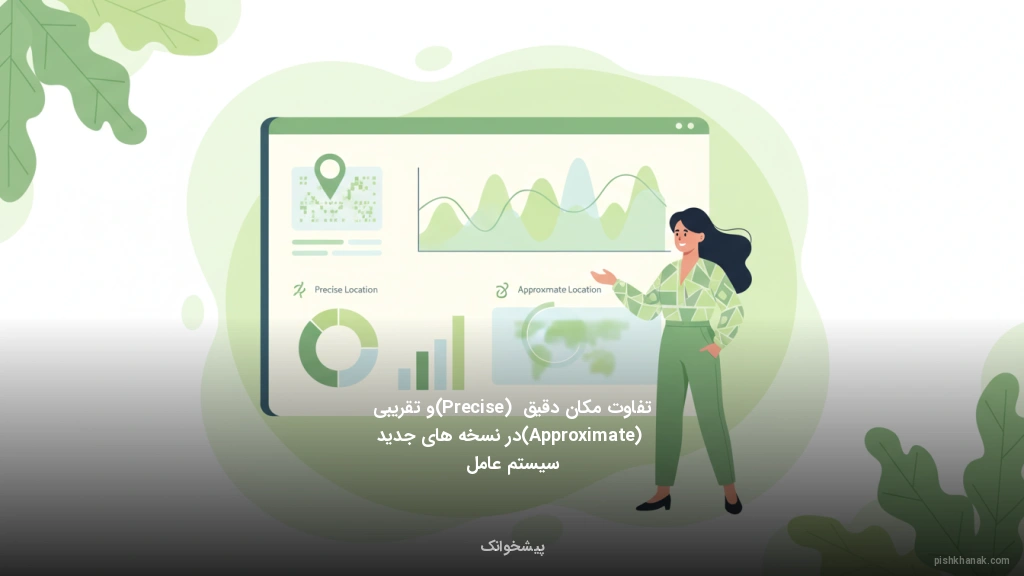
تفاوت مکان دقیق (Precise) و تقریبی (Approximate) در نسخههای جدید
در اندروید ۱۲ به بالا و iOS 14 به بعد، مفهوم جدیدی معرفی شد. سیستمعامل از شما میپرسد: آیا مکان دقیق را میخواهید یا تقریبی؟ مکان تقریبی یا Approximate از دکلهای مخابراتی استفاده میکند. دقت این روش بین ۵۰۰ متر تا چند کیلومتر است.
این دقت برای استعلام بیمه زلزله کافی است، اما برای مسیریابی فاجعهبار است. همچنین برای اطلاعات بیشتر میتوانید به استعلام و دریافت شماره شهاب مراجعه کنید.
چرا ویز به مکان دقیق نیاز دارد؟
- تشخیص دقیق لاین حرکت در بزرگراهها
- محاسبه زمان دقیق رسیدن به مقصد (ETA)
- هشدار به موقع برای دوربینهای کنترل سرعت
- جلوگیری از چرخشهای اشتباه در تقاطعهای پیچیده
اگر گزینه Approximate را انتخاب کنید، ویز گیج میشود. نقشه مدام میچرخد. فلش مکاننما روی ساختمانها حرکت میکند. این دقیقاً مانند زمانی است که در اعتبارسنجی بانکی اطلاعات ناقص ارائه دهید؛ نتیجه نهایی معتبر نخواهد بود. برای حل این مشکل، باید دسترسی Precise Location را به صورت دستی فعال کنید.
آموزش فعالسازی Google Location Accuracy در اندروید ۱۲، ۱۳ و ۱۴
در نسخههای قدیمی اندروید، گزینهای به نام High Accuracy وجود داشت. در اندروید ۱۲، ۱۳ و ۱۴ این نام تغییر کرده است. اکنون شما باید Google Location Accuracy را پیدا کنید. این قابلیت از ترکیب جیپیاس، وایفای و بلوتوث استفاده میکند.
این کار باعث میشود حتی در زیر پلها هم سیگنال قطع نشود. درست مثل پیگیری کارت ملی که نیاز به دیتابیسهای مختلف دارد، جیپیاس هم به منابع کمکی نیاز دارد. همچنین برای اطلاعات بیشتر میتوانید به استعلام اعتبار و محکومیت مالی - بانک ملی مراجعه کنید.
مراحل فعالسازی در سامسونگ و شیائومی:
- وارد تنظیمات (Settings) گوشی شوید.
- بخش Location را پیدا کرده و لمس کنید.
- گزینه Location Services را انتخاب کنید.
- روی Google Location Accuracy ضربه بزنید.
- سوئیچ Improve Location Accuracy را روشن کنید.
با فعال کردن این گزینه، خطای تقریبی بودن مکان تا حد زیادی رفع میشود. اگر در حال استعلام ضمانت وام با کدملی هستید و همزمان مسیریابی میکنید، این تنظیمات پایداری سیستم را تضمین میکند. توجه داشته باشید که این کار مصرف باتری را کمی افزایش میدهد.

تنظیم دسترسی Precise Location برای اپلیکیشن ویز در اندروید
حتی اگر جیپیاس گوشی روشن باشد، ممکن است ویز اجازه دسترسی به آن را نداشته باشد. در اندرویدهای جدید، هر اپلیکیشن سطح دسترسی خاص خود را دارد. شما باید مطمئن شوید که ویز اجازه استفاده از "مکان دقیق" را دارد.
این موضوع به اندازه استعلام اشخاص حقوقی برای شفافیت عملکرد اپلیکیشن ضروری است. همچنین برای اطلاعات بیشتر میتوانید به استعلام رتبه بندی و اعتبارسنجی بانک سپه مراجعه کنید.
گامهای تنظیم دسترسی اختصاصی:
ابتدا روی آیکون ویز نگه دارید و App Info را بزنید. سپس به بخش Permissions بروید. گزینه Location را انتخاب کنید. در اینجا دو دایره میبینید: Precise و Approximate. حتماً گزینه **Precise** را انتخاب کنید. همچنین گزینه "Allow all the time" را فعال کنید.
این کار باعث میشود ویز در پسزمینه هم موقعیت شما را گم نکند.
بسیاری از کاربران به اشتباه گزینه "While using the app" را انتخاب میکنند. این کار گاهی باعث قطع شدن جیپیاس هنگام خاموش شدن صفحه میشود. برای خدماتی مثل استعلام سهام عدالت این موضوع مهم نیست، اما در رانندگی حیاتی است.

مدیریت بهینهسازی باتری (Battery Optimization) و جلوگیری از قطع جیپیاس
سیستمعاملهای مدرن برای حفظ باتری، اپلیکیشنهای پرمصرف را میبندند. ویز به دلیل استفاده همزمان از صفحه نمایش، اینترنت و جیپیاس، در صدر لیست است. اگر گوشی شما ویز را بهینهسازی کند، جیپیاس قطع میشود. این مشکل در گوشیهای شیائومی و سامسونگ بسیار رایج است.
درست مانند اعتبارسنجی بانک مهر اقتصاد که نیاز به پایداری سیستم دارد، ویز هم نباید متوقف شود. همچنین برای اطلاعات بیشتر میتوانید به استعلام رنگ چک با کد ملی - بانک کشاورزی مراجعه کنید.
چگونه ویز را از لیست بهینهسازی خارج کنیم؟
- به مسیر Settings > Apps > Waze بروید.
- گزینه Battery یا Power Usage را انتخاب کنید.
- حالت را از Optimized به **Unrestricted** تغییر دهید.
با این کار، سیستمعامل اجازه دارد تحت هر شرایطی جیپیاس را برای ویز روشن نگه دارد. حتی اگر شارژ گوشی شما کم باشد. این تنظیمات برای رانندگان اسنپ و تپسی الزامی است.
اگر به دنبال تبدیل شبا به حساب بانک ایران زمین هستید، این تنظیمات تاثیری ندارد، اما برای کار با ویز معجزه میکند.
راهنمای رفع مشکل جیپیاس در آیفون (iOS 16 و iOS 17)
آیفونها معمولاً جیپیاس پایداری دارند. اما در آپدیتهای اخیر iOS، گزارشهای خطای No GPS افزایش یافته است. این مشکل اغلب به دلیل تداخل تنظیمات حریم خصوصی است. اگر در حال استعلام وضعیت نظام وظیفه هستید، شاید متوجه اختلال نشوید. اما در ویز، کوچکترین تاخیر باعث گم شدن مسیر میشود.
بررسی اولیه در iOS:
ابتدا مطمئن شوید که حالت هواپیما خاموش است. سپس وایفای را روشن کنید (حتی اگر به شبکهای وصل نیستید). روشن بودن وایفای به مکانیابی سریعتر کمک میکند. اگر همچنان مشکل دارید، باید تنظیمات Location Services را بازنشانی کنید.
این کار شبیه به استعلام خلافی موتور است که نیاز به تازهسازی دادهها دارد.
یک نکته مهم در آیفون، استفاده از قابهای فلزی است. قابهای مگنتی یا فلزی سیگنال جیپیاس را مسدود میکنند. برای تست، قاب گوشی را جدا کرده و دوباره ویز را امتحان کنید.

فعالسازی گزینه Precise Location در تنظیمات حریم خصوصی iOS
اپل در نسخههای جدید، سوئیچ مخصوصی برای دقت مکان قرار داده است. اگر این سوئیچ خاموش باشد، ویز فقط یک دایره بزرگ آبی نشان میدهد. این یعنی مکان شما تقریبی است. برای حل این مشکل، باید به تنظیمات عمیقتری بروید. این کار به دقت بررسی اعتبار دفترچه بیمه نیاز دارد.
مسیر فعالسازی در آیفون:
- به Settings بروید.
- وارد بخش Privacy & Security شوید.
- روی Location Services ضربه بزنید.
- در لیست اپلیکیشنها، Waze را پیدا کنید.
- سوئیچ **Precise Location** را روشن کنید.
بدون این گزینه، ویز نمیتواند بفهمد شما در کدام لاین اتوبان هستید. این موضوع در شهرهای شلوغ مثل تهران بسیار حیاتی است. درست مانند استعلام طرح ترافیک که باید دقیق باشد، مکان شما هم باید میلیمتری باشد.
پاکسازی حافظه کش (Cache) و بازنشانی دادههای مکانی در ویز
گاهی اوقات دادههای قدیمی در حافظه ویز باعث اختلال میشوند. کش (Cache) انباشته شده میتواند پردازش جیپیاس را کند کند. پاکسازی کش هیچ اطلاعات شخصی را حذف نمیکند. این کار فقط فایلهای موقت را پاک میکند.
این فرآیند مشابه استعلام نمره منفی گواهینامه است که نیاز به دریافت آخرین وضعیت دارد.
ترفند کد مخفی ##@gps:
یک روش حرفهای برای بازنشانی جیپیاس در ویز وجود دارد. اپلیکیشن ویز را باز کنید. در کادر جستجو عبارت **##@gps** را تایپ کنید. سپس دکمه جستجو را بزنید. پیامی مبنی بر ریست شدن جیپیاس ظاهر میشود. این کار ماژول داخلی ویز را وادار به جستجوی مجدد ماهوارهها میکند.
اگر این روش جواب نداد، از تنظیمات گوشی اقدام کنید. به App Info بروید و Clear Cache را بزنید. دقت کنید که Clear Data نکنید، چون تنظیمات و مقصدهای ذخیره شده شما پاک میشود. این کار مثل استعلام رنگ چک بانک گردشگری است که باید با دقت انجام شود.
بررسی تداخلهای نرمافزاری: نقش VPN و حالت هواپیما
استفاده از VPN در ایران بسیار رایج است. اما VPN میتواند آدرس IP شما را تغییر دهد. این تغییر باعث میشود ویز تصور کند شما در کشور دیگری هستید. تداخل بین مکان واقعی (GPS) و مکان مجازی (IP) باعث خطای No GPS میشود.
قبل از رانندگی، حتماً VPN خود را خاموش کنید. این موضوع برای پرداخت مالیات انتقال موتور هم اهمیت دارد تا تراکنش شما امن بماند.
تداخل با سایر اپلیکیشنهای نقشه:
اجرای همزمان گوگل مپ و ویز میتواند باعث اختلال شود. هر دو اپلیکیشن سعی میکنند به صورت انحصاری از سنسور جیپیاس استفاده کنند. در گوشیهای میانرده، این کار باعث داغ شدن گوشی و قطع سیگنال میشود. همیشه قبل از باز کردن ویز، سایر برنامههای مسیریاب را ببندید.
این کار به اندازه اعتبارسنجی بانک رفاه نیاز به تمرکز منابع سیستم دارد.
- VPN را کاملاً غیرفعال کنید.
- حالت Power Saving را خاموش کنید.
- برنامههای نقشه دیگر را از پسزمینه ببندید.
بازنشانی تنظیمات شبکه (Reset Network Settings) به عنوان راهکار نهایی
اگر هیچکدام از روشهای بالا جواب نداد، مشکل عمیقتر است. تنظیمات شبکه گوشی شامل تنظیمات جیپیاس، وایفای و بلوتوث است. گاهی این تنظیمات دچار اختلال سیستمی میشوند. بازنشانی شبکه میتواند این گره را باز کند.
این کار شبیه به استعلام چک صیادی است که وضعیت را به حالت اولیه و معتبر برمیگرداند.
نحوه انجام Reset Network Settings:
در آیفون به Settings > General > Transfer or Reset iPhone > Reset بروید. سپس Reset Network Settings را بزنید. در اندروید، این گزینه معمولاً در بخش General Management یا System قرار دارد. توجه داشته باشید که با این کار، رمزهای وایفای شما پاک میشود.
اما در عوض، ماژول جیپیاس کاملاً نوسازی میشود.
پس از ریست، گوشی را ریاستارت کنید. سپس در یک فضای باز ویز را تست کنید. اگر باز هم مشکل داشتید، ممکن است نیاز به استعلام رنگ چک بانک دی نداشته باشید، اما قطعاً به یک تعمیرکار موبایل نیاز دارید!
نکات سختافزاری و هشدارهای مربوط به آنتن جیپیاس گوشی
گاهی مشکل از نرمافزار نیست. آنتن جیپیاس یک قطعه فیزیکی کوچک داخل گوشی است. ضربه خوردن گوشی میتواند باعث شل شدن اتصال این آنتن شود. همچنین، قرار دادن گوشی در نزدیکی داشبورد داغ، باعث اختلال در عملکرد سنسورها میشود.
این موضوع به اندازه استعلام بیمه موتور برای امنیت شما مهم است.
تست سلامت سختافزار جیپیاس:
اپلیکیشن "GPS Test" را از گوگل پلی یا اپ استور دانلود کنید. این برنامه نشان میدهد گوشی شما به چند ماهواره متصل است. اگر تعداد ماهوارهها صفر باشد، آنتن گوشی شما مشکل دارد.
در این صورت، حتی با استعلام کد مکنا بانک پاسارگاد هم نمیتوانید مشکل مسیریابی را حل کنید! باید گوشی را به مرکز تعمیرات ببرید.
همچنین از هولدرهای مغناطیسی قوی پرهیز کنید. آهنرباهای بسیار قوی میتوانند روی قطبنمای داخلی گوشی تاثیر بگذارند. این تداخل باعث میشود ویز جهت حرکت شما را اشتباه تشخیص دهد.
چکلیست نهایی و جمعبندی راهکارهای سال ۲۰۲۴ و ۲۰۲۵
برای رفع دائمی خطای No GPS در ویز، این چکلیست را همیشه به یاد داشته باشید. این مراحل بر اساس آخرین تغییرات سیستمعاملها تدوین شده است. درست مانند استعلام رتبهبندی بانکی که نیاز به بررسی چند مرحلهای دارد، جیپیاس هم به نگهداری نیاز دارد.
خلاصه اقدامات فوری:
- ✅ فعالسازی Precise Location در تنظیمات حریم خصوصی
- ✅ قرار دادن ویز در حالت Unrestricted باتری
- ✅ خاموش کردن VPN و بستن برنامههای مشابه
- ✅ استفاده از کد ##@gps برای ریست داخلی
- ✅ بررسی آنتن با اپلیکیشن GPS Test
- ✅ آپدیت کردن ویز به آخرین نسخه موجود
در نهایت، اگر با تمام این کارها مشکل حل نشد، یک بار اپلیکیشن ویز را حذف و دوباره نصب کنید. این کار آخرین راه حل نرمافزاری است. امیدواریم با این راهنما، مسیریابی لذتبخشی داشته باشید.
برای سایر خدمات آنلاین مثل اعتبارسنجی بانک رسالت یا دریافت شماره شهاب بانک سینا، میتوانید از پیشخوانک استفاده کنید.
استعلام چک برگشتی با کدملی و شناسه صیاد
دریافت تصویر تخلفات رانندگی
استعلام رتبه بندی و اعتبارسنجی بانک تجارت
استعلام و دریافت شماره شهاب
استعلام اعتبار و محکومیت مالی - بانک ملی
استعلام رتبه بندی و اعتبارسنجی بانک سپه
استعلام رنگ چک با کد ملی - بانک کشاورزی
استعلام کد مکنا با کدملی - بانک پاسارگاد
